Riepilogo: ◀▼
L’esperienza assistenza automatica aggiornata offre una configurazione guidata, una modalità suggerimento basata sull’affidabilità e un riquadro di composizione migliorato che ti consente di digitare mentre i suggerimenti vengono generati. Puoi configurare l’accesso, rivedere le procedure generate AI e monitorare le metriche delle prestazioni come il tasso di accettazione e la copertura dei ticket. Questo ti aiuta a personalizzare assistenza automatica in base alle esigenze del tuo team e a migliorare l’efficienza assistenza con suggerimenti AI pertinenti e in tempo reale.
L’esperienza assistenza automatica aggiornata semplifica la configurazione assistenza automatica, l’uso dei ticket giusti e la visualizzazione più rapida. Include l’onboarding guidato, la modalità attendibile e un riquadro di composizione aggiornato. Dopo la configurazione, puoi rivedere le prestazioni assistenza automatica nella pagina Assistenza automatica aggiornata nel Centro amministrativo.
Questo articolo include i seguenti argomenti:
- Cosa è incluso nel programma EAP
- Uso dell’onboarding assistenza automatica
- Verifica delle prestazioni assistenza automatica
- Uso del riquadro di composizione assistenza automatica aggiornato
Articoli correlati:
Cosa è incluso nel programma EAP
Per accedere all’esperienza assistenza automatica aggiornata nel Centro amministrativo e usare il riquadro di composizione aggiornato, il tuo account deve essere registrato nel programma EAP.
Questo programma EAP include i seguenti aggiornamenti per assistenza automatica:
- Onboarding semplificato: un flusso di configurazione guidata che ti aiuta a configurare l’assistenza automatica, a rivedere le bozze di procedura generate dall’AI e ad attivare le modalità di suggerimento.
-
Modalità di affidabilità: una nuova modalità di suggerimenti che genera suggerimenti solo quando l’assistenza automatica è sicura che siano corretti. Impara in tempo reale dalle interazioni degli agenti e non richiede l’
agent_copilot_enabledtag. - Riquadro di composizione dell’assistenza automatica aggiornato: un riquadro di composizione aggiornato che consente agli agenti di continuare a digitare mentre l’assistenza automatica genera un suggerimento in background.
Uso dell’onboarding assistenza automatica
Usa l’onboarding di configurazione per configurare assistenza automatica per il tuo account. Se hai già configurato assistenza automatica, puoi usare questa onboarding per rivedere la configurazione attuale assistenza automatica .
-
Nel Centro amministrativo, fai clic su
 AI nella barra laterale, quindi seleziona Copilota agenti > Assistenza automatica.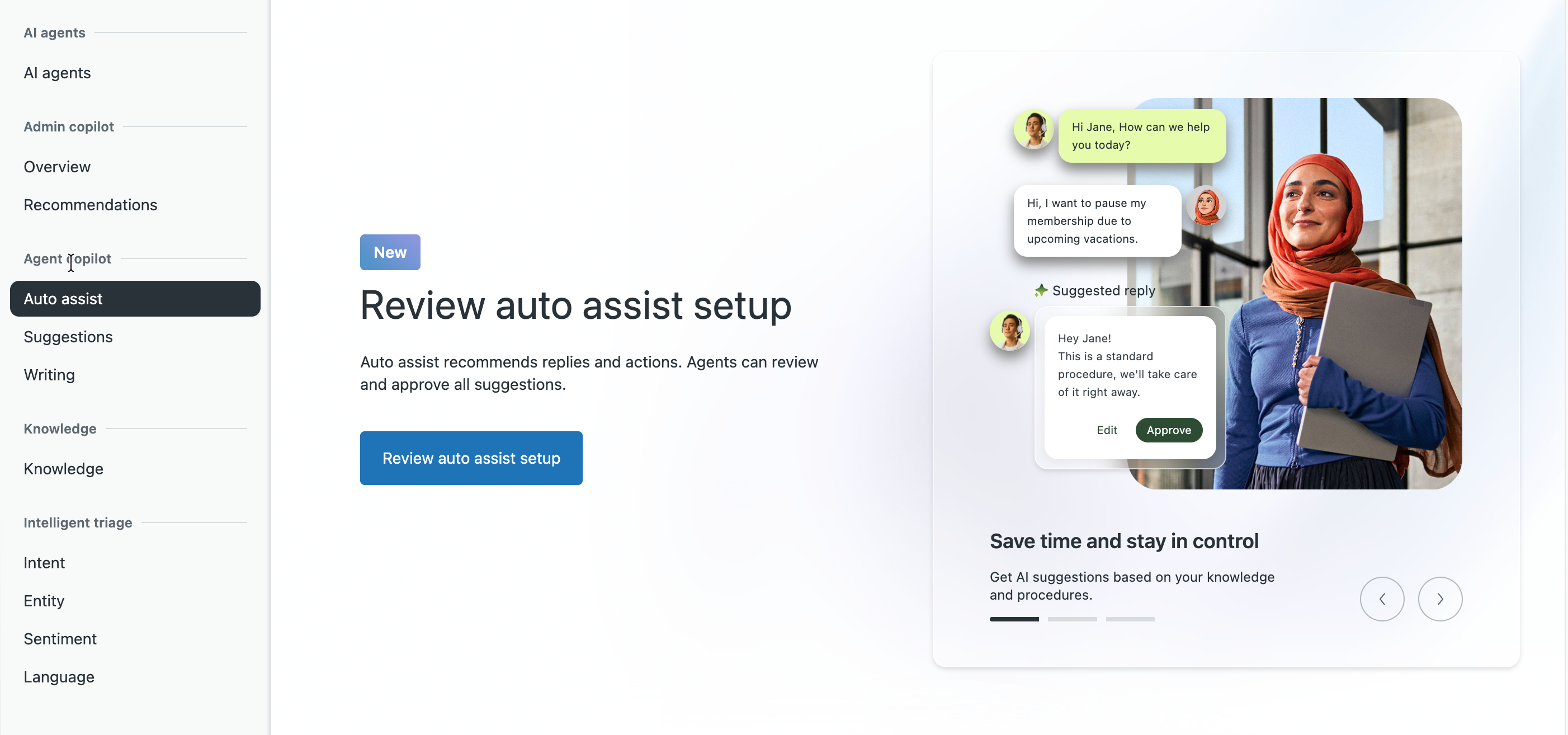
- Fai clic su Verifica configurazione assistenza automatica . L’onboarding include i passaggi seguenti:
Verifica delle origini
L’assistenza automatica usa le fonti knowledge e i contenuti dei ticket per trovare soluzioni. Verifica le origini attualmente disponibili nel tuo account.
Per rivedere le origini
- Verifica le origini elencate nell’onboarding.
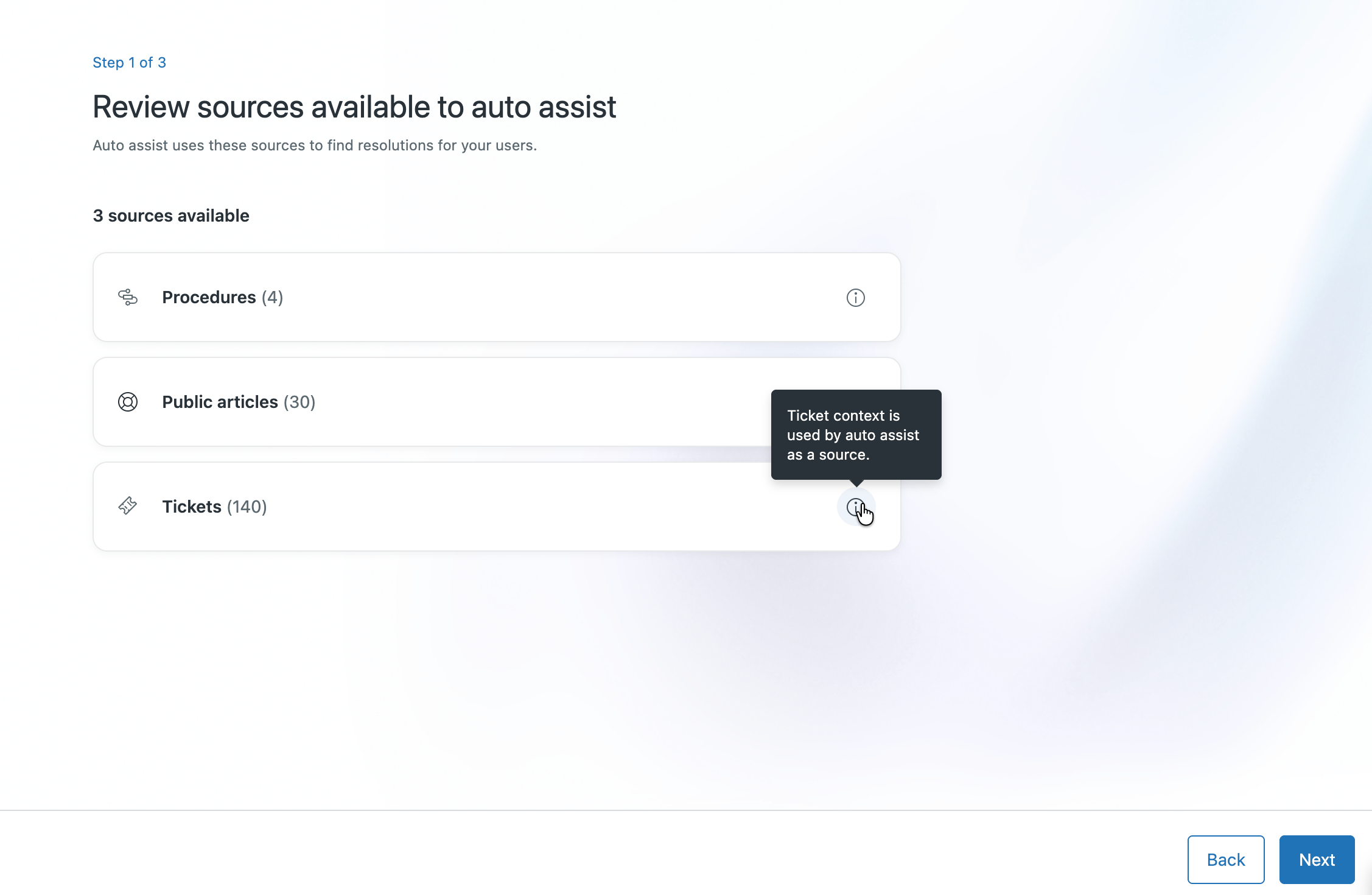
Più fonti pertinenti sono disponibili, migliori saranno i suggerimenti assistenza automatica .
Le origini possono includere:
- Procedure: Linee guida dettagliate scritte dagli amministratori seguite assistenza automatica quando suggeriscono le risposte. Consulta Creazione di procedure per l’assistenza automatica.
- Articoli pubblici : Articoli del centro assistenza pubblicati nel tuo account.
- Ticket : Contenuto del ticket dal tuo account, che assistenza automatica può usare per generare suggerimenti.
- Fai clic su Avanti.
Scelta delle modalità di accesso e di suggerimento
Scegli quali agenti possono usare assistenza automatica e come assistenza automatica genera suggerimenti.
Per scegliere le modalità di accesso e di suggerimento
- Nel menu Chi ha accesso , seleziona i gruppi che devono avere accesso assistenza automatica. Per impostazione predefinita, tutti i gruppi possono accedere.
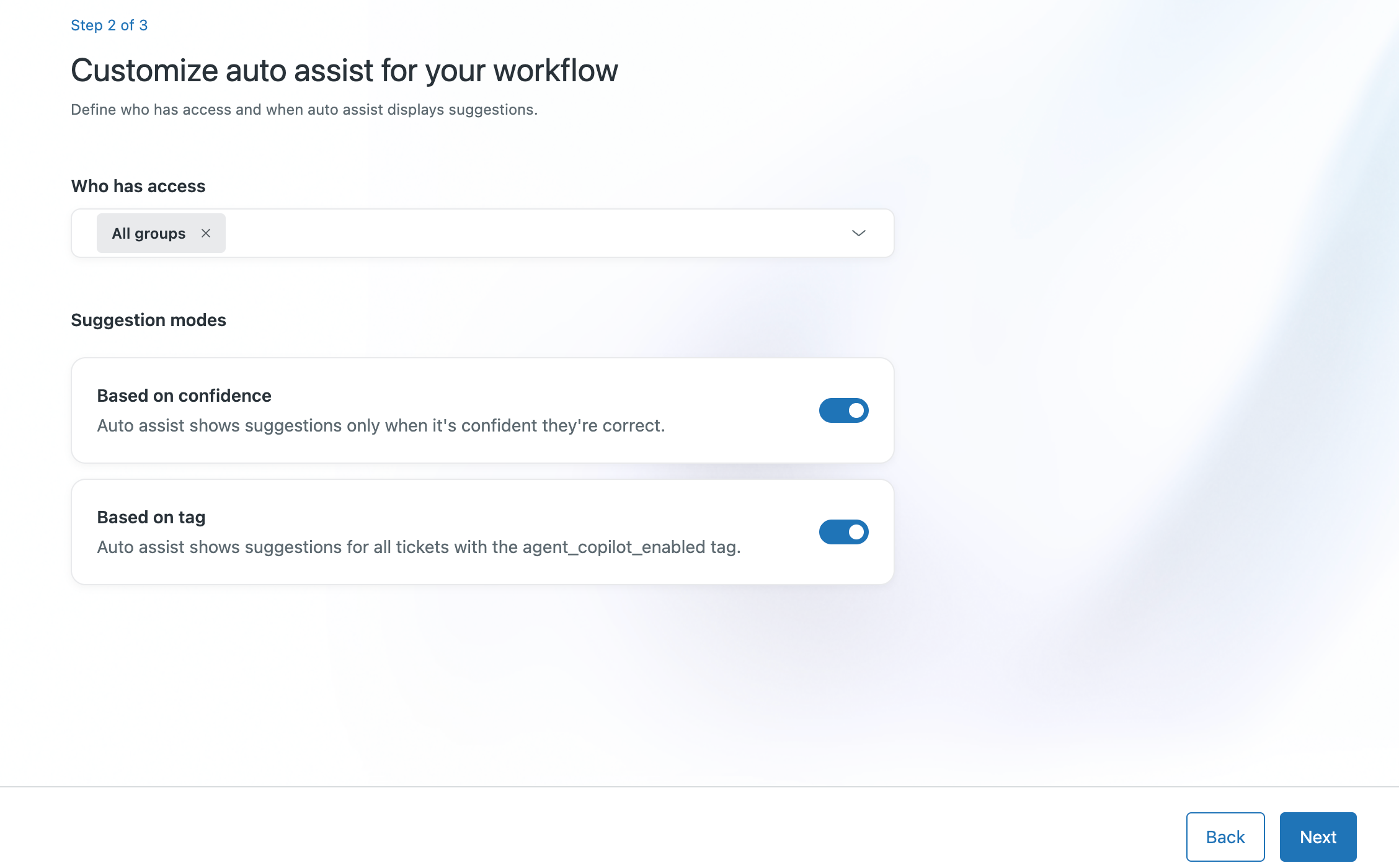
- In Modalità di suggerimento , attiva la modalità o le modalità di suggerimento che vuoi usare. Puoi attivare una o entrambe le modalità di suggerimento.
Le modalità di suggerimento disponibili includono:
- In base all’affidabilità : L’assistenza automatica mostra i suggerimenti solo quando è sicura che siano corretti. Valuta ogni ticket prima di generare un suggerimento e apprende in tempo reale da come gli agenti interagiscono con i suggerimenti. Questa modalità non richiede l’aggiunta di tag ai ticket.
-
In base al tag : L’assistenza automatica mostra suggerimenti per tutti i ticket con
agent_copilot_enabledtag. Questa è la modalità di suggerimento esistente. Per informazioni sulla configurazione del tag, consulta Attivazione e configurazione assistenza automatica .
Nota: Se attivi entrambe le modalità di suggerimento, la modalità basata su tag continua a funzionare per i ticket conagent_copilot_enabledla modalità tag e attendibilità si applica a tutti gli altri ticket. Tenendo entrambi attivi, è possibile preservare i workflow esistenti durante la valutazione della modalità di affidabilità. - Fai clic su Avanti.
Aggiunta di procedure
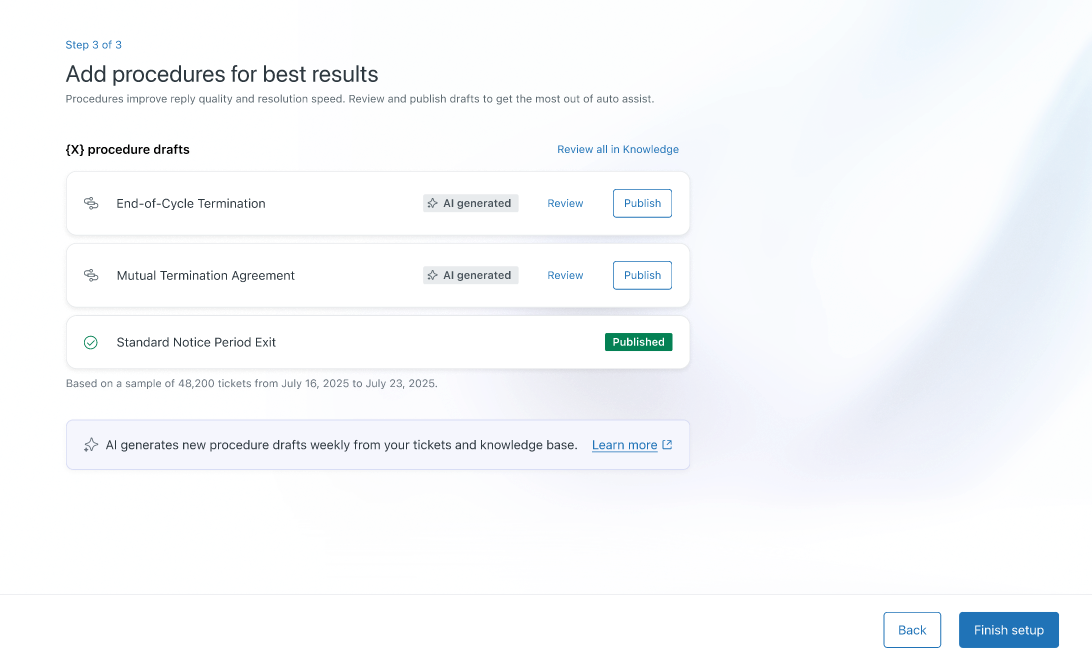
Rivedi le bozze di procedura generate AI in base a un campione dei ticket oppure crea una procedura manualmente. Le procedure migliorano la qualità delle risposte e la velocità di soluzione.
Per aggiungere procedure
- Se sono disponibili bozze di procedura:
- Fai clic su Rivedi per aprire e rivedere una bozza in Amministratore Knowledge.
- (Facoltativo) Modifica la bozza come necessario.
- Fai clic su Pubblica per rendere la procedura disponibile per assistenza automatica.
- Continua a rivedere e pubblicare le bozze oppure lascia una bozza non pubblicata per la revisione in un secondo momento.
Puoi accedere a tutte le bozze dalla pagina Procedure in Amministratore Knowledge.
- Se il tuo account non ha una cronologia dei ticket sufficiente e non vedi alcuna bozza di procedura, fai clic su Crea procedura per creare una procedura manualmente.
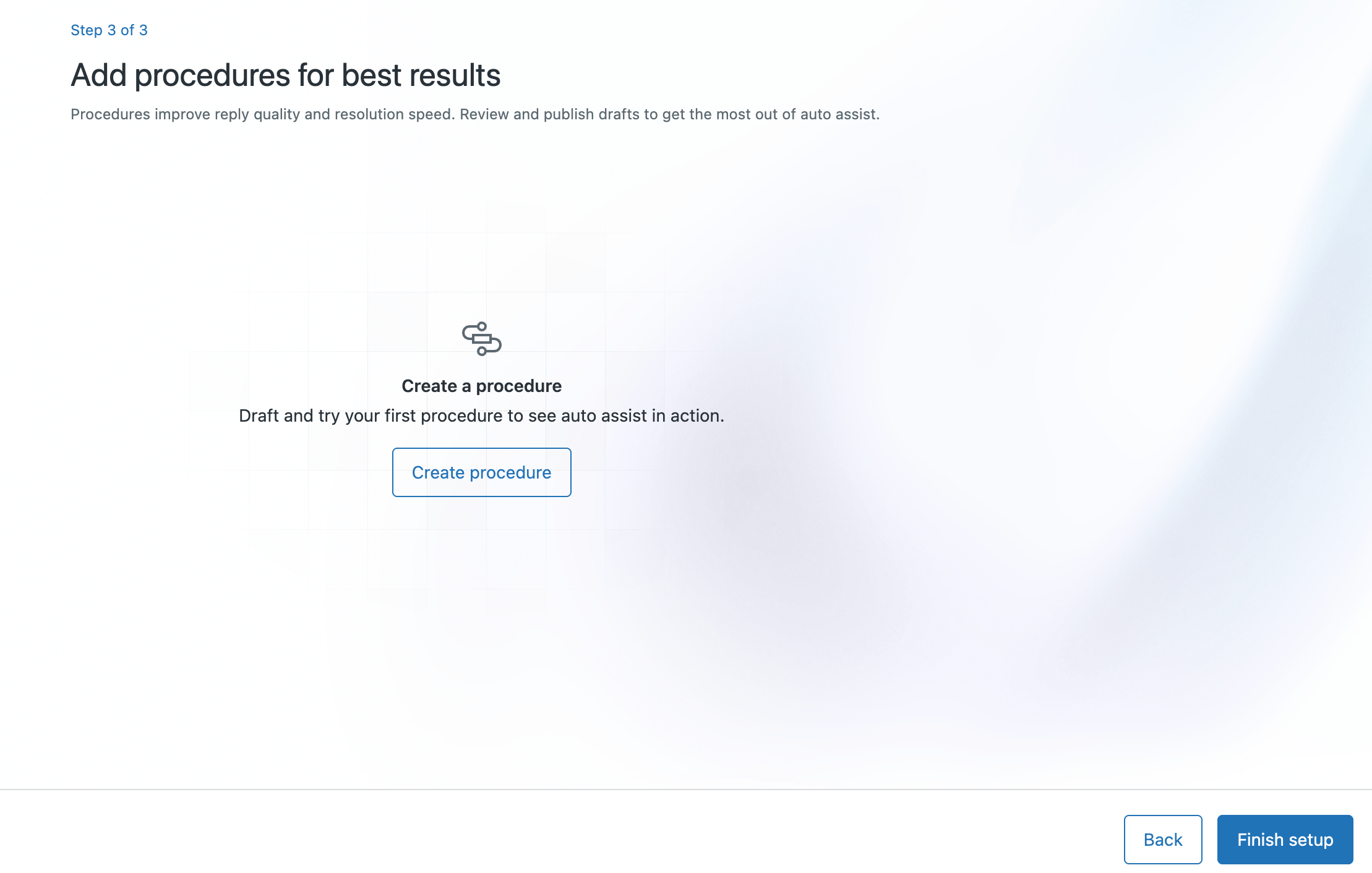
Per maggiori informazioni, consulta Creazione di procedure per assistenza automatica .
- Fai clic su Termina configurazione .
Si apre la nuova pagina Assistenza automatica.
Verifica delle prestazioni assistenza automatica
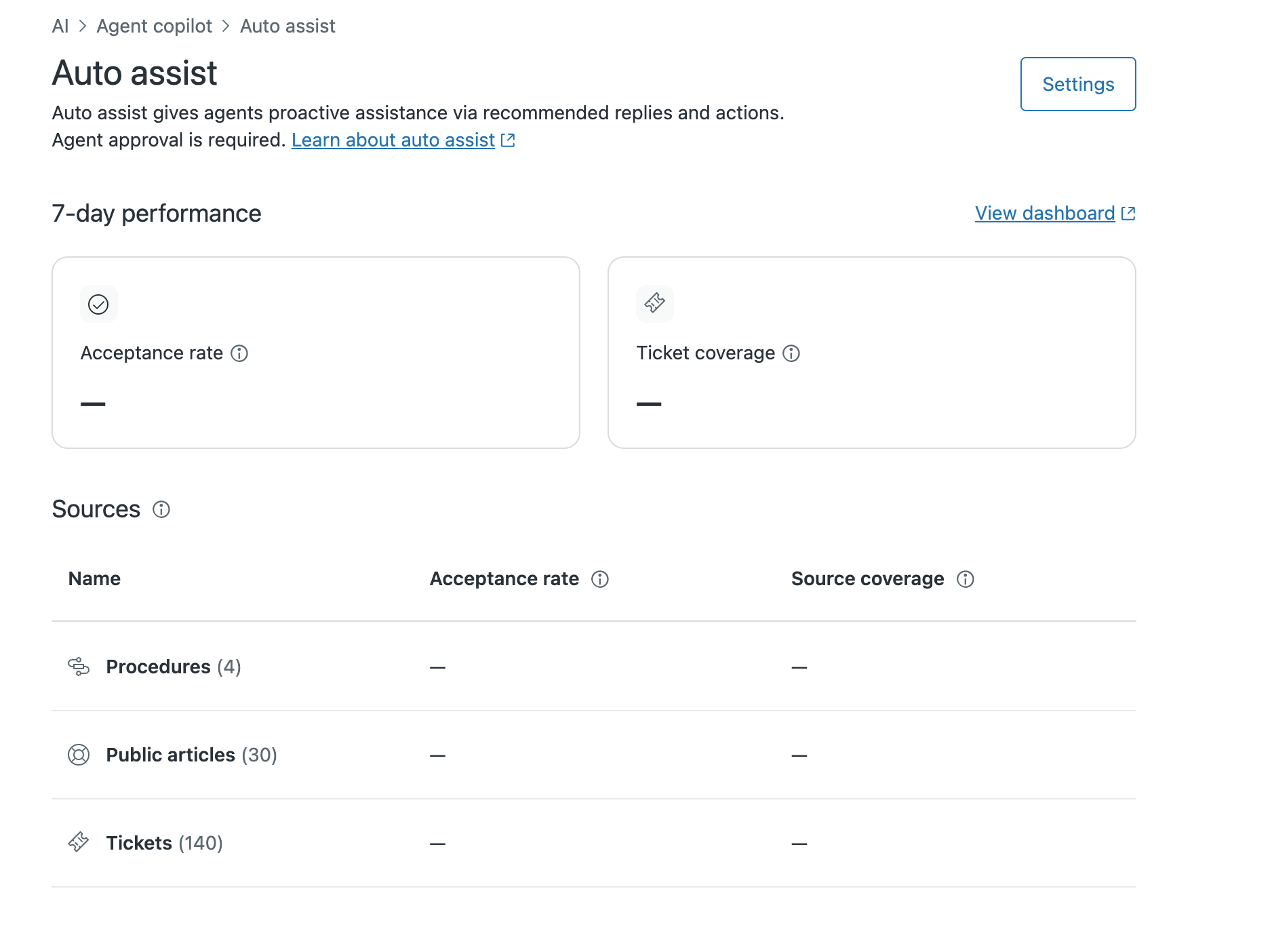
Dopo la configurazione, la pagina Assistenza automatica offre una panoramica delle prestazioni assistenza automatica e delle origini che usa.
Per controllare le prestazioni assistenza automatica
- Nella pagina Assistenza automatica aggiornata nel Centro amministrativo, puoi procedere come segue:
- Verifica i dati sulle prestazioni a 7 giorni , che includono il tasso di accettazione (la frequenza con cui gli agenti approvano i suggerimenti assistenza automatica ) e la copertura dei ticket (la percentuale di ticket per i quali assistenza automatica ha generato un suggerimento).
- Fai clic su Visualizza dashboard per aprire il dashboard analitica di Explore.
- Consulta l’elenco delle origini disponibili per assistenza automatica, con il tasso di accettazione e la copertura delle origini suddivise per tipo di origine.
- Fai clic su Impostazioni nell’angolo in alto a destra per aggiornare le modalità di accesso o di suggerimento.
Uso del riquadro di composizione assistenza automatica aggiornato
Il riquadro di composizione assistenza automatica aggiornato è disponibile per tutti gli agenti autorizzati a usare assistenza automatica.
Per usare il riquadro di composizione assistenza automatica aggiornato
- Nello Spazio di lavoro agente, apri un ticket.
- Inizia a digitare una risposta oppure attendi che assistenza automatica generi un suggerimento.
-
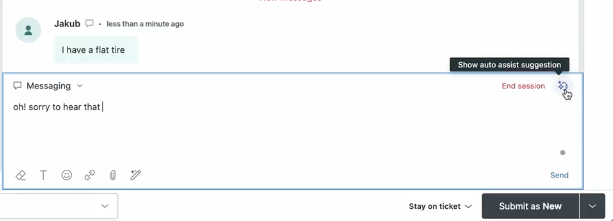
Se stai digitando una risposta : L’assistenza automatica funziona in background per generare un suggerimento. Durante la generazione di un suggerimento, l’icona assistenza automatica nell’angolo in alto a destra del riquadro di composizione visualizza tre puntini animati. Quando il suggerimento è pronto, fai clic sull’icona assistenza automatica nell’angolo in alto a destra del riquadro di composizione.
-
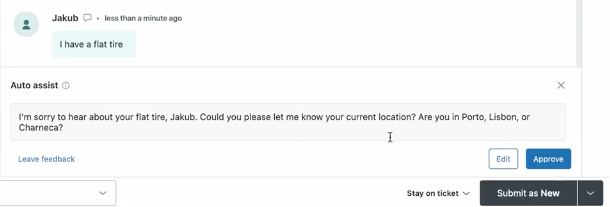
Se non stai digitando una risposta : Il suggerimento assistenza automatica viene visualizzato automaticamente nel riquadro di composizione.
-
Se stai digitando una risposta : L’assistenza automatica funziona in background per generare un suggerimento. Durante la generazione di un suggerimento, l’icona assistenza automatica nell’angolo in alto a destra del riquadro di composizione visualizza tre puntini animati. Quando il suggerimento è pronto, fai clic sull’icona assistenza automatica nell’angolo in alto a destra del riquadro di composizione.
- Rivedi il suggerimento, quindi fai clic su Modifica o Approva .
Per ulteriori informazioni sulla revisione e l’approvazione dei suggerimenti assistenza automatica , consulta Uso assistenza automatica per risolvere i ticket .
Avvertenza sulla traduzione: questo articolo è stato tradotto usando un software di traduzione automatizzata per fornire una comprensione di base del contenuto. È stato fatto tutto il possibile per fornire una traduzione accurata, tuttavia Zendesk non garantisce l'accuratezza della traduzione.
Per qualsiasi dubbio sull'accuratezza delle informazioni contenute nell'articolo tradotto, fai riferimento alla versione inglese dell'articolo come versione ufficiale.