Riepilogo: ◀▼
Puoi gestire le connessioni knowledge esterne controllando i dettagli delle connessioni, impostando le autorizzazioni di visualizzazione per utenti, agenti e amministratori collegati o segmenti di utenti personalizzati, risincronizzando i contenuti on-demand e rimuovendo le connessioni quando non sono più necessarie. Questo ti aiuta a controllare chi può vedere i contenuti esterni, a mantenere aggiornata la knowledge sincronizzata e a ripulire le fonti di contenuti inutilizzate.
Dopo aver creato una connessione alla Knowledge base , puoi visualizzare le informazioni sulla connessione, impostare le autorizzazioni di visualizzazione per i contenuti e sincronizzare o rimuovere manualmente la connessione.
Visualizzazione dei dettagli della connessione
Puoi usare il pannello delle informazioni per visualizzare informazioni sulla connessione, quando è stata creata, da chi e quando è stata sincronizzata l’ultima volta.
- In Amministratore Knowledge, fai clic su Gestisci articoli (
 ) nella barra laterale.
 - Fai clic su Contenuto esterno> Connessioni .
- Fai clic sul menu delle opzioni (
 ) nella riga relativa alla connessione da gestire, quindi seleziona Gestisci .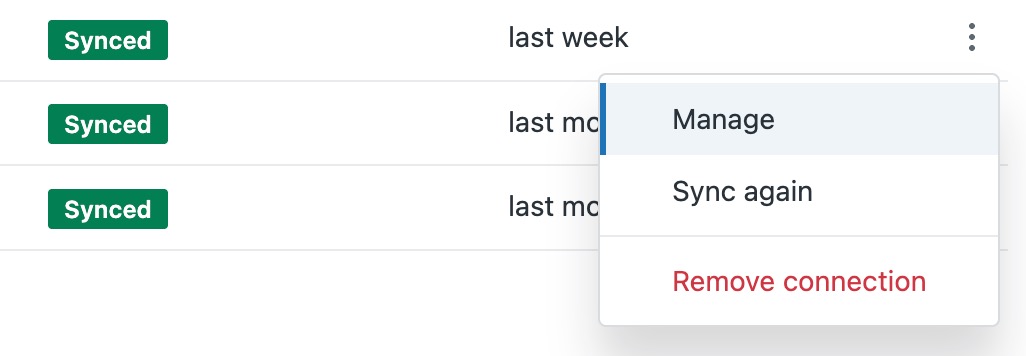
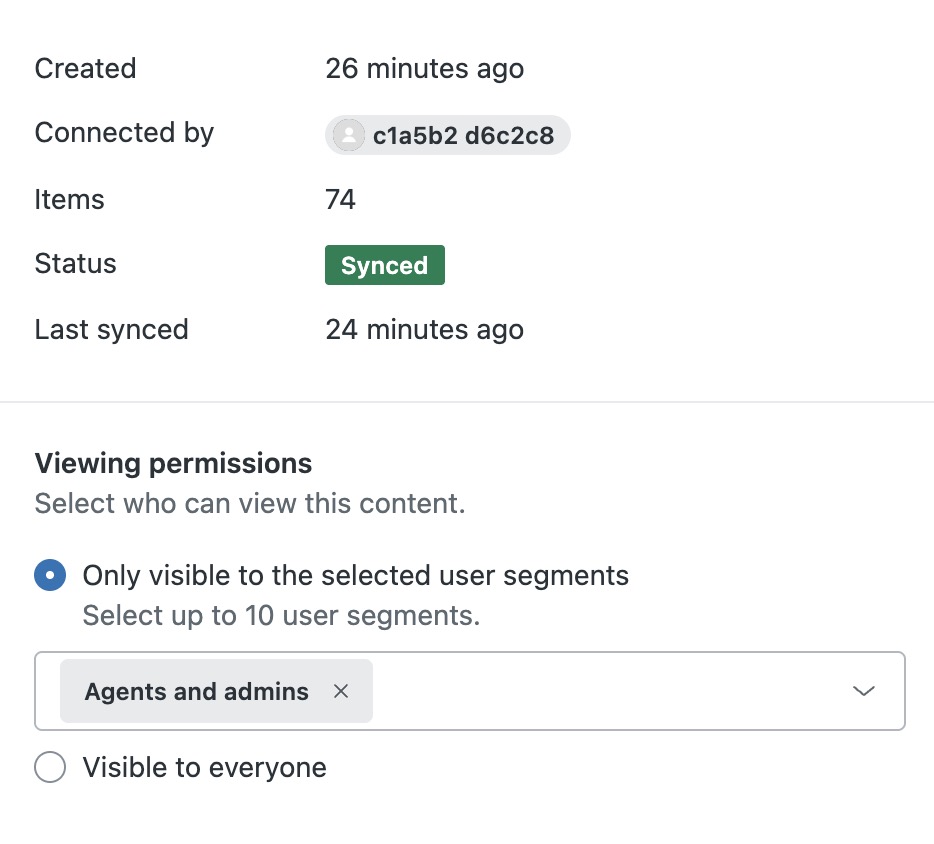
- Visualizza i dettagli sulla connessione:
- Creato : Quando è stata creata la connessione
- Connesso da : Nome dell’amministratore Knowledge che ha creato la connessione
- Elementi : Numero di pagine sincronizzate nella connessione
- Stato: Stato sincronizzazione
- Ultima sincronizzazione : Quando si è verificata l’ultima sincronizzazione. Le sincronizzazioni vengono eseguite automaticamente ogni 24 ore, ma possono anche essere attivate manualmente
Gestione delle autorizzazioni di visualizzazione per i contenuti
Puoi impostare le autorizzazioni di visualizzazione per chi può visualizzare i contenuti collegati nei workflow Zendesk.
- In Amministratore Knowledge, fai clic su Gestisci articoli () nella barra laterale.
- Fai clic su Contenuto esterno> Connessioni .
- Fai clic sul menu delle opzioni ( ) nella riga relativa alla connessione da gestire, quindi seleziona Gestisci .
- In Autorizzazioni alla visualizzazione , seleziona una delle seguenti opzioni per determinare quali segmenti di utenti possono visualizzare i contenuti da questo spazio:
-
Visibile solo ai segmenti di utenti selezionati : Seleziona fino a 10 segmenti di utenti tra quelli seguenti (per selezionare più segmenti di utenti è necessario un piano Enterprise):
- Utenti che hanno effettuato l’accesso : Include gli utenti interni ed esterni che creano un account e accedono al centro assistenza.
-
Agenti e amministratori : Include solo i membri del team, in modo da poter creare contenuti solo per interni. Nota: Gli agenti interni sono inclusi in questo segmento. Per ottenere un elenco delle autorizzazioni degli agenti interni, consulta Informazioni e impostazione delle autorizzazioni degli agenti interni.
- segmento di utenti personalizzato : Consente di limitare l’accesso alla visualizzazione a utenti specifici in base a tag, organizzazioni o gruppi applicando segmenti di utenti. Consulta Creazione di segmenti di utenti per limitare l’accesso.
- Visibile a tutti : Include chiunque visiti il tuo centro assistenza e non richieda l’accesso. Per rendere i contenuti visibili agli agenti AI , devi selezionare questa opzione.
-
Visibile solo ai segmenti di utenti selezionati : Seleziona fino a 10 segmenti di utenti tra quelli seguenti (per selezionare più segmenti di utenti è necessario un piano Enterprise):
- Fai clic su Salva.
Risincronizzazione manuale dei contenuti
Quando colleghi un’origine di contenuto esterna, viene eseguito un processo di sincronizzazione ogni 24 ore per aggiornare i contenuti nuovi o modificati. Tuttavia, puoi anche risincronizzare manualmente i contenuti per attivare un processo di sincronizzazione in qualsiasi momento.
- Nella pagina Connessioni, fai clic sul menu delle opzioni ( ) per la connessione da sincronizzare.
- Seleziona di nuovo Sincronizza .
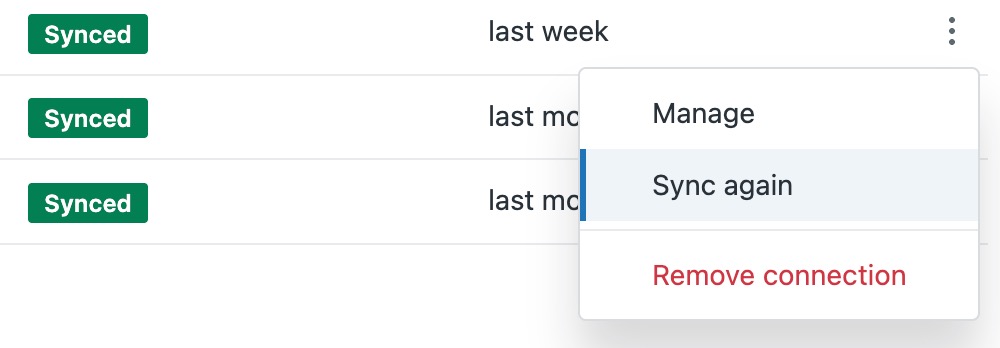 La connessione viene sincronizzata immediatamente e la colonna Ultima sincronizzazione viene aggiornata con l’ora di sincronizzazione più recente.Nota: Per le connessioni Contentful, la visualizzazione delle modifiche recenti apportate all’account Contentful potrebbe richiedere fino a 6 ore.
Rimozione di una connessione
Puoi rimuovere una connessione se non vuoi più sincronizzarne il contenuto. Se rimuovi una connessione, tutto il contenuto della connessione verrà rimosso.
Quando rimuovi una connessione, il contenuto correlato non è più disponibile ovunque venga usato contenuto esterno .
- Nella pagina Connessioni, fai clic sul menu delle opzioni ( ) per la connessione da rimuovere.
- Seleziona Rimuovi connessione .
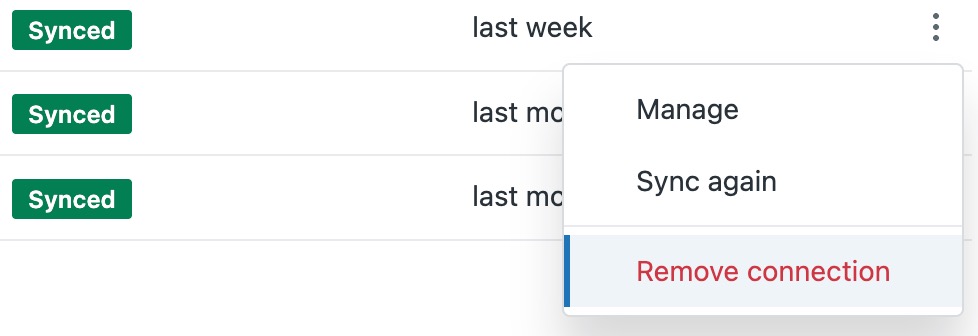
- Rivedi il messaggio, quindi fai clic su Rimuovi .
La connessione viene rimossa dall’elenco delle connessioni e non è più disponibile come origine di contenuto esterna.
Avvertenza sulla traduzione: questo articolo è stato tradotto usando un software di traduzione automatizzata per fornire una comprensione di base del contenuto. È stato fatto tutto il possibile per fornire una traduzione accurata, tuttavia Zendesk non garantisce l'accuratezza della traduzione.
Per qualsiasi dubbio sull'accuratezza delle informazioni contenute nell'articolo tradotto, fai riferimento alla versione inglese dell'articolo come versione ufficiale.