Riepilogo: ◀▼
Puoi rispondere alle chiamate in ingresso basate su browser dalla console delle chiamate, che crea un ticket e inizia a registrare quando accetti. Puoi anche cambiare il dispositivo della suoneria per le chiamate in ingresso, ad esempio le cuffie, e regolare la suoneria e il volume delle chiamate nel tuo profilo quando non al computer o offline.
Se sei in Zendesk online e ricevi una chiamata, la console delle chiamate viene visualizzata nell’angolo in alto a destra dello Spazio di lavoro agente. In questo articolo imparerai come ricevere una chiamata e come modificare le impostazioni della suoneria per le chiamate in ingresso basate su browser.
Accettazione di una chiamata
Quando si riceve una chiamata, la console delle chiamate viene visualizzata nello Spazio di lavoro agente. Sentirai anche una suoneria. Puoi anche ricevere notifiche sul desktop. Consulta Posso abilitare le notifiche del browser per le chiamate vocali in ingresso?
Per rispondere alla chiamata
- In Support , fai clic su Accetta nella console delle chiamate.

Se non rispondi entro 30 secondi o rifiuti la chiamata, questa viene rimessa in coda in attesa del prossimo agente disponibile.
Nota: Con i piani Enterprise, l’amministratore potrebbe aver impostato un valore diverso da 30 secondi.Quando accetti la chiamata, la console delle chiamate inizia a registrare la chiamata e viene creato un ticket. Se un utente finale ha chiamato in precedenza e ha già un profilo in Zendesk Support, potrai vedere il suo nome e l’organizzazione oltre alle informazioni mostrate nell’immagine qui sopra. Consulta Come le chiamate diventano ticket .
Modifica del dispositivo della suoneria
Puoi cambiare il dispositivo usato per riprodurre la suoneria per le chiamate in ingresso basate su browser. Ad esempio, potresti voler riprodurre la suoneria su un auricolare Bluetooth in modo che gli agenti possano allontanarsi dalla scrivania senza perdere una chiamata.
Per cambiare il dispositivo della suoneria
-
In Support , fai clic sull’icona Voce (
 ) nella barra in alto.
 - Nella console delle chiamate, fai clic sull’icona Altoparlanti della suoneria (
 ). Viene visualizzato un elenco di dispositivi audio collegati al computer.
Con indirizzamento omnicanale Senza indirizzamento omnicanale 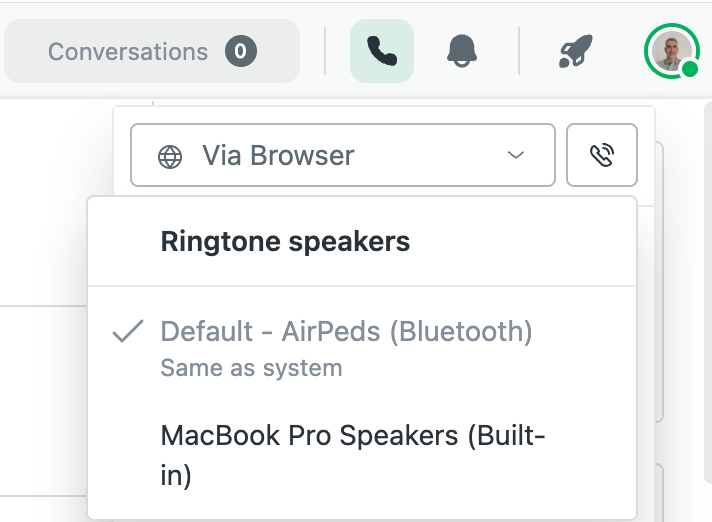
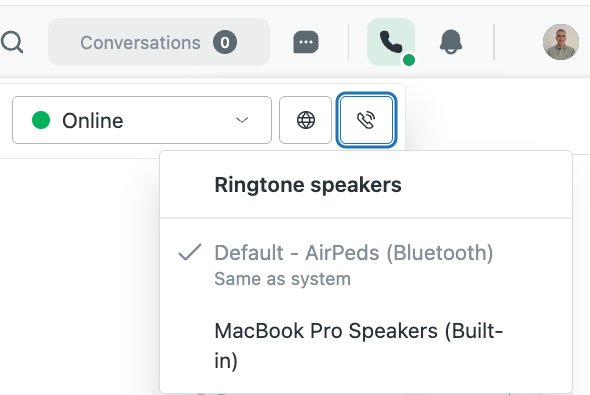
- Nell’elenco dei dispositivi, seleziona quello che riprodurrà le suonerie per le chiamate in ingresso.
La suoneria di tutte le chiamate verrà riprodotta sul dispositivo selezionato.
Modifica della suoneria
Per cambiare la suoneria
- In Support , fai clic sulla foto del profilo nell’angolo in alto a destra, quindi seleziona Gestisci profilo .
- Accanto a Suoneria chiamata , seleziona una suoneria.
Fai clic sull’icona di riproduzione per ascoltare la suoneria.
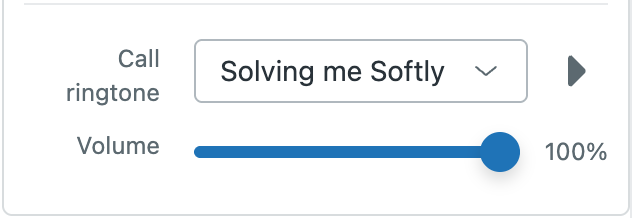
- Imposta il volume della suoneria.Il volume della suoneria può essere regolato, ma non disattivato. Il controllo del volume influisce solo sul tono di chiamata in ingresso, non su quello in uscita.Suggerimento: Se il volume della suoneria è ancora troppo basso al massimo, aumenta il volume del sistema.
Avvertenza sulla traduzione: questo articolo è stato tradotto usando un software di traduzione automatizzata per fornire una comprensione di base del contenuto. È stato fatto tutto il possibile per fornire una traduzione accurata, tuttavia Zendesk non garantisce l'accuratezza della traduzione.
Per qualsiasi dubbio sull'accuratezza delle informazioni contenute nell'articolo tradotto, fai riferimento alla versione inglese dell'articolo come versione ufficiale.