Riepilogo: ◀▼
L’autenticazione a due fattori aggiunge un livello di sicurezza richiedendo un codice di sicurezza dopo l’accesso, riducendo i rischi di accesso non autorizzato. Puoi richiederlo per i membri del team e gli utenti finali che accedono con indirizzo email e password. Supporta app di autenticazione, email o SMS per i passcode. Puoi monitorare l’utilizzo con un report sullo stato 2FA per amministratori e agenti. Può essere disattivata in qualsiasi momento, se non è più necessaria.
L’autenticazione a due fattori è un ulteriore livello di sicurezza che richiede agli utenti di verificare la propria identità dopo avere effettuato l’accesso usando un codice di sicurezza, riducendo il rischio di accessi non autorizzati. Puoi richiedere l’autenticazione a due fattori oppure ogni utente può configurare l’autenticazione a due fattori per uso personale.
L’autenticazione a due fattori si applica agli utenti che accedono a Zendesk usando l’autenticazione Zendesk (email e password). Non è disponibile per gli utenti che accedono usando l’autenticazione di terzi, come i servizi di autenticazione di Google, JWT o SAML. Se tuttavia usi l’autenticazione Google, questi utenti potrebbero comunque essere in grado di usare un’autenticazione a due fattori di terzi, come la verifica in due passaggi di Google.
Zendesk consiglia di attivare l’autenticazione a due fattori per proteggere da potenziali situazioni che potrebbero compromettere l’account amministratore o agente, come una password trapelata. Se hai bisogno dell’autenticazione a due fattori, è una buona idea generare periodicamente un report sullo stato 2FA per monitorare chi usa l’autenticazione a due fattori per accedere al proprio account Zendesk.
Considerazioni importanti prima di attivare l’autenticazione a due fattori
- Negli account di prova, gli agenti non possono ricevere i codici di accesso tramite SMS. Se stai attivando l’autenticazione a due fattori per un account di prova, gli agenti devono usare l’email o un’app di autenticazione per ottenere i propri codici. (Il recapito tramite SMS non è supportato per consentire agli utenti finali di ricevere passcode per qualsiasi tipo di account).
- Puoi usare l’autenticazione a due fattori sul sito web Zendesk o con le app Zendesk per iOS o Android. Tuttavia, l’API REST di Zendesk attualmente non supporta l’autenticazione a due fattori. Consulta Utilizzo dell’API quando l’autenticazione a due fattori è abilitata nella guida per sviluppatori.
- L'autenticazione a due fattori non si applica alle chiamate API effettuate tramite token API.
Rendere obbligatoria l’autenticazione a due fattori per l’account
Puoi richiedere l’autenticazione a due fattori per tutti i membri del team, tutti gli utenti finali o entrambi i tipi di utenti. Una volta attivata questa impostazione, al prossimo accesso gli utenti dovranno configurare l’autenticazione a due fattori. Gli utenti vedono la seguente finestra di dialogo dopo avere inserito indirizzo email e password.
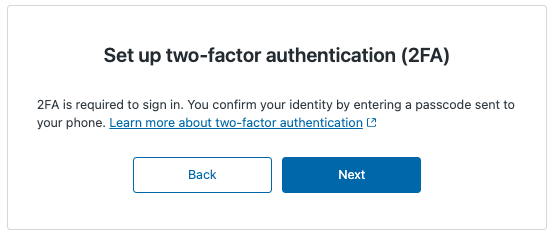
La procedura guidata per l’autenticazione a due fattori accompagna gli utenti passo passo nel processo, offrendo opzioni su come ricevere il codice di sicurezza: app di autenticazione, email o SMS.
- Per amministratori e agenti: Uso dell’autenticazione a due fattori per accedere a Zendesk Support
- Per utenti finali: Accesso al centro assistenza con l'autenticazione a due fattori
Quando è richiesta l’autenticazione a due fattori, agli utenti viene chiesto di inserire un codice di sicurezza ogni volta che accedono.
Per rendere obbligatoria l’autenticazione a due fattori
- In Centro amministrativo, fai clic su
 Account nella barra laterale, quindi seleziona Sicurezza > Avanzate.
 - Fai clic sulla scheda Autenticazione.
- Seleziona le opzioni applicabili:
- Richiedi l’autenticazione a due fattori (2FA) per i membri del team
- Richiedi l’autenticazione a due fattori (2FA) per gli utenti finali
- Fai clic su Salva.
Monitoraggio degli utenti che usano l’autenticazione a due fattori
Puoi generare un report sullo stato 2FA, sotto forma di foglio di calcolo CSV, che elenca tutti gli amministratori e gli agenti nel tuo account e indica se usano o meno l’autenticazione a due fattori. È una buona idea farlo periodicamente se è necessaria l’autenticazione a due fattori. Questa opzione non è disponibile per monitorare gli utenti finali.
Per generare un report sullo stato 2FA
- In Centro amministrativo, fai clic su Account nella barra laterale, quindi seleziona Sicurezza > Avanzate.
- Fai clic sulla scheda Autenticazione.
- Fai clic su Genera report sullo stato 2FA.
- Controlla la posta elettronica Zendesk in quanto dovresti ricevere un’email con il link per scaricare il foglio di calcolo.
Disattivazione dell’autenticazione a due fattori
Puoi disattivare l’autenticazione a due fattori se non vuoi più richiederla nel tuo account. Dopo la disattivazione, agli utenti non sarà più richiesto di inserire un codice di accesso al momento dell’accesso, a meno che non abbiano attivato l’autenticazione a due fattori nel proprio profilo.
- Per gli agenti: Disattivazione dell’autenticazione a due fattori
- Per utenti finali: Disattivazione dell’autenticazione a due fattori
Per disattivare l'autenticazione a due fattori
- In Centro amministrativo, fai clic su Account nella barra laterale, quindi seleziona Sicurezza > Avanzate.
- Fai clic sulla scheda Autenticazione.
- Deseleziona le opzioni applicabili:
- Richiedi l’autenticazione a due fattori (2FA) per i membri del team
- Richiedi l’autenticazione a due fattori (2FA) per gli utenti finali
- Fai clic su Salva.
Avvertenza sulla traduzione: questo articolo è stato tradotto usando un software di traduzione automatizzata per fornire una comprensione di base del contenuto. È stato fatto tutto il possibile per fornire una traduzione accurata, tuttavia Zendesk non garantisce l'accuratezza della traduzione.
Per qualsiasi dubbio sull'accuratezza delle informazioni contenute nell'articolo tradotto, fai riferimento alla versione inglese dell'articolo come versione ufficiale.