Riepilogo: ◀▼
Usa l’elenco delle notifiche per gestire le conversazioni di messaggistica tenendo traccia dei nuovi messaggi, delle assegnazioni dei ticket e delle @menzioni. L’elenco delle notifiche ti aiuta a stabilire le priorità e a rispondere in modo efficace ai ticket di messaggistica. Puoi disattivare l’audio delle notifiche per il lavoro mirato e riattivarlo quando è pronto.
Questo articolo descrive come usare l’elenco delle notifiche per gestire le conversazioni di messaggistica social e web nello Spazio di lavoro agente Zendesk. Per usare questa funzione, un amministratore deve avere i canali messaggistica social o di messaggistica web abilitati nel tuo account.
Questo articolo include le seguenti sezioni:
Informazioni sull’elenco delle notifiche
In qualità di agente impegnato che usa lo Spazio di lavoro agente Zendesk , potrebbe essere necessario gestire più conversazioni contemporaneamente. Poiché i clienti si aspettano risposte più rapide sui canali di messaggistica rispetto alle email, lo spazio di lavoro agente include un elenco di notifiche per tenerti al passo con i clienti. Usato insieme alle schede dei ticket , l’elenco delle notifiche è uno strumento prezioso per aiutarti a gestire le conversazioni di messaggistica e rispondere rapidamente alle richieste.
L’elenco delle notifiche include le seguenti funzioni:
- Le notifiche vengono visualizzate in ordine cronologico e includono divisori di elenchi basati sul tempo
- Indicatori di stato Letto e Non letto
- Un interruttore per mostrare solo gli eventi non letti
- Un pulsante per contrassegnare tutte le notifiche come lette
- Aggiornamenti correlati allo stesso ticket aggregati
- Un pulsante per disattivare temporaneamente le notifiche
L’elenco delle notifiche viene aggiornato ogni volta che un messaggio di un nuovo cliente arriva in uno dei ticket di messaggistica, ma il ticket non è aperto nello spazio di lavoro. L’elenco ti tiene aggiornato sulle nuove assegnazioni delle conversazioni, sulle nuove risposte degli utenti finali e sulle @menzioni di altri agenti.
Oltre ad aggiornare l’elenco delle notifiche, riceverai un avviso audio quando si verifica una notifica e la favicon nella scheda del browser cambia per mostrare un punto blu e un punto esclamativo (!). Questo ti aiuta a notare gli aggiornamenti non letti quando lavori in un’altra scheda del browser o con altre applicazioni.

Esempi di eventi che causano aggiornamenti all’elenco delle notifiche includono:
- Un ticket ti viene assegnato da un altro agente.
- Un visitatore (utente finale) risponde a un ticket attualmente assegnato.
- Un altro agente risponde a un ticket attualmente assegnato a te.
- Un altro agente @ ti menziona in un altro ticket.
- Un visitatore risponde a un ticket che stai seguendo (ma non necessariamente assegnato).
- Un altro agente risponde a un ticket che stai seguendo.
Apertura dell’elenco delle notifiche
Quando uno dei ticket di messaggistica assegnati riceve un nuovo messaggio da un utente finale, vedrai una notifica nella parte superiore dello spazio di lavoro e l’icona delle notifiche viene aggiornata per mostrare il numero di ticket di messaggistica non letti. Ad esempio, se hai 10 messaggi non letti suddivisi in tre ticket, il conteggio è 3.

Per aprire l’elenco delle notifiche
-
Fai clic sull’icona delle notifiche (
 ) nella parte superiore della finestra del ticket.
Viene visualizzato un elenco di notifiche.
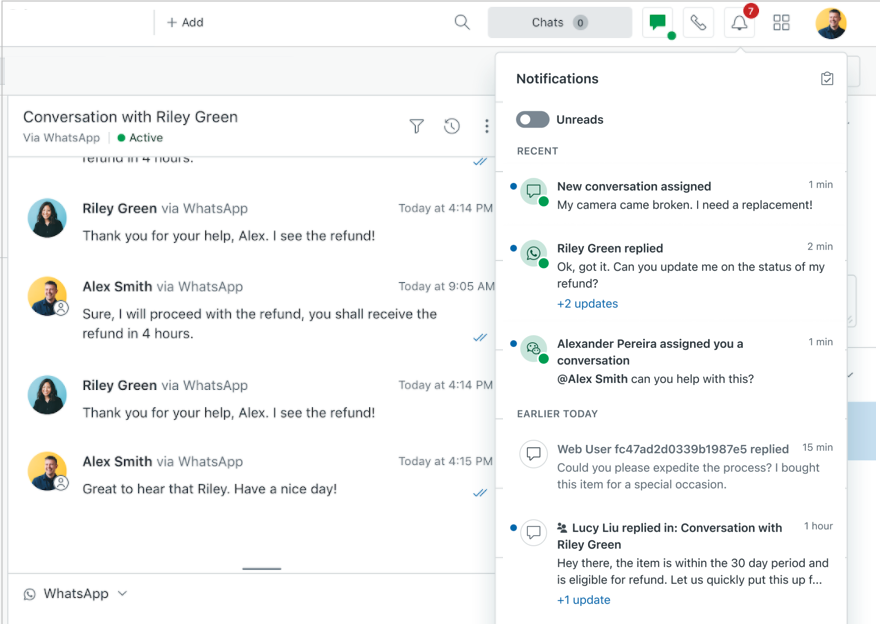
Puoi vedere rapidamente quali messaggi non sono letti. Le notifiche nell’elenco includono un’icona che mostra il canale di messaggistica, il nome (o l’ID) dell’utente che ha inviato il messaggio, l’ora di invio e la prima riga del messaggio.
Questo elenco mostra anche le assegnazioni dei ticket. Ad esempio:

-
Fai clic su una notifica per aprire il ticket, visualizzare i dettagli del messaggio e rispondere.
Dopo aver fatto clic su una notifica e aperto il ticket, questo viene rimosso dall’elenco. Le notifiche per i ticket risolti o chiusi vengono rimosse automaticamente dall’elenco delle notifiche, così puoi concentrarti su ciò che deve essere fatto.
-
Per chiudere l’elenco, fai clic sull’icona delle notifiche ( ).
Disattivazione dell’audio delle notifiche
Gli agenti possono disattivare l’audio delle notifiche per un determinato periodo di tempo quando hanno bisogno di sessioni di lavoro mirate e ininterrotte.
Per disattivare l’audio delle notifiche
-
Fai clic sull’icona delle notifiche ( ) nella parte superiore della finestra del ticket.
Viene visualizzato un elenco di notifiche.
-
Fai clic sull’icona di disattivazione dell’audio (
 ) e seleziona un periodo di disattivazione dell’audio.
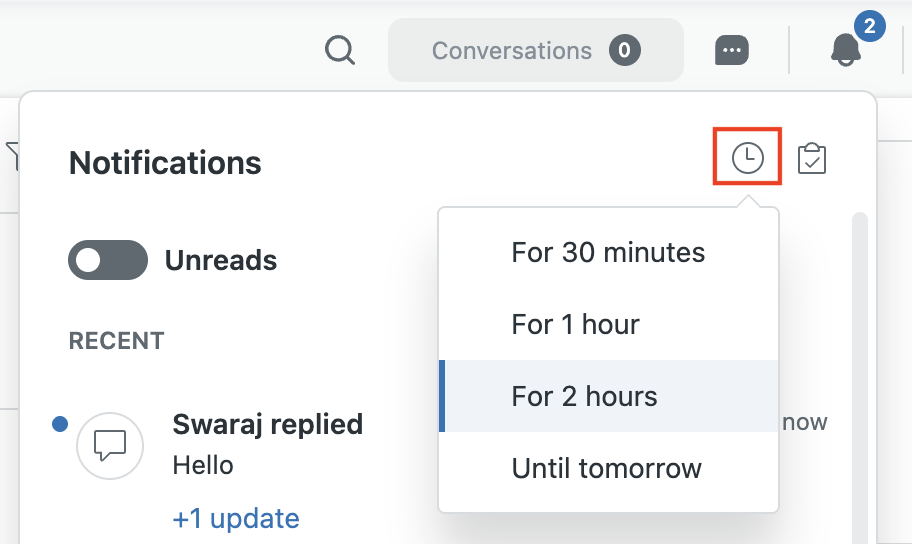
Se selezioni Fino a domani , l’audio scade dopo 24 ore.
Dopo aver selezionato un orario di disattivazione dell’audio, l’icona delle notifiche (
) nella parte superiore della finestra del ticket le modifiche per mostrare le notifiche sono disattivate.

Quando le notifiche sono disattivate, le nuove notifiche vengono aggiunte all’elenco, ma non sentirai i suoni di notifica né vedrai i messaggi di avviso di notifica nel browser. L’audio scade automaticamente dopo il tempo specificato.
Per vedere quanto tempo deve trascorrere prima della scadenza dell’audio, tieni il puntatore del mouse sull’icona di disattivazione dell’audio
.
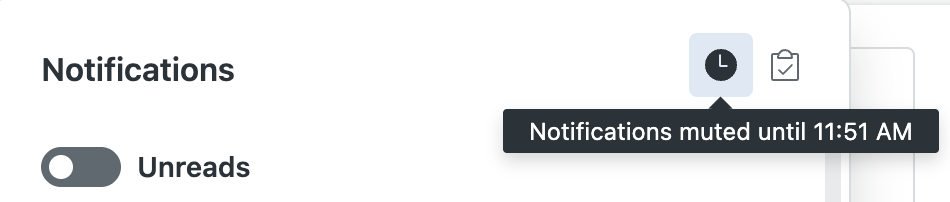
In alcuni casi, potresti voler riattivare l’audio delle notifiche prima che scada il tempo di disattivazione dell’audio.
Per riattivare l’audio delle notifiche
-
Fai clic sull’icona delle notifiche ( ) nella parte superiore della finestra del ticket.
-
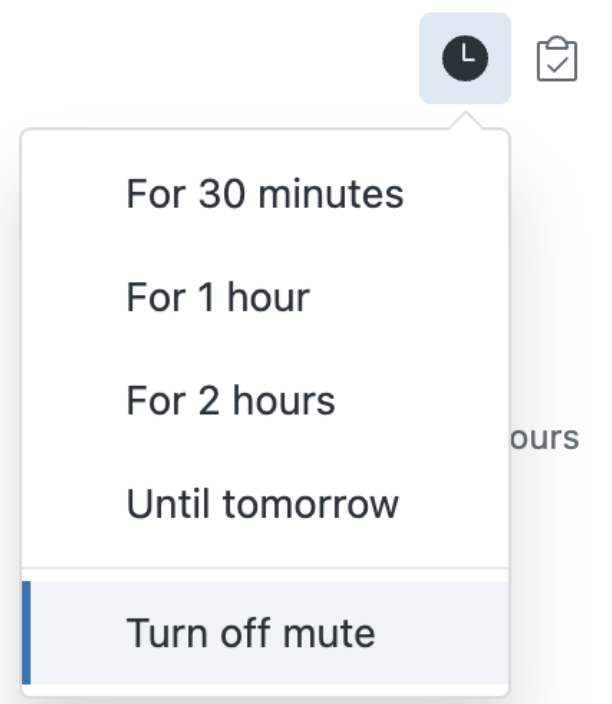
Fai clic sull’icona di disattivazione dell’audio ( ) nell’elenco delle notifiche e seleziona Disattiva audio dal menu.
Avvertenza sulla traduzione: questo articolo è stato tradotto usando un software di traduzione automatizzata per fornire una comprensione di base del contenuto. È stato fatto tutto il possibile per fornire una traduzione accurata, tuttavia Zendesk non garantisce l'accuratezza della traduzione.
Per qualsiasi dubbio sull'accuratezza delle informazioni contenute nell'articolo tradotto, fai riferimento alla versione inglese dell'articolo come versione ufficiale.