Riepilogo AI verificato ◀▼
Rafforza la sicurezza del tuo account con l’autenticazione a due fattori, richiedendo un codice di sicurezza da app, email o SMS insieme alla password. Se perdi l'accesso al dispositivo o all’indirizzo email, usa i codici di recupero per ripristinarlo. Puoi abilitare o disabilitare questa funzione nelle impostazioni di sicurezza, assicurandoti che l’accesso al tuo account sia riservato solo a te.
Con questo tipo di autenticazione, è praticamente impossibile per un'altra persona eseguire l'accesso facendosi passare per te. Dopo aver inserito la password come di consueto, ti verrà chiesto di inserire un codice di sicurezza. Puoi ottenere tale codice tramite email, SMS o un’app di autenticazione a due fattori installata sul tuo dispositivo mobile.
Un amministratore può richiedere l'autenticazione a due fattori per tutti gli agenti e amministratori, ma non può configurarla per loro. Se è necessario, ti verrà richiesto di configurarlo all'accesso. Anche se non è obbligatoria, puoi comunque impostare l'autenticazione a due fattori per uso personale.
Gli amministratori possono fare riferimento a Gestione dell’autenticazione a due fattori per scoprire quali sono le considerazioni importanti da fare prima di abilitarla.
Questo articolo include i seguenti argomenti:
Uso di un codice di recupero per riottenere l’accesso al tuo account
In caso di problemi di accesso al dispositivo o all’account email, i codici di recupero sono l'unico modo per accedere di nuovo all'account. I codici di recupero sono stati visualizzati una volta durante la configurazione iniziale dell’autenticazione a due fattori. Quando ti viene richiesto il codice di sicurezza all'accesso, inserisci uno dei codici di recupero.
Ogni codice è utilizzabile una sola volta. Se usi tutti i codici o non riesci a trovarli, puoi chiedere al proprietario o del tuo account Zendesk o all’amministratore di ottenerne uno per te.
Attivazione dell’autenticazione a due fattori
Se l’autenticazione a due fattori non è necessaria, puoi attivarla per uso personale. In seguito all’attivazione, ti verrà richiesto di inserire un codice di sicurezza ogni volta che accedi.
Per attivare l'autenticazione a due fattori
- Nell'interfaccia agente di Zendesk Support, fai clic sull'icona dell'utente in alto a destra e seleziona Visualizza profilo.
- Fai clic sulla scheda Impostazioni di sicurezza.
- Nella sezione Autenticazione a due fattori, fai clic su Gestisci.
- Fai clic su Imposta 2FA.
- Passa alle sezioni seguenti, a seconda di come desideri ricevere i codici di sicurezza:
Configurazione del metodo di ricezione dei codici di sicurezza
Puoi ricevere i codici di sicurezza tramite app di autenticazione a due fattori, email o SMS.
Ricezione del codice di sicurezza tramite un’app di autenticazione
Per usare un’app di autenticazione per ricevere i codici di sicurezza, devi installare un’app di autenticazione a due fattori sul tuo dispositivo mobile. Le app di autenticazione a due fattori includono Google Authenticator, Microsoft Authenticator, Authy, Symantec VIPe Duo Mobile. L'app mostra un codice di sicurezza valido nella schermata iniziale. Di solito hai 30 secondi per usarlo prima che scada, dopodiché l'app invia un nuovo codice di sicurezza.
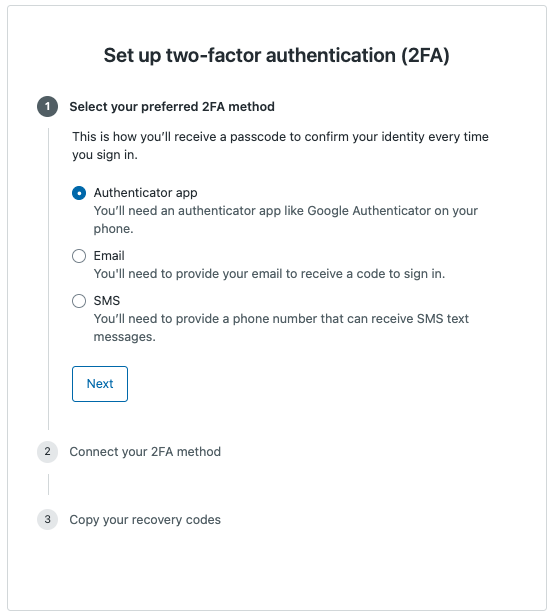
- Seleziona App di autenticazione nella finestra di dialogo Configura autenticazione a due fattori (2FA), quindi fai clic su Avanti.
Questa finestra di dialogo viene visualizzata dopo l’attivazione dell’autenticazione 2FA o all’accesso, quando richiesta.
Si apre il passaggio Connetti il metodo 2FA.

- Avvia l'app di autenticazione a due fattori nel nel dispositivo, seleziona l'opzione per aggiungere una voce e punta la fotocamera del dispositivo verso il codice QR (il quadratino) della finestra di dialogo Zendesk nella finestra del browser.
Nell'app per dispositivi mobili questa azione potrebbe essere denominata Scansione codice a barre.
L'app dovrebbe eseguire automaticamente la scansione del codice QR e generare un codice di sicurezza. In caso di problemi con la scansione del codice QR, puoi inserire manualmente la chiave segreta fornita. la scansione del codice a barre è richiesta una sola volta.
- Inserisci il codice generato dall’app, quindi fai clic su Salva.
- Fai clic su Copia codici di recupero e salvali in un luogo sicuro. Se perdi il telefono o non riesci a ottenere un codice di sicurezza, per accedere dovrai usare un codice di recupero.
Dopo l'esecuzione di questa procedura, puoi ottenere un codice di sicurezza ogni volta che esegui l'accesso semplicemente aprendo un'app di autenticazione a due fattori sul tuo dispositivo. L'app mostra un codice di sicurezza valido nella schermata iniziale. L'app non necessita di connessione a Internet per visualizzare codici di sicurezza validi.
Ricezione del codice di sicurezza tramite email
Per ricevere i codici di sicurezza tramite email, fornisci l’indirizzo email a cui vuoi che vengano inoltrati.
Per ricevere i codici di sicurezza tramite email
- Seleziona Email nella finestra di dialogo Configura autenticazione a due fattori (2FA), quindi fai clic su Avanti.
Questa finestra di dialogo viene visualizzata dopo l’attivazione dell’autenticazione 2FA o all’accesso, quando richiesta.
- Inserisci un indirizzo email, quindi fai clic su Invia codice di sicurezza.
A breve verrà inviata un’email all’indirizzo email fornito.
- Inserisci il codice che ti è stato inviato, quindi fai clic su Avanti.
I codici email per l’autenticazione 2FA hanno una validità di 60 secondi.
- Fai clic su Copia codici di recupero e salvali in un luogo sicuro. Se perdi il telefono o non riesci a ottenere un codice di sicurezza, per accedere dovrai usare un codice di recupero.
- Fai clic su Fatto.
Ricezione del codice di sicurezza tramite SMS
Per ricevere i codici di sicurezza tramite SMS, assicurati di includere un numero di telefono idoneo a ricevere SMS transazionali. In alcuni Paesi, ad esempio l'India, sono in vigore delle restrizioni. Per maggiori informazioni, consulta Linee guida relative agli SMS.
Per ricevere i codici di sicurezza tramite SMS
- Seleziona SMS nella finestra di dialogo Configura autenticazione a due fattori (2FA), quindi fai clic su Avanti.
Questa finestra di dialogo viene visualizzata dopo l’attivazione dell’autenticazione 2FA o all’accesso, quando richiesta.
- Inserisci un numero di telefono che può ricevere SMS, quindi fai clic su Invia codice.
Nel giro di qualche secondo riceverai un SMS.
Nota: il numero di telefono deve essere nel formato E.164. - Inserisci il codice che ti è stato inviato, quindi fai clic su Salva.
I codici SMS per l’autenticazione 2FA hanno una validità di 60 secondi.
- Fai clic su Copia codici di recupero e salvali in un luogo sicuro. Se perdi il telefono o non riesci a ottenere un codice di sicurezza, per accedere dovrai usare un codice di recupero.
Dopo l'esecuzione di questa procedura, puoi ottenere un codice di sicurezza valido tramite SMS ogni volta che esegui l'accesso.
Disattivazione dell’autenticazione a due fattori
Se l’autenticazione a due fattori non è un requisito, ma l’hai comunque attivata, puoi disattivarla.
- Nell'interfaccia agente di Zendesk Support, fai clic sull'icona dell'utente in alto a destra e seleziona Visualizza profilo.
- Fai clic sulla scheda Impostazioni di sicurezza.
- Nella sezione Autenticazione a due fattori, fai clic su Gestisci.
- Fai clic su Disattiva 2FA.