Riepilogo AI verificato ◀▼
Gestisci le opzioni di registrazione delle chiamate per registrare automaticamente chiamate, messaggi di posta vocale e trasferimenti, con impostazioni per il consenso o la negazione del consenso. Controlla l’accesso consentendo agli agenti di mettere in pausa le registrazioni e decidere se i clienti possono ascoltarle. Elimina le registrazioni dai ticket quando necessario e scaricale usando l’API o direttamente dai ticket. Garantire la conformità alle leggi applicabili in materia di consenso alla registrazione.
Quando la registrazione delle chiamate è attiva, per impostazione predefinita tutte le chiamate vengono registrate automaticamente e allegate al ticket associato alla chiamata. Tuttavia, puoi disattivare la registrazione per qualsiasi numero o dare ai chiamanti la possibilità di attivare o disattivare la registrazione delle chiamate.
Questo articolo include i seguenti argomenti:
Informazioni sulla registrazione delle chiamate
Ogni volta che viene creato un ticket per una telefonata e l’opzione Registra sempre le chiamate è attivata per quel numero (un numero Zendesk o un numero esterno), la chiamata viene registrata.
Cosa viene registrato?
- Messaggi vocali
- Chiamate a cui un agente ha risposto su un browser web o su un numero di inoltro agente
- Chiamate trasferite a un numero di telefono esterno da un agente (a meno che l’opzione Interrompi la registrazione delle chiamate dopo il trasferimento non sia selezionata)
Cosa non viene registrato?
- La parte della chiamata mentre l’utente è in attesa e in attesa che un agente diventi disponibile
- Qualsiasi consulenza, in genere prima del trasferimento di una chiamata a un altro interlocutore (trasferimenti a caldo)
- Una chiamata che viene inoltrata a un ramo della struttura telefonica IVR che indirizza la chiamata a un numero di telefono esterno (Professional ed Enterprise). Non applicabile alle linee digitali o SIP-IN.
- Quando un agente mette in pausa la registrazione della chiamata (Professional ed Enterprise)
- Il chiamante nega il consenso alla registrazione della chiamata (Professional ed Enterprise). Non applicabile alle linee digitali o SIP-IN .
Configurazione delle opzioni di registrazione delle chiamate
Puoi configurare le impostazioni di registrazione delle chiamate per ciascun numero individualmente. Le opzioni disponibili dipendono dal tipo di linea che stai configurando.
Per attivare la registrazione delle chiamate e configurare le opzioni
- Nel Centro amministrativo, fai clic su Canali
 nella barra laterale, quindi seleziona Talk ed email > Talk.
 - Nella pagina delle impostazioni, fai clic sulla scheda Linee.
- Fai clic sulla linea da configurare.
- Nel pannello delle impostazioni della linea, fai clic sulla scheda Registrazione chiamata .
- Configura le seguenti opzioni come richiesto:
-
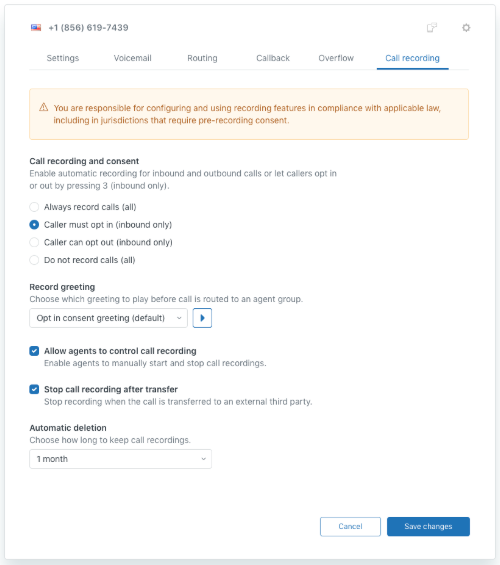
Registrazione e consenso delle chiamate : Configura le autorizzazioni di attivazione o disattivazione della registrazione delle chiamate per i chiamanti. Funziona sia con l’indirizzamento di gruppo che con l’indirizzamento IVR.
- Registra sempre le chiamate (tutte) : Tutte le chiamate in ingresso e in uscita vengono registrate.
- Il chiamante deve dare il consenso (solo in ingresso) : Per impostazione predefinita, le chiamate (incluse le chiamate in uscita) non vengono registrate. I chiamanti possono partecipare alla registrazione premendo 3. Se usi una linea digitale, i chiamanti possono dare o negare il consenso usando una casella di spunta nel Web Widget.
- Il chiamante deve negare il consenso (solo in ingresso) : Per impostazione predefinita, le chiamate (incluse le chiamate in uscita) vengono registrate. I chiamanti possono negare il consenso alla registrazione premendo 3. Se usi una linea digitale, i chiamanti possono dare o negare il consenso usando una casella di spunta nel Web Widget.
- Non registrare le chiamate (tutte) : Non vengono registrate chiamate in ingresso o in uscita.
Indipendentemente da queste impostazioni, se il chiamante sceglie di lasciare un messaggio di posta vocale, questo viene sempre registrato e viene creato un ticket.
Per ulteriori informazioni sull’attivazione e disattivazione della registrazione delle chiamate, consulta Autorizzazioni alla registrazione delle chiamate (consenso e negazione del consenso) .
-
Registra messaggio di segreteria : Se il consenso o il dissenso alla registrazione delle chiamate è attivato, scegli il messaggio di segreteria da riprodurre per i chiamanti. Puoi aggiungere un messaggio di segreteria personalizzato dalla categoria Registrazione chiamata nella scheda Messaggi di segreteria della pagina Impostazioni. Assicurati che il messaggio di benvenuto indichi al chiamante come può accettare o negare il consenso. Non applicabile alle linee digitali.Nota: Questo messaggio viene riprodotto quando usi l’indirizzamento di gruppo. Se stai usando l’indirizzamento IVR, dovrai registrare un messaggio di segreteria IVR separato. Per maggiori dettagli, consulta Informazioni sull’attivazione e disattivazione della registrazione delle chiamate .
- Consenti agli agenti di controllare la registrazione delle chiamate : Gli agenti possono mettere in pausa e riprendere le registrazioni delle chiamate per Zendesk o numeri esterni. Per maggiori dettagli, consulta Messa in pausa e ripresa delle registrazioni delle chiamate con i controlli di registrazione degli agenti .
- Interrompi la registrazione della chiamata dopo il trasferimento : Quando la registrazione delle chiamate è attivata per un numero Zendesk o un numero esterno, seleziona questa opzione per interrompere la registrazione quando una chiamata viene trasferita a un numero esterno quando si usa l’indirizzamento di gruppo.
- Interrompi la registrazione delle chiamate agenti AI : La registrazione delle chiamate non verrà effettuata per gli agenti AI, ma verranno comunque generate le trascrizioni.
- Eliminazione automatica: Nell’elenco a discesa, scegli per quanto tempo vuoi conservare le registrazioni delle chiamate oppure scegli Mai per conservarle a tempo indeterminato.
-
Registrazione e consenso delle chiamate : Configura le autorizzazioni di attivazione o disattivazione della registrazione delle chiamate per i chiamanti. Funziona sia con l’indirizzamento di gruppo che con l’indirizzamento IVR.
- Fai clic su Salva modifiche.
Configurazione della registrazione dei numeri Zendesk
Configurazione registrazione numeri esterni

Configurazione registrazione linea digitale

Configurazione dell’accesso dei clienti alle registrazioni delle chiamate
Puoi consentire o impedire ai clienti di ascoltare le registrazioni delle chiamate associate ai loro ticket. Se selezioni questa opzione, viene applicata alle chiamate ricevute da tutti i tuoi numeri di telefono Zendesk.
Per determinare se i clienti possono ascoltare le registrazioni delle chiamate
- Nel Centro amministrativo, fai clic su Canali nella barra laterale, quindi seleziona Talk ed email > Talk.
- Nella scheda Impostazioni, attiva o disattiva l’opzione Le nuove registrazioni delle chiamate in tempo reale sono pubbliche? opzione.
- Fai clic su Salva.
Eliminazione delle registrazioni delle chiamate dai ticket
Per eliminare una registrazione da un ticket
- In Zendesk Support, apri un ticket.
- Nell’area di conversazione del ticket, individua la registrazione della chiamata, quindi fai clic su Elimina registrazione .

- Nella casella Conferma , fai clic su OK per confermare l’eliminazione della registrazione.
La registrazione viene eliminata e sostituita da “registrazione non disponibile”.

Download delle registrazioni delle chiamate in corso
Se vuoi scaricare le registrazioni delle chiamate e accedervi offline, usa uno dei metodi seguenti:
- In un ticket che contiene una registrazione di chiamata, fai clic con il pulsante destro del mouse sul messaggio di posta vocale allegato, quindi fai clic su Salva con nome .
- Usa il parametro Recording_URL nell’API Zendesk per scaricare la registrazione.
Avvertenza sulla traduzione: questo articolo è stato tradotto usando un software di traduzione automatizzata per fornire una comprensione di base del contenuto. È stato fatto tutto il possibile per fornire una traduzione accurata, tuttavia Zendesk non garantisce l'accuratezza della traduzione.
Per qualsiasi dubbio sull'accuratezza delle informazioni contenute nell'articolo tradotto, fai riferimento alla versione inglese dell'articolo come versione ufficiale.