Riepilogo: ◀▼
Puoi visualizzare, modificare e gestire i ruoli personalizzati modificando le autorizzazioni e visualizzando gli agenti assegnati. Il confronto fianco a fianco dei ruoli aiuta a rivedere le differenze e ad aggiornare facilmente le impostazioni. I ruoli possono essere eliminati solo se non sono stati assegnati agenti, il che richiede la riassegnazione prima dell’eliminazione. Ciò ti consente di controllare in modo efficace l’accesso e le responsabilità del team attraverso la personalizzazione e la gestione dei ruoli.
Dopo aver creato un ruolo agente personalizzato , gli amministratori e gli agenti con ruoli personalizzati autorizzati possono visualizzare le autorizzazioni del ruolo, chi gli è assegnato e modificare il ruolo in base alle esigenze.
Questo articolo tratta i seguenti argomenti:
Visualizzazione e modifica di un ruolo personalizzato
Nella vista dettagliata di un ruolo, puoi modificare le autorizzazioni e l’accesso del ruolo e visualizzare un elenco di agenti assegnati al ruolo. Se sei un agente autorizzato a gestire i ruoli, non puoi modificare l’assegnazione o le autorizzazioni dei ruoli.
- Nel Centro amministrativo, fai clic su Persone
 nella barra laterale, quindi seleziona Team > Ruoli.
 - Posiziona il cursore del mouse sulla riga del ruolo da visualizzare, quindi fai clic sull’icona del menu delle opzioni (
 ) e seleziona Visualizza o Modifica .
Viene visualizzata una vista dettagliata delle impostazioni del ruolo personalizzato. L’elenco degli utenti assegnati a quel ruolo è visibile anche in un pannello a destra.
- Se stai modificando il ruolo, apporta le modifiche. Tieni presente quanto segue:
- Se stai modificando il nome di un ruolo personalizzato, tieni presente che il nome deve essere univoco e non può essere troppo simile al nome di un ruolo esistente.
- Se stai modificando un ruolo personalizzato con un nome troppo simile a un ruolo di sistema, come Amministratori o Responsabili del team , la descrizione non può essere modificata a meno che non venga cambiato anche il nome del ruolo.
- Fai clic su Salva
Confronto dei ruoli personalizzati
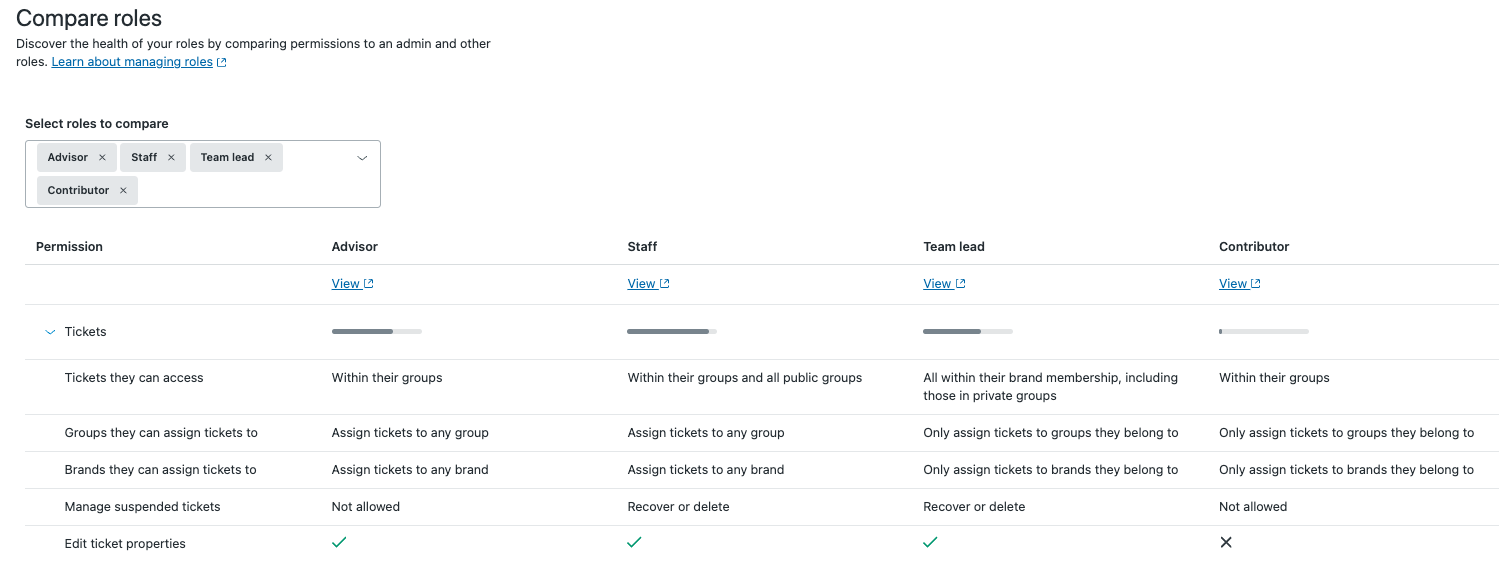
Il confronto dei ruoli consente agli amministratori di selezionare più ruoli personalizzati e di visualizzare le relative autorizzazioni fianco a fianco in una matrice di confronto. La matrice mostra quali autorizzazioni sono abilitate per ciascun ruolo e include sezioni espandibili per maggiori dettagli. Ciò semplifica il confronto dei livelli di accesso, la revisione delle differenze di ruolo e l’aggiornamento delle impostazioni dei ruoli senza aprire ciascun ruolo individualmente.
Per confrontare i ruoli personalizzati
- Nel Centro amministrativo, fai clic su Persone nella barra laterale, quindi seleziona Team > Ruoli.
- Fai clic su Confronta ruoli .
- Nell’elenco a discesa, seleziona i ruoli da confrontare.
Viene visualizzata la matrice di confronto con le autorizzazioni raggruppate in sezioni espandibili.
- Espandi le sezioni per visualizzare e confrontare le autorizzazioni tra i ruoli.
Eliminazione di un ruolo personalizzato
Puoi eliminare un ruolo solo se non gli sono stati assegnati agenti. Se il ruolo è assegnato ad agenti, devi rimuoverli prima di poterlo eliminare.
- Nel Centro amministrativo, fai clic su Persone nella barra laterale, quindi seleziona Team > Ruoli.
- Individua il ruolo da eliminare, fai clic sull’icona del menu delle opzioni ( ), quindi seleziona Elimina .
- Fai clic su Elimina ruolo per confermare l’eliminazione.
Avvertenza sulla traduzione: questo articolo è stato tradotto usando un software di traduzione automatizzata per fornire una comprensione di base del contenuto. È stato fatto tutto il possibile per fornire una traduzione accurata, tuttavia Zendesk non garantisce l'accuratezza della traduzione.
Per qualsiasi dubbio sull'accuratezza delle informazioni contenute nell'articolo tradotto, fai riferimento alla versione inglese dell'articolo come versione ufficiale.