In questa ricetta imparerai come usare le informazioni raccolte da Explore dal canale di messaggistica per capire quante conversazioni sono state create nelle ultime otto ore. Per maggiori informazioni, consulta Informazioni sulla messaggistica.
Di che cosa avrai bisogno
Livello di competenza: Intermedio
Tempo necessario: 10 minuti
- Zendesk Explore Professional o Enterprise
- Autorizzazioni da redattore o amministratore (consulta la pagina Concedere agli utenti l’accesso a Explore)
- Conversazioni nella messaggistica Zendesk
Creazione del report
- In Zendesk Explore, fai clic sull’icona dei report (
 ).
). - Nella libreria Report, fai clic su Nuovo report.
- Nella pagina Seleziona un dataset, fai clic su Support > Support - Ticket, quindi su Inizia report. Si apre lo strumento di creazione report.
- Nel pannello Metriche, fai clic su Aggiungi.
- Nell'elenco delle metriche, seleziona Ticket > Ticket, quindi fai clic su Applica. Assicurati che l’aggregatore per questa metrica sia impostato su D_COUNT .
- Nel pannello Colonne, fai clic su Aggiungi.
- Nell'elenco degli attributi, seleziona Data/ora creazione ticket > Ora creazione ticket, quindi fai clic su Applica.
- Fai clic sull’attributo appena aggiunto, quindi fai clic su Modifica intervalli di date e seleziona la scheda Avanzate .
- Imposta i criteri seguenti:
- Dall’inizio di | 8 ore nel passato
- Fino alla fine di | Quest’ora
- Nel pannello Filtri, fai clic su Aggiungi.
- Nell’elenco degli attributi, seleziona Ticket> Canale ticket , quindi fai clic su Applica .
- Fai clic sul filtro appena aggiunto, seleziona solo Messaggistica come filtro, quindi fai clic su Applica .
- Dal menu del tipo di visualizzazione (
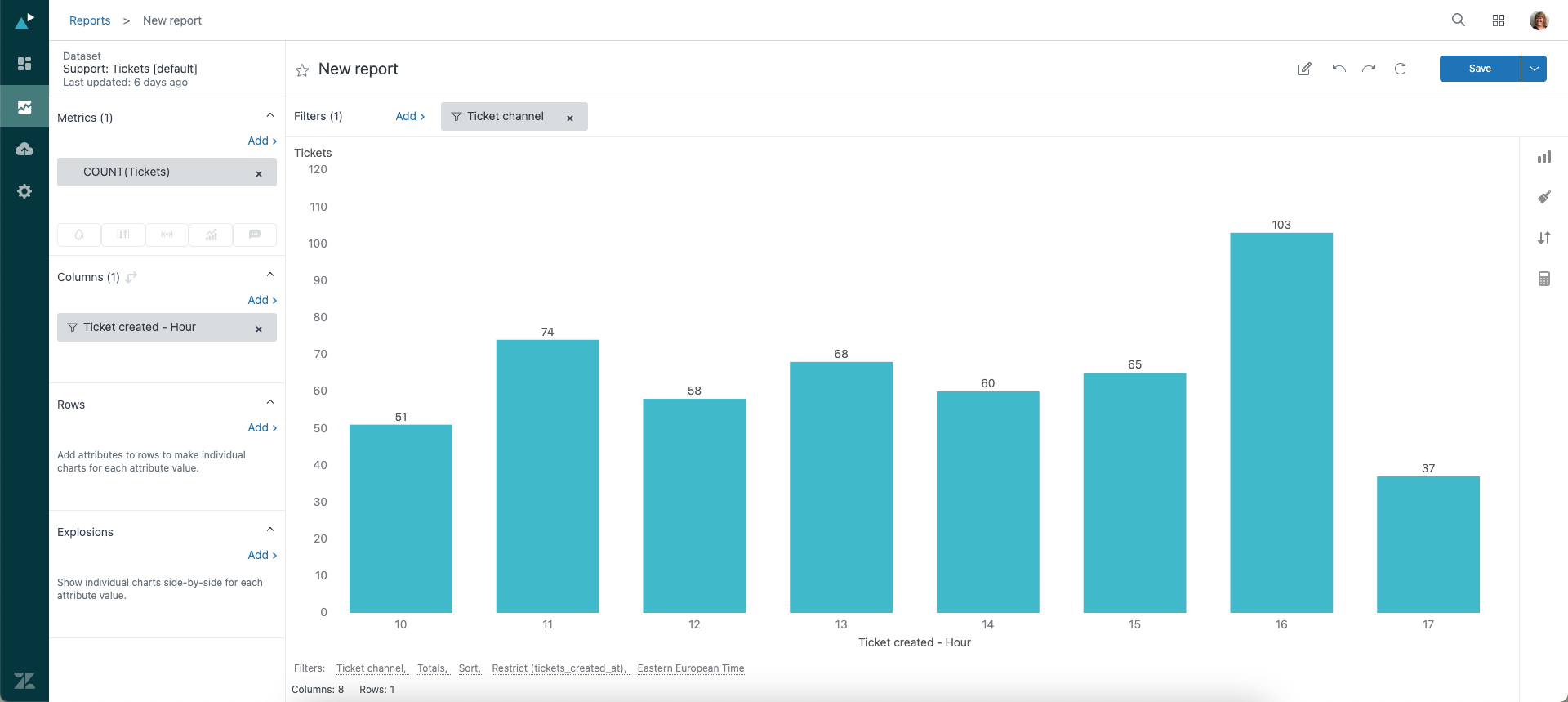
 ), fai clic su Colonna. Explore visualizza un grafico a colonne che mostra tutti i ticket di messaggistica creati nelle ultime otto ore.
 - Per mostrare il numero di ticket sopra ogni colonna, vai al menu Configurazione grafico (
 ) e fai clic su Formato di visualizzazione> Modifica i valori visualizzati .
 - Nel campo Mostra valore , seleziona Mostra .
- Assegna al report un nome descrittivo e fai clic su Salva .
Avvertenza sulla traduzione: questo articolo è stato tradotto usando un software di traduzione automatizzata per fornire una comprensione di base del contenuto. È stato fatto tutto il possibile per fornire una traduzione accurata, tuttavia Zendesk non garantisce l'accuratezza della traduzione.
Per qualsiasi dubbio sull'accuratezza delle informazioni contenute nell'articolo tradotto, fai riferimento alla versione inglese dell'articolo come versione ufficiale.