Riepilogo: ◀▼
Puoi gestire le impostazioni di ricerca centro assistenza per controllare quali contenuti visualizzare nei risultati di ricerca e come funziona la ricerca. Usa origini di ricerca, articoli in evidenza, risposte rapide per la ricerca generativa, crawler e filtri di ricerca per migliorare la pertinenza della ricerca, evidenziare gli articoli chiave e includere contenuti esterni. Queste impostazioni aiutano gli amministratori a ottimizzare la ricerca per gli utenti.
Gli amministratori Knowledge possono usare la pagina Impostazioni di ricerca per visualizzare e gestire le impostazioni che influiscono sul modo in cui funziona la ricerca nel centro assistenza .
Per visualizzare e gestire le impostazioni di ricerca
- In Amministratore Knowledge , fai clic sull’icona Impostazioni (
 ) nella barra laterale, quindi seleziona Impostazioni di ricerca .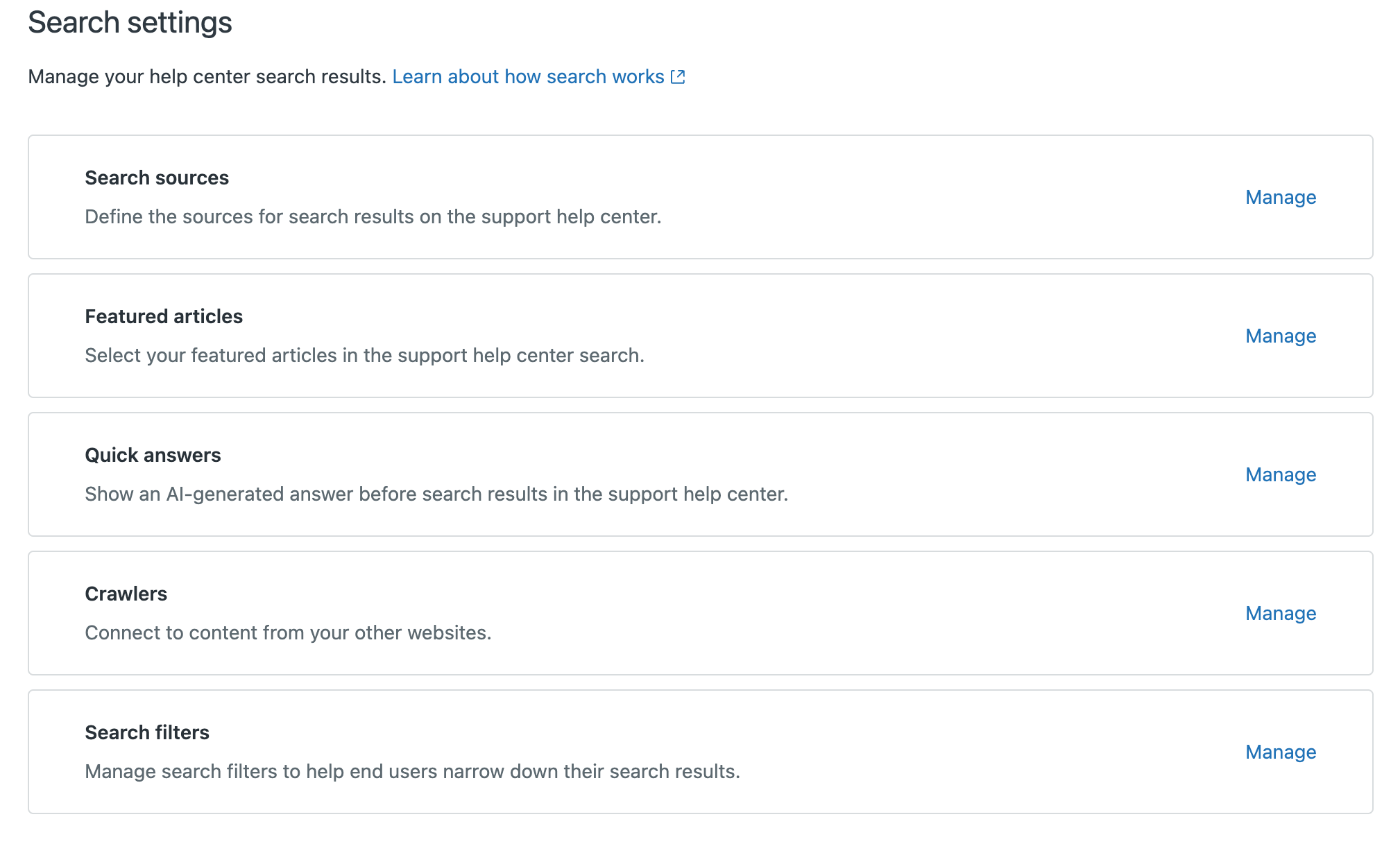
- Fai clic su Gestisci in qualsiasi impostazione di ricerca per gestire tale impostazione:
- Origini di ricerca : Definisci e abilita le origini di contenuti da includere nella ricerca centro assistenza .
- Articoli in evidenza : Specifica un elenco di articoli da mostrare agli utenti che effettuano ricerche nel centro assistenza.
-
Risposte rapide : Attiva o disattiva la ricerca generativa nel centro assistenza. La ricerca generativa è attiva per impostazione predefinita per tutti i piani. Per disattivare questa funzione, deseleziona Mostra risposte rapide per le query di ricerca e fai clic su Salva .

- Crawler : Configura i web crawler per eseguire la scansione e l’indicizzazione di contenuti diversi all’interno dello stesso dominio.
- Filtri di ricerca : Crea origini e tipi per i contenuti esterni da rendere disponibili nel centro assistenza.
- Usa i percorsi breadcrumb per risalire nella gerarchia.

Avvertenza sulla traduzione: questo articolo è stato tradotto usando un software di traduzione automatizzata per fornire una comprensione di base del contenuto. È stato fatto tutto il possibile per fornire una traduzione accurata, tuttavia Zendesk non garantisce l'accuratezza della traduzione.
Per qualsiasi dubbio sull'accuratezza delle informazioni contenute nell'articolo tradotto, fai riferimento alla versione inglese dell'articolo come versione ufficiale.