Riepilogo AI verificato ◀▼
Usa Gestione del personale per visualizzare la tua pianificazione orari, timbrare in entrata e in uscita e richiedere permessi o scambi di turni direttamente all’interno della piattaforma. Accedi alla pianificazione orari del tuo team per vedere con chi puoi scambiare turni o con chi lavorerai. Queste funzioni ti aiutano a gestire la giornata lavorativa e a pianificare le modifiche senza dover cambiare piattaforma.
Zendesk Workforce Management (WFM) aiuta la tua organizzazione ad adottare un approccio basato sui dati alla pianificazione e alla pianificazione, il che significa che le tue pianificazioni saranno più prevedibili e subirai meno interruzioni giorno per giorno. Il tuo manager sarà in grado di anticipare e pianificare meglio i picchi di ticket stagionali, prevenendo un sovraccarico imprevisto per te e i tuoi colleghi.
In qualità di agente, usi Zendesk WFM per visualizzare la pianificazione orari, timbrare in entrata e in uscita e richiedere modifiche alla pianificazione orari. Tuttavia, le interazioni con esso sono minime. Zendesk WFM viene visualizzato direttamente in Zendesk Support, consentendoti di visualizzarlo e accedervi mentre lavori.
Dove trovare Zendesk WFM
Dopo che l’amministratore ti ha concesso l’accesso, vedrai la Zendesk WFM ( ) in due aree di Zendesk Support:

- Tieni traccia del tempo dalla barra di navigazione in alto.
- Accedi alla tua pianificazione orari dalla barra laterale.
Per maggiori informazioni, consulta Accesso e spostamento nella pianificazione orari degli agenti.
Iniziare e terminare la giornata
Quando fai clic sull’icona nella barra di navigazione in alto, viene visualizzato il tracker temporale WFM . Puoi iniziare la giornata qui se la tua pianificazione orari inizia con un lavoro diverso dall’emissione di ticket, come una riunione. Se la giornata inizia con il lavoro di ticketing, Zendesk WFM inizia automaticamente a monitorare il tuo tempo e non è necessario timbrare.
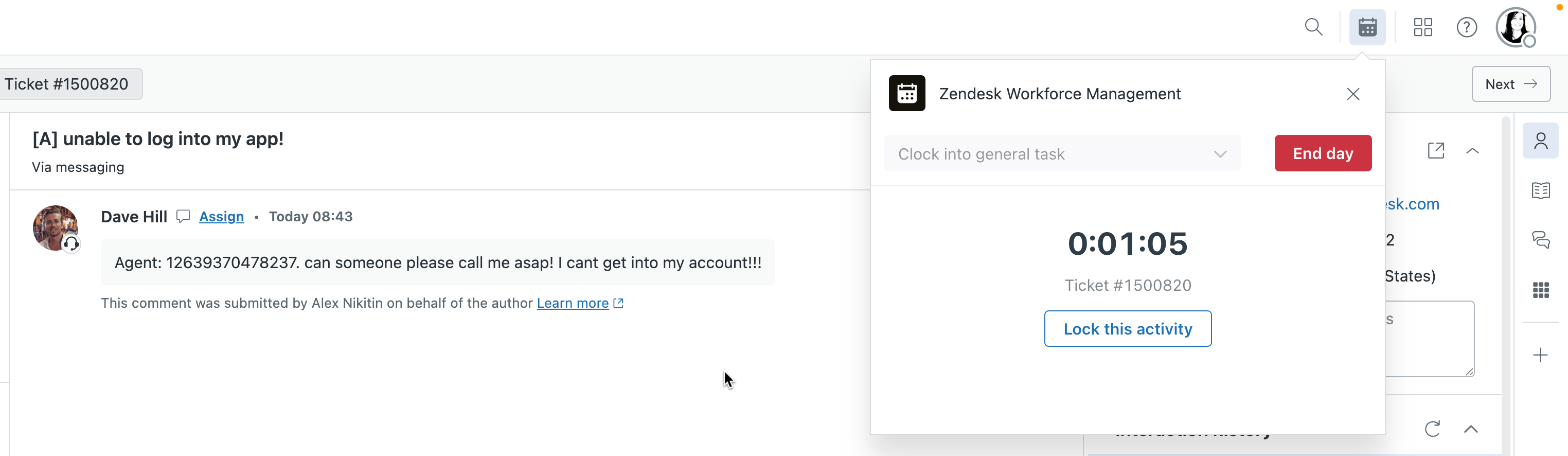
Quando passi dalla creazione di ticket a un'attività generica, come un'interruzione o una riunione del team, timbra l'attività generale dal monitoraggio del tempo. Il tuo contributo aiuta a fornire informazioni sui dati e sui report dei tuoi manager e garantisce che abbiano una visione completa di come viene impiegato il tuo tempo.
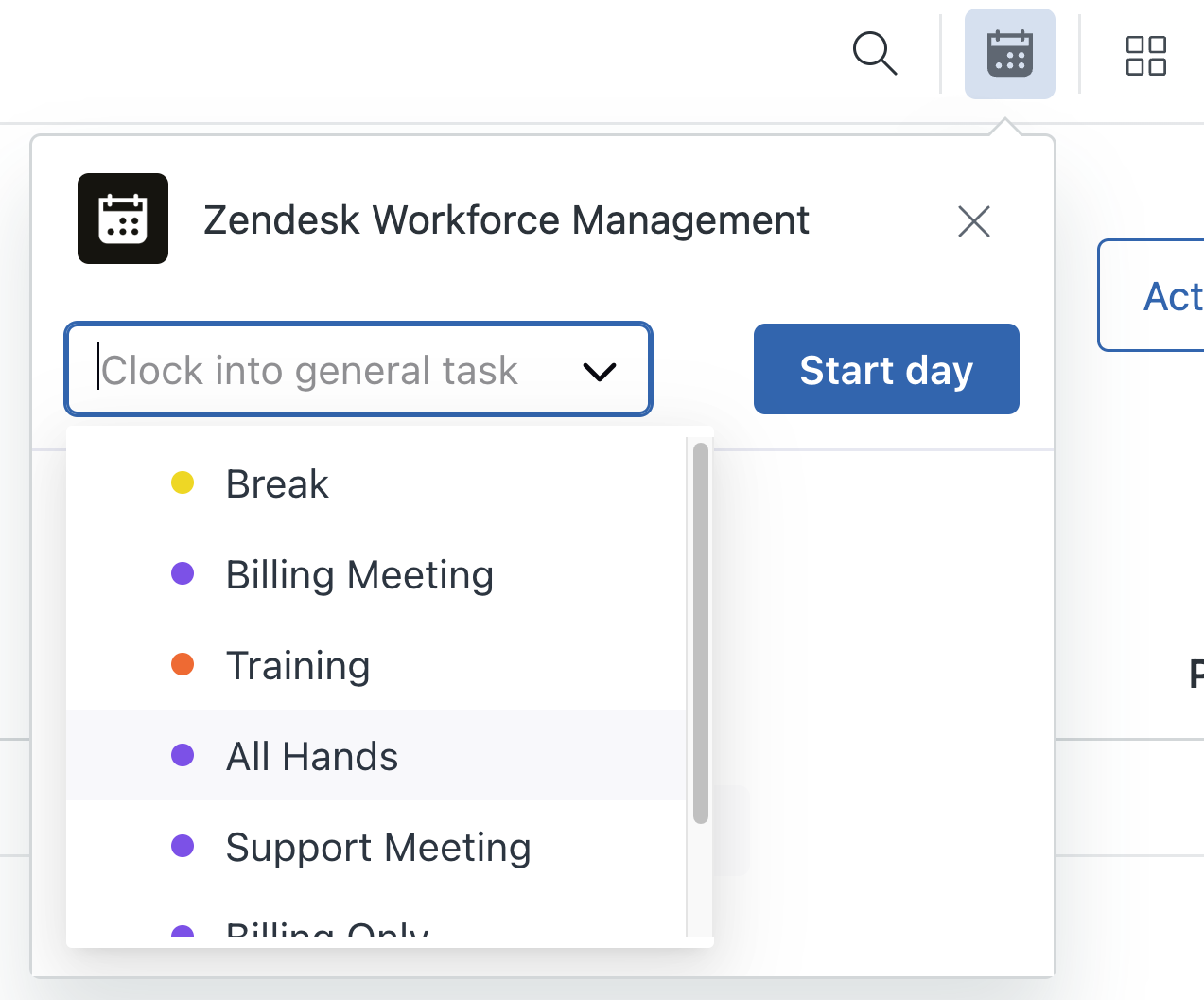
Alla fine del turno, timbra l’orario di uscita dal monitoraggio del tempo terminando la giornata. La disconnessione o la chiusura di Zendesk Support non comportano la timbratura, quindi assicurati di terminare la giornata qui.
Per ulteriori informazioni sul monitoraggio del tempo, consulta Inizio e fine della giornata nel monitoraggio del tempo Zendesk WFM.
Richiesta di permessi e scambi a turni
Zendesk WFM offre visibilità sulla pianificazione orari e aiuta a richiedere modifiche alla pianificazione orari. Non è necessario accedere a un'altra piattaforma per effettuare queste richieste. Richiedi le modifiche direttamente dalla pianificazione orari in Zendesk Support.
Richieste di permessi
Fai clic sull’icona delle richieste di permesso ( ) all’interno della pianificazione orari per richiedere modifiche alla pianificazione orari. Il tuo manager avrà definito alcuni motivi comuni di permesso, che puoi selezionare al momento della richiesta. Avrai anche la possibilità di aggiungere un commento.

Il tuo manager vedrà la tua richiesta nella vista della pianificazione e riceverà una notifica email con ogni richiesta. Approveranno, rifiuteranno o risponderanno con commenti.
Per maggiori informazioni, consulta Richiesta di permesso.
Scambi turni
Potresti avere la possibilità di richiedere uno scambio di turno a un peer se preferisci un cambio di turno. Ad esempio, se vuoi iniziare e terminare i lunedì più tardi.
Nella pianificazione orari, puoi richiedere di scambiare i turni con un agente specifico o inviare la richiesta a un pool di turni.

Gli altri agenti ricevono una notifica e possono prendere il tuo turno o meno. Potresti ricevere una richiesta del genere da un altro agente, che puoi accettare o rifiutare.
Il tuo manager può anche vedere l’elenco degli scambi turni per te e i tuoi team.
Per ulteriori informazioni su come richiedere e rispondere agli scambi a turni, consulta Scambio di turni con altri agenti.
Visualizzazione della pianificazione orari del team
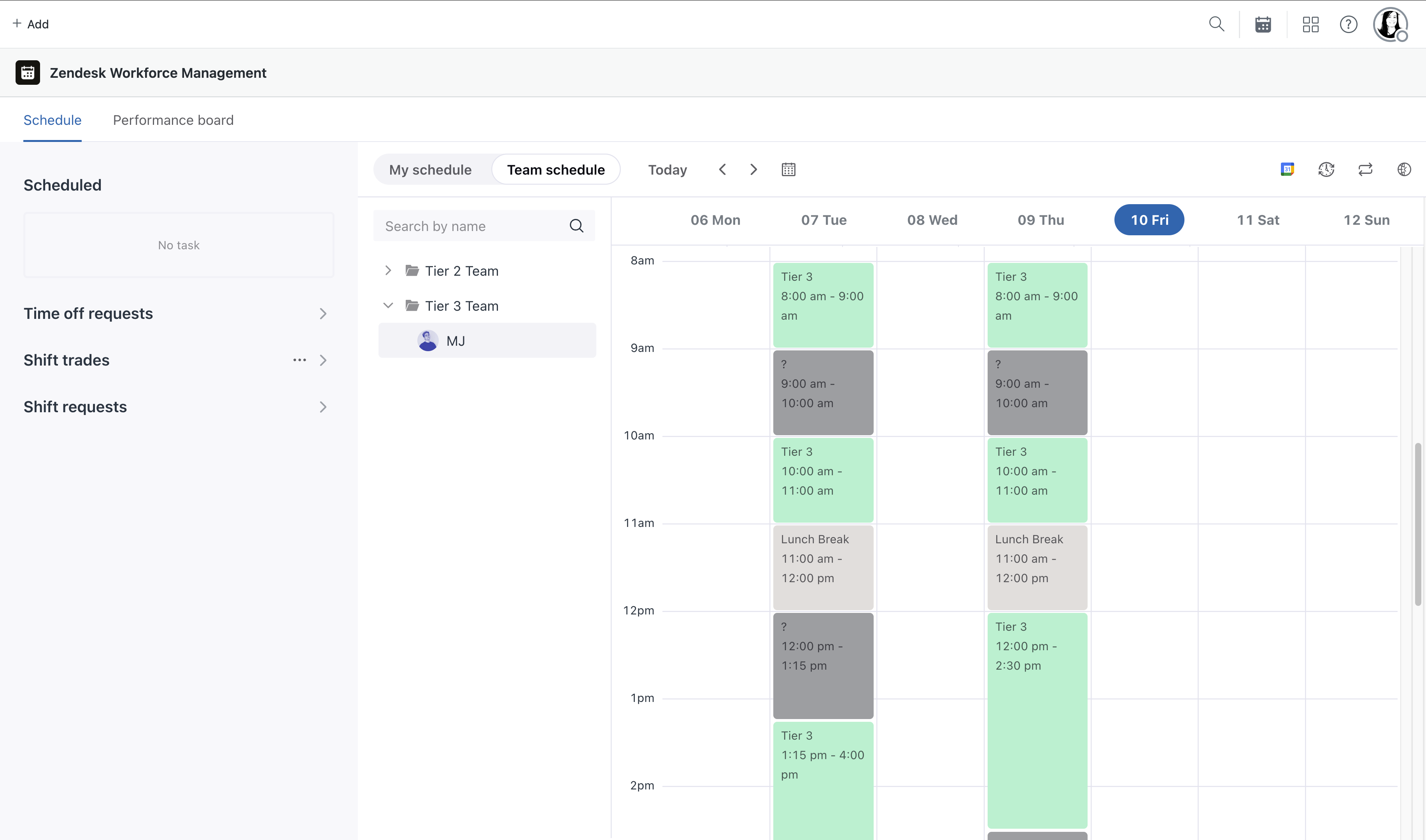
Se la visualizzazione della pianificazione del team è stata attivata da un amministratore, puoi anche vedere con chi puoi scambiare un turno o con chi lavorerai nel corso di qualsiasi giorno o settimana.
Per visualizzare le pianificazioni dei membri del team, fai clic sul pulsante Pianificazione team nella barra in alto.
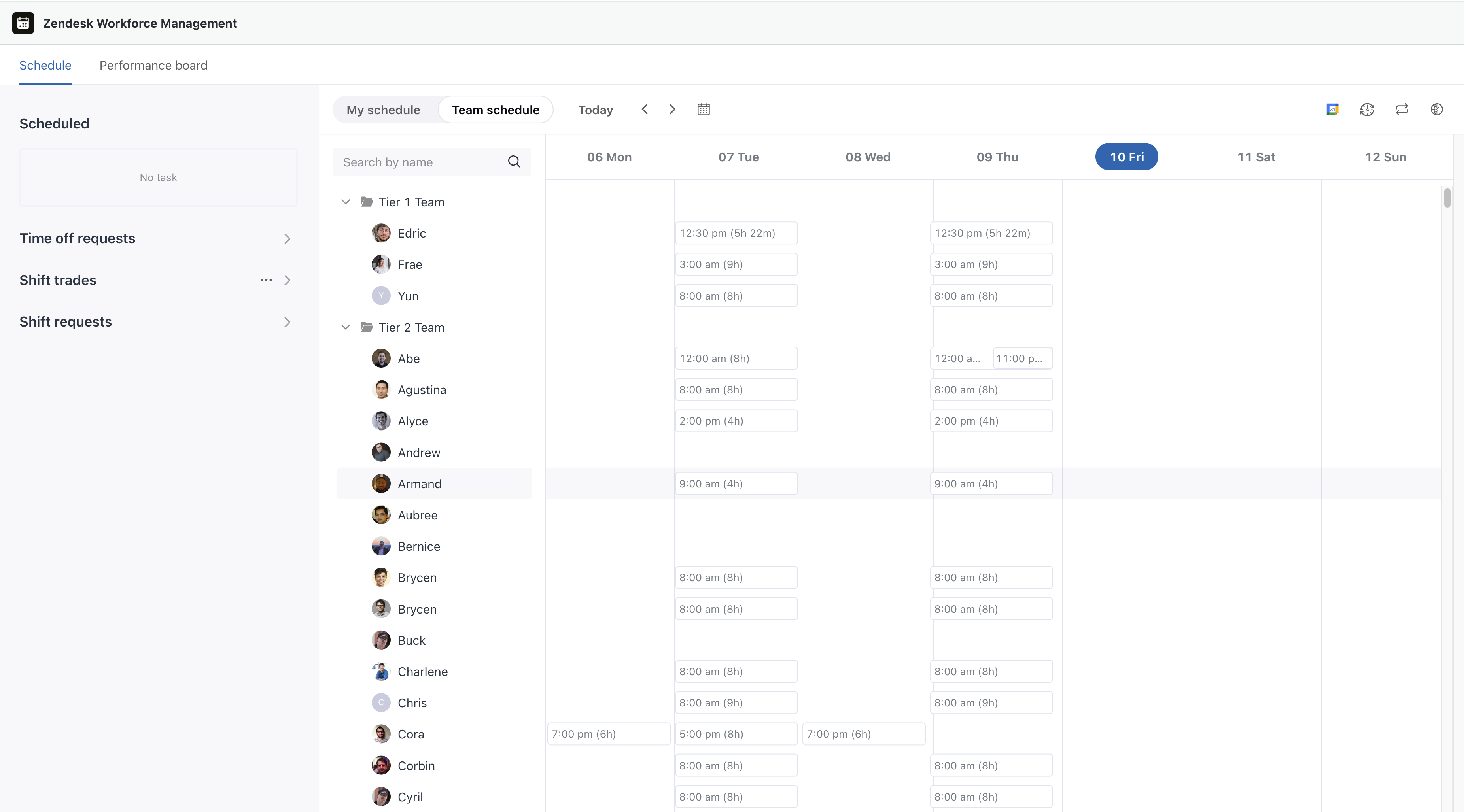
Puoi vedere un’indicazione degli scambi turni aperti e in attesa, in modo da sapere quali dei tuoi colleghi sono attualmente coinvolti in uno scambio.
Posizionando il cursore del mouse su qualsiasi badge di turno, vengono mostrati la durata e l’ora di inizio e di fine del turno.
I giorni di permesso sono evidenziati in rosso.
Fai clic su qualsiasi agente per vedere i dettagli della sua pianificazione orari.
Avvertenza sulla traduzione: questo articolo è stato tradotto usando un software di traduzione automatizzata per fornire una comprensione di base del contenuto. È stato fatto tutto il possibile per fornire una traduzione accurata, tuttavia Zendesk non garantisce l'accuratezza della traduzione.
Per qualsiasi dubbio sull'accuratezza delle informazioni contenute nell'articolo tradotto, fai riferimento alla versione inglese dell'articolo come versione ufficiale.