Riepilogo AI verificato ◀▼
Accedi alle attività di assegnazione per gestire e valutare le conversazioni in base a criteri e obiettivi prestabiliti. Puoi visualizzare i compiti, filtrarli e ordinarli e ottenere una panoramica dei dettagli delle assegnazioni. Se necessario, riassegna, sostituisci o rimuovi le conversazioni, con opzioni che variano in base al ruolo. Questa flessibilità ti aiuta a gestire la disponibilità del team e a mantenere gli obiettivi di assegnazione in modo efficace.
Le assegnazioni in Zendesk Quality Assurance (QA) (QA) sono attività ricorrenti costituite da insiemi di conversazioni assegnate ai revisori o insiemi di revisioni assegnate ai valutatori in base a criteri specifici e obiettivi predefiniti.
Le assegnazioni degli spazi di lavoro e i cicli di assegnazione ti aiutano a valutare e migliorare le prestazioni con un framework strutturato per misurare i risultati rispetto agli obiettivi prefissati.
Questo articolo descrive come accedere, valutare, riassegnare, sostituire o rimuovere conversazioni e revisioni assegnate in Zendesk QA.
Questo articolo include i seguenti argomenti:
Visualizzazione dei compiti di assegnazione
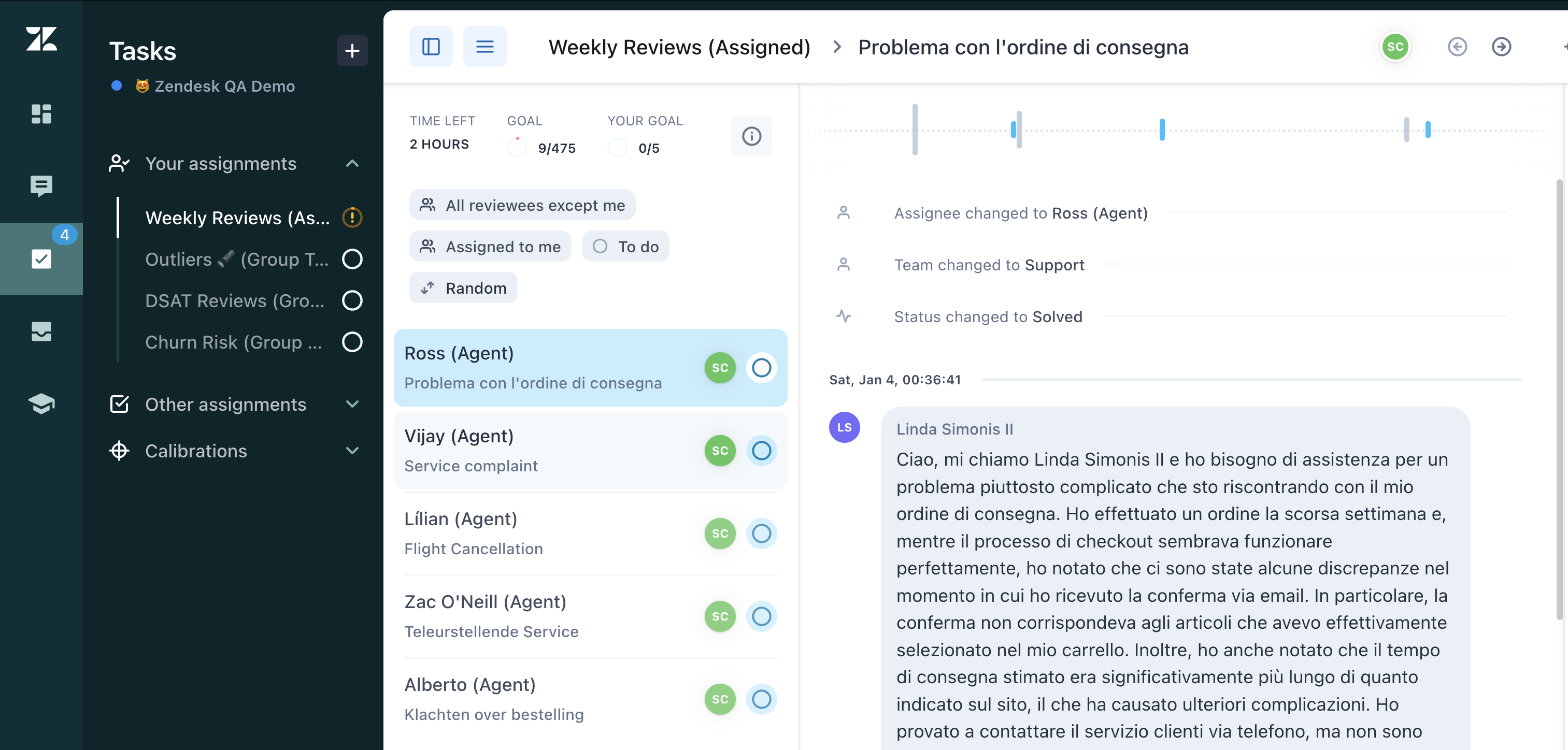
Le revisioni assegnate sono accessibili dal pannello Compiti.
Gli amministratori, i clienti potenziali spazio di lavoro , i manager e i revisori possono visualizzare i compiti di assegnazione.
Per visualizzare i compiti di assegnazione
- In Controllo qualità , fai clic su
 Compiti nella barra laterale.
 - Espandi una delle seguenti opzioni:
- Le tue assegnazioni : Visualizza un elenco delle assegnazioni.
- Altre assegnazioni : Visualizza un elenco di tutte le altre assegnazioni se sei un amministratore, un cliente potenziale spazio di lavoro o un manager.
 Suggerimento: Quando si usa l’ estensione del browser Zendesk QA per accedere a una conversazione, il nome e l’obiettivo dell’assegnazione vengono visualizzati solo quando si naviga direttamente dalla vista delle assegnazioni.
- Scegli tra QA agenti o QA revisori e fai clic su un’assegnazione per aprire l’elenco delle conversazioni assegnate.
Per ogni assegnazione puoi visualizzare i seguenti dettagli:
- Tempo rimasto: Tempo rimanente per completare l’assegnazione.
- Traguardo: Traguardo totale assegnazione.
- Il tuo obiettivo: Il tuo obiettivo individuale durante la revisione di un numero specifico di conversazioni da un pool condiviso.
- (Facoltativo) Filtra o ordina le assegnazioni.
- Per filtrare in base al soggetto sottoposto a revisione, fai clic su Tutti i soggetti sottoposti a revisione (impostazione predefinita). Altre opzioni sono: Tutti i revisori tranne me e i singoli utenti in fase di revisione.
- Per filtrare in base allo stato dell’attività di assegnazione, fai clic su Da fare (predefinito). Altre opzioni sono: Bozza , Completata , Rimossa .
- Per ordinare l’elenco, fai clic su Casuale (predefinito). Altre opzioni sono: Più recenti , meno recenti , Aggiornati di recente , Con risposte recenti , Più risposte e Meno risposte .
I filtri e le selezioni di ordinamento vengono applicati immediatamente all’elenco.
- (Facoltativo) Per una panoramica del compito di assegnazione, fai clic sull’icona delle informazioni (
 ) sopra l’elenco delle conversazioni. Questa è anche una scorciatoia per modificare un’assegnazione.
- Apri una conversazione, quindi fai clic su Rivedi o Valuta questa revisione per iniziare a valutare la conversazione o la revisione. Consulta Valutazione delle conversazioni .
Sostituzione delle conversazioni in un’assegnazione
Se l’ impostazione di sostituzione delle conversazioni è attiva, i revisori possono saltare la conversazione fornita e selezionarne un’altra da rivedere dall’elenco corrispondente al filtro.
Per sostituire una conversazione
- Apre l’elenco delle attività di assegnazione .
- Fai clic su una conversazione di assegnazione per aprirla.
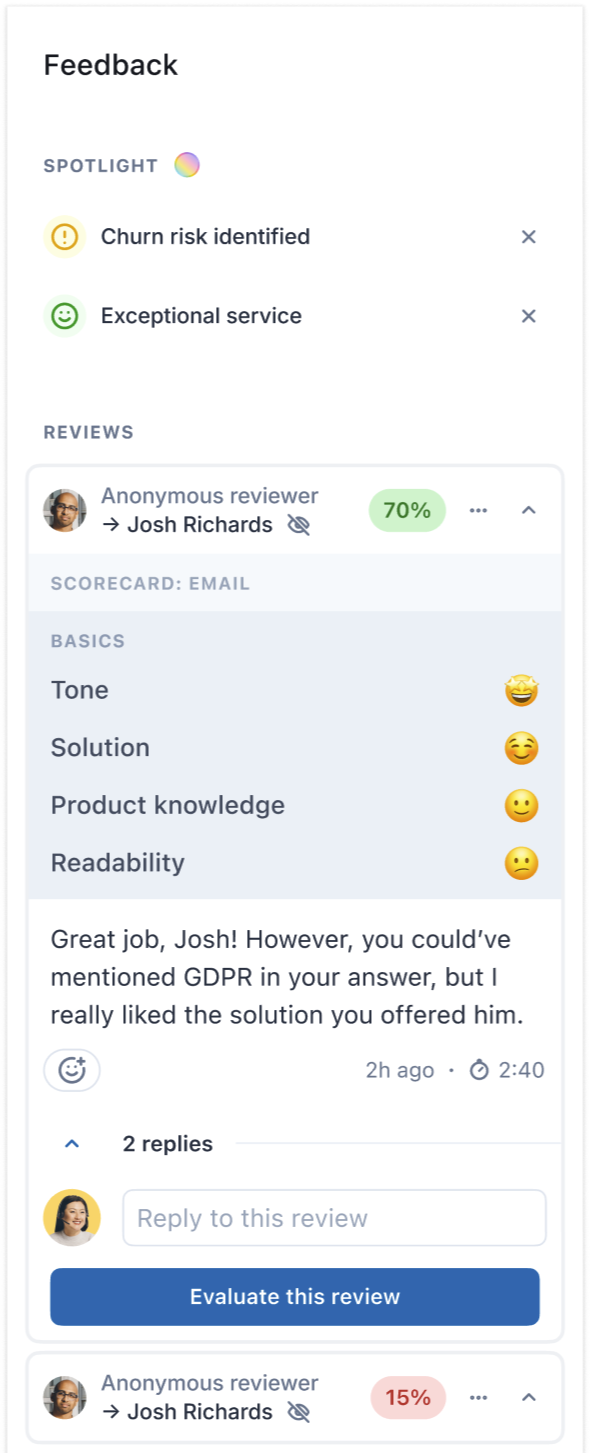
- Fai clic su Feedback nella barra di navigazione sul lato destro.
- Fai clic sul menu delle opzioni (
 ) accanto alla revisione e seleziona Sostituisci conversazione .
- Inserisci il motivo della sostituzione o della rimozione della conversazione.
- Fai clic su Sostituisci .
Riassegnazione di conversazioni in un’assegnazione
I revisori possono riassegnare a se stessi le conversazioni di altri revisori, ma non possono riassegnare le conversazioni assegnate ad altri utenti. I manager dello spazio di lavoro, i clienti potenziali e gli amministratori possono anche riassegnare le conversazioni ad altri utenti.
Per riassegnare una conversazione
- Apre l’elenco delle attività di assegnazione .
- Fai clic su una conversazione di assegnazione per aprirla.
- Fai clic su Feedback nella barra di navigazione sul lato destro.
- Fai clic sul menu delle opzioni ( ) accanto alla revisione e seleziona una delle seguenti opzioni:
- Riassegna la conversazione a me
- Riassegna a un altro utente
- (Facoltativo) Se stai riassegnando una conversazione a un altro utente, seleziona un nuovo revisore dall’elenco a discesa.
- Fai clic su Riassegna .
Rimozione di conversazioni da un’assegnazione
Se l’ impostazione di sostituzione delle conversazioni è attivata, i revisori possono rimuovere una conversazione dal pool. Questa opzione è disponibile solo per i manager spazio di lavoro , i clienti potenziali e gli amministratori.
Per rimuovere una conversazione
- Apre l’elenco delle attività di assegnazione .
- Fai clic su una conversazione di assegnazione per aprirla.
- Fai clic su Feedback nella barra di navigazione sul lato destro.
- Fai clic sul menu delle opzioni ( ) accanto alla revisione e seleziona Rimuovi conversazione .
- Inserisci il motivo della rimozione della conversazione.
- Fai clic su Rimuovi.
Avvertenza sulla traduzione: questo articolo è stato tradotto usando un software di traduzione automatizzata per fornire una comprensione di base del contenuto. È stato fatto tutto il possibile per fornire una traduzione accurata, tuttavia Zendesk non garantisce l'accuratezza della traduzione.
Per qualsiasi dubbio sull'accuratezza delle informazioni contenute nell'articolo tradotto, fai riferimento alla versione inglese dell'articolo come versione ufficiale.