Riepilogo AI verificato ◀▼
Accedi alle attività di assegnazione per gestire e valutare le conversazioni in base a criteri e obiettivi prestabiliti. Puoi visualizzare i compiti, filtrarli e ordinarli e ottenere una panoramica dei dettagli dei compiti. Se necessario, riassegna, sostituisci o rimuovi le conversazioni, con opzioni che variano in base al ruolo. Questa flessibilità ti aiuta a gestire la disponibilità del team e a mantenere gli obiettivi di assegnazione in modo efficace.
Le assegnazioni in Zendesk Quality Assurance (QA) sono compiti ricorrenti costituiti da insiemi di conversazioni assegnate ai revisori per la valutazione in base a criteri specifici e obiettivi predefiniti. Questo articolo descrive come accedere alle assegnazioni.
A volte, i manager potrebbero dover ridistribuire le revisioni assegnate a utenti diversi che sono assenti o non disponibili. I revisori potrebbero anche voler saltare una conversazione all’interno di un compito o assistere in modo proattivo il proprio team affrontando ulteriori revisioni. Questo articolo descrive anche come riassegnare, sostituire o rimuovere una conversazione all’interno di un’assegnazione in Zendesk QA.
Questo articolo include i seguenti argomenti:
Visualizzazione delle attività di assegnazione
Le assegnazioni sono elencate nel pannello Compiti.
Per visualizzare i compiti di assegnazione
- In Controllo qualità, fai clic su
 Compiti nella barra laterale.
 - Espandi I tuoi compiti o Altri compiti per visualizzare un elenco di compiti.
- Fai clic su un compito per aprire l’elenco delle conversazioni assegnate.
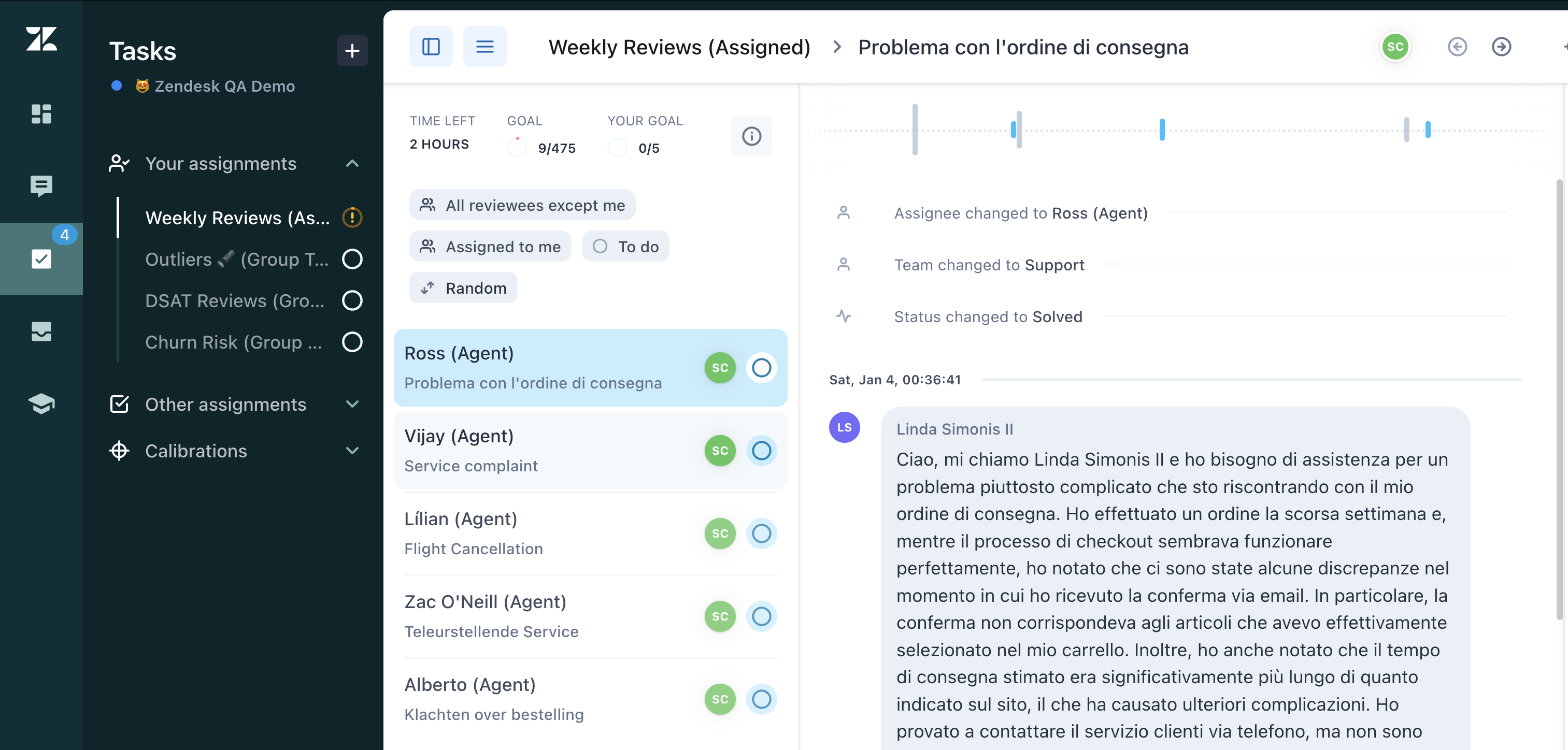
Per ogni assegnazione puoi visualizzare i seguenti dettagli:
- Tempo rimasto: Tempo rimanente per completare l’assegnazione.
- Obiettivo: Obiettivo totale assegnazione.
- Il tuo obiettivo: Il tuo obiettivo individuale durante la revisione di un numero specifico di conversazioni da un pool condiviso.
- (Facoltativo) Seleziona i filtri o l’ordinamento:
- Per filtrare in base al soggetto sottoposto a revisione, fai clic su Tutti i soggetti sottoposti a revisione (impostazione predefinita). Altre opzioni sono: Tutti i revisori tranne me e i singoli utenti che sono in fase di revisione.
- Per filtrare in base allo stato dell’attività di assegnazione, fai clic su Da fare (impostazione predefinita). Altre opzioni sono: Bozza, Completata, Rimossa.
- Per ordinare l’elenco, fai clic su Casuale (predefinito). Altre opzioni sono: Più recenti, meno recenti, Aggiornati di recente, Risposte di recente, Più rispostee Meno risposte.
I filtri e le selezioni di ordinamento vengono applicati immediatamente all’elenco.
- (Facoltativo) Per una panoramica del compito di assegnazione, fai clic sull’icona delle informazioni (
 ) sopra l’elenco delle conversazioni. Questa è anche una scorciatoia per modificare un compito.
Quando si usa l’ estensione del browser Zendesk QA per accedere a una conversazione, il nome e l’obiettivo dell’assegnazione vengono visualizzati solo quando si naviga direttamente dalla vista delle assegnazioni.

Sostituzione, riassegnazione e rimozione di conversazioni da un’assegnazione
Le conversazioni possono essere assegnate a diversi revisori. I revisori possono riassegnare a se stessi le conversazioni di altri revisori, ma non possono riassegnare le conversazioni assegnate ad altri utenti. Le opzioni per riassegnare le conversazioni ad altri utenti e per rimuovere le conversazioni sono disponibili solo per i gestori spazio di lavoro , i clienti potenziali e gli amministratori.
Per sostituire una conversazione, devi prima attivare l’ impostazione di sostituzione delle conversazioni . Quando l’opzione è attivata, i revisori possono rimuovere e sostituire la conversazione con un’altra corrispondente ai filtri oppure rimuovere la conversazione dal pool.
Per sostituire, riassegnare o rimuovere una conversazione
- In Controllo qualità, fai clic su Compiti nella barra laterale.
- Espandi I tuoi compiti o Altri compiti per visualizzare un elenco di compiti.
- Fai clic su un compito per aprire l’elenco delle conversazioni assegnate.
- Fai clic su Feedback nella barra di navigazione sul lato destro.
- Fai clic sul menu delle opzioni (
 ) accanto alla revisione e seleziona una delle seguenti opzioni, a seconda del ruolo e delle autorizzazioni:
- Riassegna le conversazioni a me: I revisori possono riassegnare a se stessi le conversazioni di altri revisori.
- Riassegna ad altri utenti: Le conversazioni possono essere assegnate a diversi revisori.
- Sostituisci conversazione: Rimuovi e sostituisci la conversazione con un’altra corrispondente ai filtri.
- Rimuovi conversazione: Rimuovi la conversazione dal pool.
- (Facoltativo) Se stai riassegnando una conversazione, seleziona un nuovo revisore dall’elenco a discesa. Se stai sostituendo o rimuovendo una conversazione, inserisci il motivo dell’azione.
- Fai clic su Riassegna, Sostituisci o Rimuovi.
Avvertenza sulla traduzione: questo articolo è stato tradotto usando un software di traduzione automatizzata per fornire una comprensione di base del contenuto. È stato fatto tutto il possibile per fornire una traduzione accurata, tuttavia Zendesk non garantisce l'accuratezza della traduzione.
Per qualsiasi dubbio sull'accuratezza delle informazioni contenute nell'articolo tradotto, fai riferimento alla versione inglese dell'articolo come versione ufficiale.