Riepilogo: ◀▼
Usa il dashboard Triage intelligente in Explore per analizzare le classificazioni dei ticket in base ad argomento, entità, sentiment e lingua. Filtra i report in base a fattori come tempo, gruppo, canale e affidabilità per monitorare il volume dei ticket, le tendenze, i tassi di arricchimento e i tempi di risposta e soluzione. Analizza le metriche chiave per i dettagli a livello di ticket oppure clona il dashboard e crea report personalizzati.
Zendesk Explore include un dashboard predefinito per aiutarti a monitorare le attività Triage intelligente . Il dashboard Triage intelligente può aiutarti a identificare i ticket classificati in base ad argomento, sentiment e lingua, nonché a qualsiasi entità definita.
Puoi modificare e personalizzare il dashboard Triage intelligente clonandolo . Se hai bisogno di qualcosa di più complesso, puoi scrivere i tuoi report usando un’ampia gamma di metriche e attributi.
Le informazioni nei dashboard di Explore vengono aggiornate in base a una pianificazione . La pianificazione dipende dal piano Explore che stai usando.
Nei seguenti argomenti imparerai come accedere al dashboard Triage intelligente e vedere i report disponibili:
Articoli correlati:
Accesso al dashboard Triage intelligente
Usa la procedura seguente per accedere al dashboard Triage intelligente .
Per accedere al dashboard Triage intelligente
- In Analitica, fai clic sull’icona Dashboard (
 ) nella barra laterale sinistra.
- Nell’elenco delle dashboard, fai clic sulla dashboard Copilota Zendesk: triage intelligente.
Informazioni sui report del dashboard Triage intelligente
In questo dashboard, metriche quali Ticket senza risposta, % risolti al primo o al secondo contatto, Commenti (tutti i tipi di utenti) e Aggiornamenti degli agenti prendono in considerazione solo le risposte via email nel ticket. Se vuoi creare ulteriori report incentrati sulla messaggistica, puoi creare report personalizzati usando le metriche e gli attributi Triage intelligente nel dataset Triage intelligente .
Questo dashboard contiene le schede seguenti. Fai clic su una sezione per ulteriori informazioni:
Scheda Panoramica
La scheda Panoramica contiene i seguenti report:
Metriche dei titoli della scheda Panoramica
La scheda Panoramica mostra informazioni sui ticket arricchite da argomento, entità, lingua e sentiment. Puoi filtrare i report in base a data/ora, gruppo, brand, canale e modulo.
Questa scheda visualizza le seguenti metriche dei titoli (KPI):
- Totale ticket arricchiti : Il numero totale di ticket arricchiti con argomento, lingua o sentiment.
- Tutti i ticket creati: Un conteggio di tutti i ticket creati.
- Ticket arricchiti prima risposta: Il tempo di prima risposta mediano per tutti i ticket arricchiti.
- Prima risposta a tutti i ticket: Il tempo di prima risposta mediano di tutti i ticket creati.
- Ticket arricchiti prima assegnazione: Il tempo mediano di prima assegnazione per tutti i ticket arricchiti.
- Prima assegnazione di tutti i ticket: Il tempo mediano di prima assegnazione per tutti i ticket creati.
- Ticket arricchiti con soluzione completa: Il tempo mediano di soluzione completa per tutti i ticket arricchiti.
- Risoluzione completa tutti i ticket: Il tempo di soluzione completa di tutti i ticket creati.

Report scheda Panoramica
Questa scheda visualizza i seguenti report:
-
I 5 argomenti principali : Visualizza i cinque argomenti principali e il numero di ticket arricchiti con ciascun argomento.

-
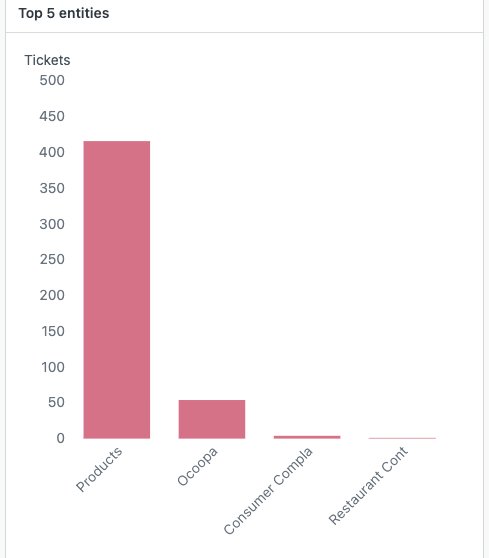
Le 5 principali categorie di entità: Visualizza le prime cinque entità e il numero di ticket arricchiti con ciascun argomento.
-
Le 5 lingue principali: Visualizza le prime cinque lingue e il numero di ticket arricchiti con ciascuna lingua.

-
sentiment medio dei ticket : Visualizza la valutazione media sentiment per tutti i ticket arricchiti con sentiment.

-
Ticket arricchiti con argomenti: Visualizza la percentuale di ticket arricchiti con argomenti.

-
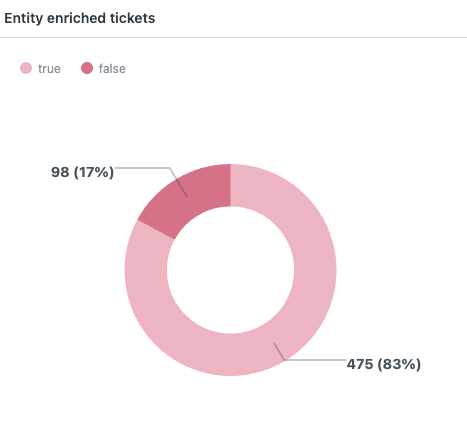
Ticket arricchiti di entità: Visualizza la percentuale di ticket arricchiti con entità.
-
Ticket arricchiti in lingua: Visualizza la percentuale di ticket arricchiti dalla lingua.

-
Ticket arricchiti con sentiment: Visualizza la percentuale di ticket arricchiti con sentiment.

-
Ticket arricchiti e non arricchiti per canale: Visualizza il numero di ticket arricchiti e non arricchiti per ciascun canale. Per impostazione predefinita, i canali che non assistenza il Triage intelligente non vengono visualizzati. Se vuoi visualizzarli, selezionali dal filtro Canale nella parte superiore della scheda del dashboard.

-
Ticket arricchiti e non arricchiti per ruolo mittente: Visualizza il numero di ticket arricchiti e non arricchiti per ciascun ruolo di mittente.

Scheda Argomento
La scheda degli argomenti contiene i seguenti report:
Metriche dei titoli della scheda argomento
La scheda Argomento mostra informazioni sui ticket arricchite con argomento. Puoi filtrare i report in base a data/ora, gruppo, brand, canale, modulo e stato. I filtri aggiuntivi includono categoria argomento, sottocategoria e affidabilità.
Questa scheda visualizza le seguenti metriche dei titoli (KPI):
- Ticket arricchiti con argomenti: Il numero totale di ticket arricchiti con argomento.
- Tutti i ticket creati: Un conteggio di tutti i ticket creati.
- Ticket arricchiti con argomento prima risposta: Il tempo di prima risposta mediano per tutti i ticket arricchiti con argomento.
- Prima risposta a tutti i ticket: Il tempo di prima risposta mediano di tutti i ticket creati.
- Prima assegnazione - ticket con argomento: Il tempo mediano di prima assegnazione per i ticket arricchiti con argomento.
- Prima assegnazione di tutti i ticket: Il tempo mediano di prima assegnazione per tutti i ticket creati.
- Tempo di soluzione completa - ticket con argomento: Il tempo mediano di soluzione completa per tutti i ticket arricchiti con argomento.
- Risoluzione completa tutti i ticket: Il tempo di soluzione completa di tutti i ticket creati.

Report della scheda Argomento
Questa scheda visualizza i seguenti report:
-
Distribuzione del volume dei ticket per categoria di argomenti: Visualizza il numero di ticket per ciascun argomento.

-
Tendenze degli argomenti - I 15 argomenti principali: Visualizza un grafico a linee che mostra i 15 argomenti principali nel tempo.

-
Ripartizione degli argomenti in base alle metriche chiave: Visualizza informazioni dettagliate sui ticket con argomenti, tra cui punteggio di soddisfazione, valutazione sentiment , tempo di prima risposta e altro ancora. Puoi fare clic sulla maggior parte dei valori, quindi selezionare Analisi dettagliata per visualizzare un dettaglio del risultato per i singoli ticket.

-
Le risposte degli agenti nei 10 argomenti principali: Visualizza il numero di ticket a un tocco, a due tocchi e a più tocchi per ciascun argomento.

-
Ticket arricchiti con argomento e non arricchiti con argomento per canale: Visualizza i ticket arricchiti con argomenti per ciascun canale. Per impostazione predefinita, i canali che non assistenza il Triage intelligente non vengono visualizzati. Se vuoi visualizzarli, selezionali dal filtro Canale nella parte superiore della scheda del dashboard.

-
Ticket arricchiti con argomento e non arricchiti con argomento per ruolo mittente: Visualizza i ticket arricchiti con argomenti per ciascun ruolo di mittente, come utenti finali, agenti e amministratori.

Scheda Entità
La scheda entità contiene i seguenti report:
Metriche dei titoli della scheda Entità
La scheda Entità mostra informazioni sui ticket arricchite con le entità definite. Puoi filtrare i report in base a data/ora, brand, canale, modulo, stato ed entità.
Questa scheda visualizza le seguenti metriche dei titoli (KPI):
- Ticket arricchiti di entità: Il numero totale di ticket arricchiti con un’entità.
- Tutti i ticket creati: Un conteggio di tutti i ticket creati.
- Entità prima risposta arricchita: Il tempo di prima risposta mediano per tutti i ticket arricchiti con entità.
- Prima risposta di tutti i ticket: Il tempo di prima risposta mediano di tutti i ticket creati.
- Prima entità di assegnazione arricchita: Il tempo mediano di prima assegnazione per i ticket arricchiti con entità.
- Prima assegnazione di tutti i ticket: Il tempo mediano di prima assegnazione per tutti i ticket creati.
- Entità con soluzione completa arricchita: Il tempo mediano di soluzione completa per tutti i ticket arricchiti con entità.
- Soluzione completa di tutti i ticket: Il tempo di soluzione completa di tutti i ticket creati.

Report della scheda Entità
Questa scheda visualizza i seguenti report:
-
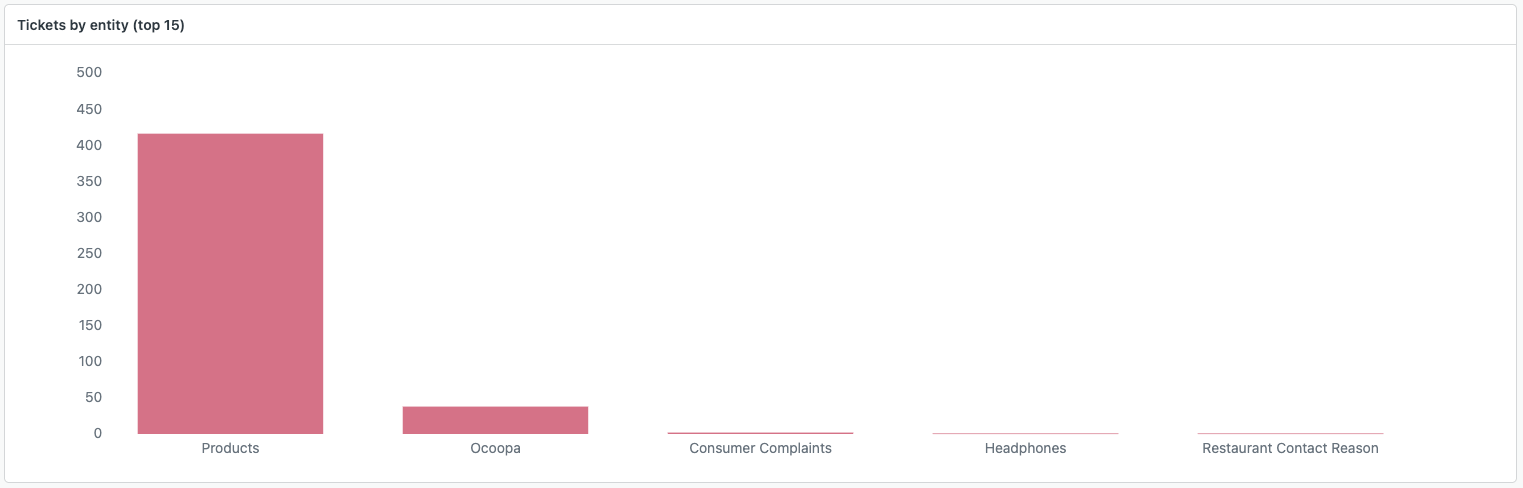
Distribuzione del volume dei ticket per entità: Visualizza il numero di ticket per ciascuna entità.
-
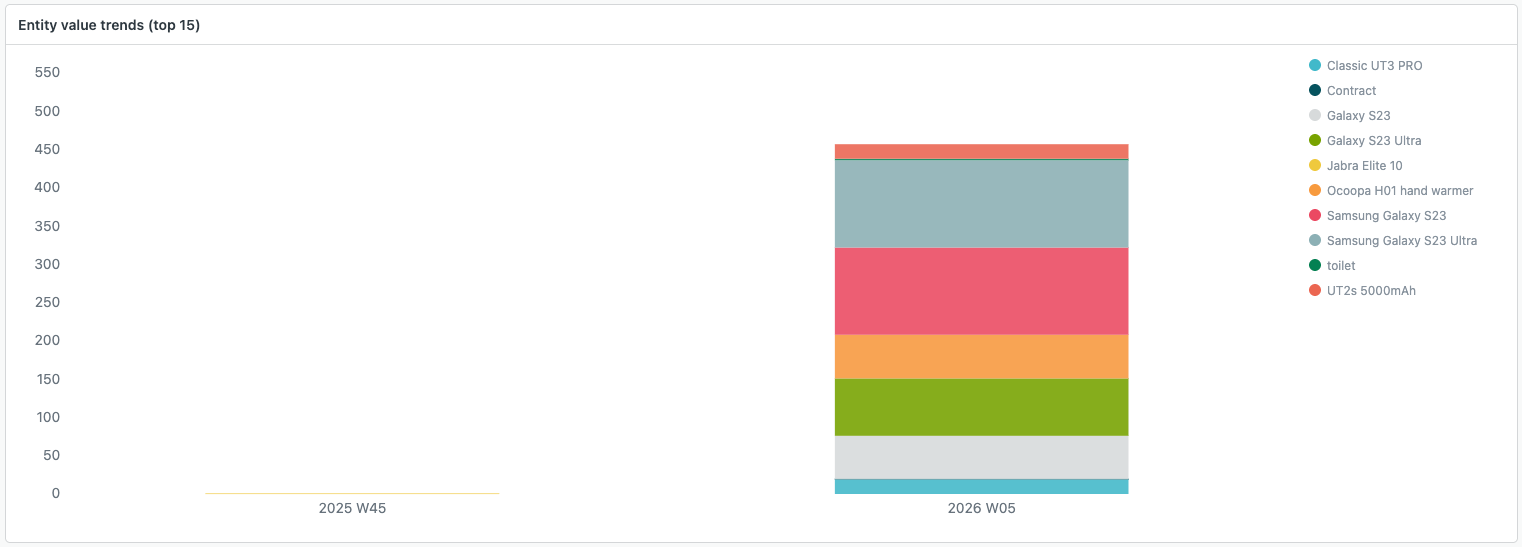
Tendenze entità - Primi 15 valori di entità: Visualizza un grafico a linee che mostra le 15 entità principali nel tempo.
-
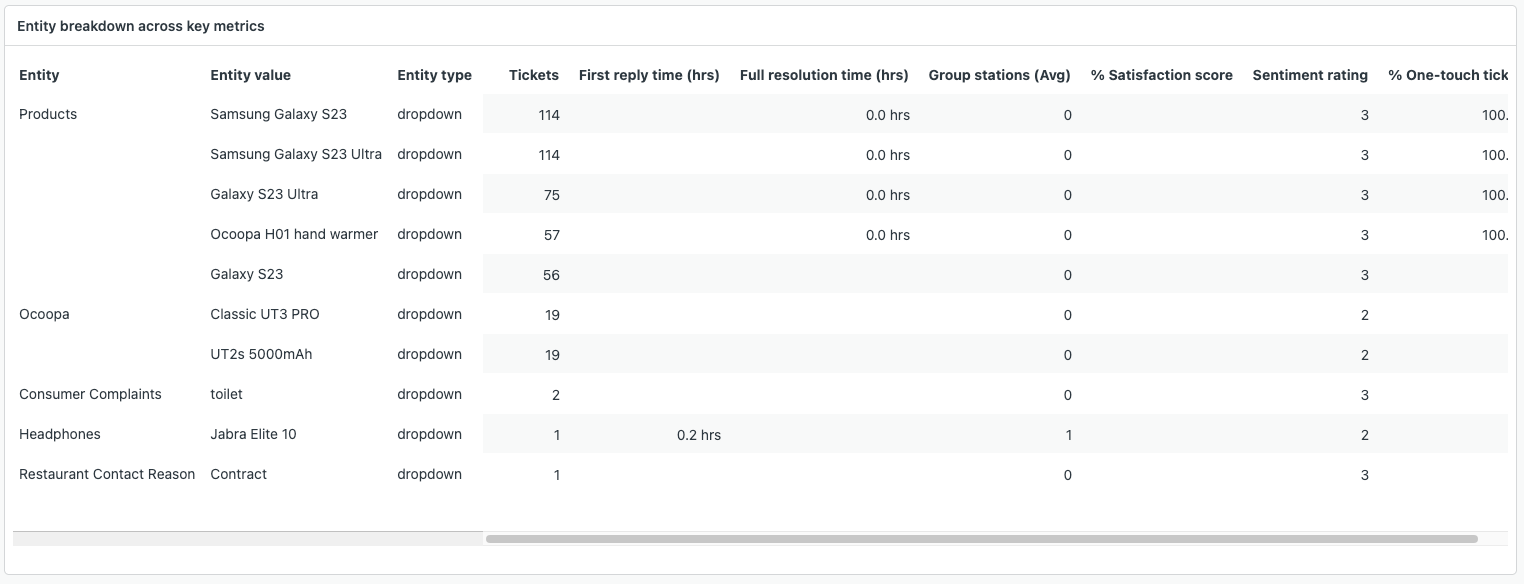
Ripartizione delle entità in base alle metriche chiave: Visualizza informazioni dettagliate sui ticket arricchite da entità, tra cui punteggio di soddisfazione, valutazione sentiment , tempo di prima risposta e altro ancora. Puoi fare clic sulla maggior parte dei valori, quindi selezionare Analisi dettagliata per visualizzare un dettaglio del risultato per i singoli ticket.
-
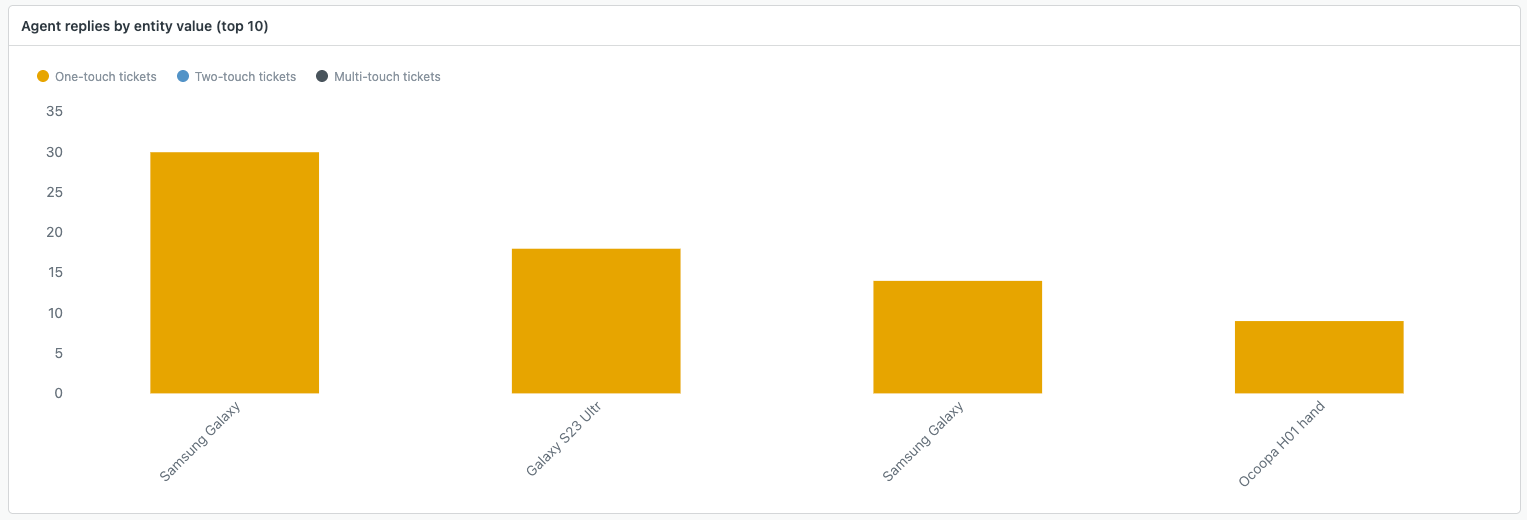
Le risposte degli agenti nei primi 10 valori di entità: Visualizza il numero di ticket a un tocco, a due tocchi e a più tocchi per ciascuna entità.
-
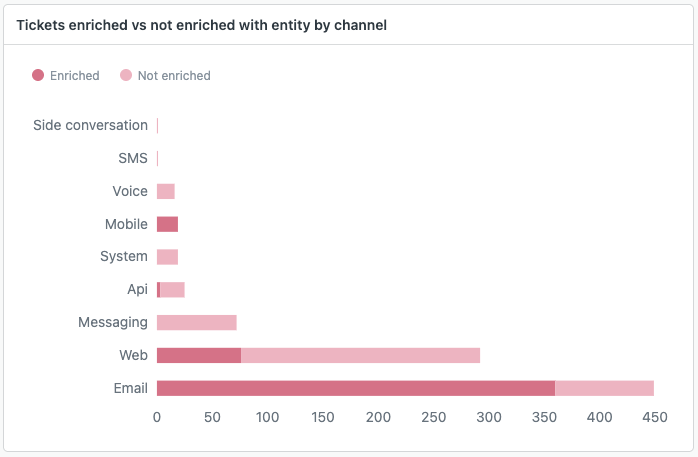
Ticket arricchiti con entità e non arricchiti con entità per canale: Visualizza i ticket arricchiti con entità per ciascun canale. Per impostazione predefinita, i canali che non assistenza il Triage intelligente non vengono visualizzati. Se vuoi visualizzarli, selezionali dal filtro Canale nella parte superiore della scheda del dashboard.
-
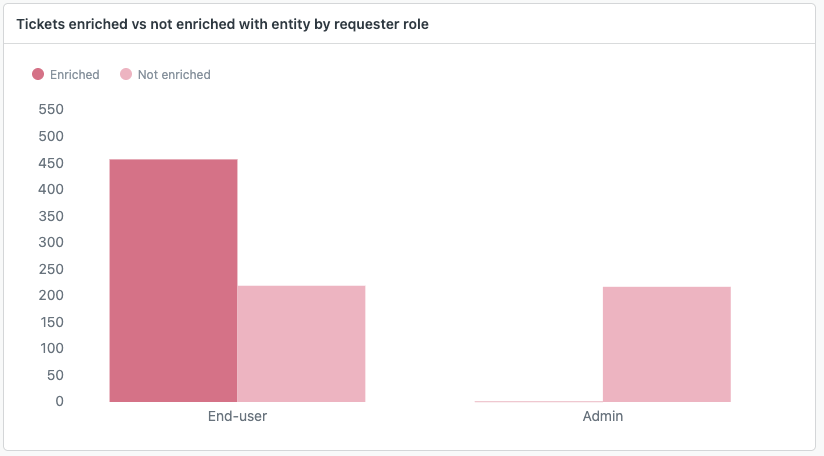
Ticket arricchiti con entità e non arricchiti con entità per ruolo mittente: Visualizza i ticket arricchiti con entità per ciascun ruolo di mittente, come utenti finali, agenti e amministratori.
Scheda Sentiment
La scheda sentiment contiene i seguenti report:
Metriche dei titoli della scheda Sentiment
La scheda Sentiment mostra informazioni sui ticket arricchite con sentiment. Puoi filtrare i report in base a data/ora, gruppo, brand, canale, modulo e stato. I filtri aggiuntivi includono l’affidabilità sentiment .
Questa scheda visualizza le seguenti metriche dei titoli (KPI):
- Ticket arricchiti con sentiment: Il numero totale di ticket arricchiti con sentiment.
- Tutti i ticket creati: Un conteggio di tutti i ticket creati.
- Prima risposta - ticket con sentiment: Il tempo di prima risposta mediano per tutti i ticket arricchiti con sentiment.
- Prima risposta a tutti i ticket: Il tempo di prima risposta mediano di tutti i ticket creati.
- Prima assegnazione - ticket con sentiment: Il tempo mediano di prima assegnazione per i ticket arricchiti con sentiment.
- Prima assegnazione di tutti i ticket: Il tempo mediano di prima assegnazione per tutti i ticket creati.
- Soluzione completa - ticket con sentiment: Il tempo mediano di soluzione completa per tutti i ticket arricchiti con sentiment.
- Soluzione completa di tutti i ticket: Il tempo di soluzione completa di tutti i ticket creati.

Report della scheda Sentiment
La scheda Sentiment mostra informazioni sui ticket arricchite con sentiment.
Questa scheda visualizza i seguenti report:
-
sentiment dei clienti nel tempo: Visualizza il sentiment medio dei clienti da uno (molto negativo) a cinque (molto positivo) nel tempo.

-
sentiment medio dei ticket : Visualizza il sentiment medio dei ticket in tutti i ticket arricchiti con sentiment.

-
Ripartizione del sentiment in base alle metriche chiave: Visualizza informazioni dettagliate sui ticket arricchite dal sentiment, tra cui punteggio di soddisfazione, percentuale di ticket risolti al primo contatto, tempo di soluzione completa dei ticket e altro ancora. Puoi fare clic sulla maggior parte dei valori, quindi selezionare Analisi dettagliata per visualizzare un dettaglio del risultato per i singoli ticket.

-
Triage intelligente - Arricchimenti dei ticket per il sentiment per canale: Visualizza il numero di ticket arricchiti con sentiment da ciascuno dei tuoi canali. Per impostazione predefinita, i canali che non assistenza il Triage intelligente non vengono visualizzati. Se vuoi visualizzarli, selezionali dal filtro Canale nella parte superiore della scheda del dashboard.

-
Triage intelligente - Ticket arricchiti con sentiment per ruolo mittente: Visualizza un numero di ticket arricchiti con sentiment per ciascun ruolo di mittente, come utenti finali, agenti e amministratori.

Scheda Lingua
La scheda Lingua mostra informazioni sui ticket arricchite con la lingua. Puoi filtrare i report in base a data/ora, gruppo, brand, canale, modulo e stato. I filtri aggiuntivi includono la lingua e il livello di affidabilità della lingua.
La scheda Lingua contiene i seguenti report:
Metriche dei titoli della scheda Lingua
Questa scheda visualizza le seguenti metriche dei titoli (KPI):
- Ticket arricchiti in lingua: Il numero totale di ticket arricchiti con la lingua.
- Tutti i ticket creati: Un conteggio di tutti i ticket creati.
- Prima risposta - ticket con lingua: Il tempo di prima risposta mediano per tutti i ticket arricchiti dalla lingua.
- Prima risposta a tutti i ticket: Il tempo di prima risposta mediano di tutti i ticket creati.
- Prima assegnazione - ticket con lingua: Il tempo mediano di prima assegnazione per i ticket arricchiti dalla lingua.
- Prima assegnazione di tutti i ticket: Il tempo mediano di prima assegnazione per tutti i ticket creati.
- Soluzione completa - ticket con lingua: Il tempo mediano di soluzione completa per tutti i ticket arricchiti dalla lingua.
- Risoluzione completa tutti i ticket: Il tempo mediano di soluzione completa di tutti i ticket creati.

Report della scheda Lingua
Questa scheda visualizza i seguenti report:
-
Distribuzione del volume delle lingue - Primi 10: Il numero di ticket arricchiti per lingua per ciascuna lingua.

-
Totale ticket arricchiti: La percentuale di ticket con aggiunta di lingue.

-
Tendenze linguistiche: Il numero di ticket arricchiti in lingue per ciascuna lingua nel tempo.

-
Ripartizione per lingua nelle metriche chiave: Visualizza informazioni dettagliate sui ticket arricchite con la lingua, tra cui punteggio di soddisfazione, tempo di prima risposta, tempo di soluzione completa dei ticket e altro ancora. Puoi fare clic sulla maggior parte dei valori, quindi selezionare Analisi dettagliata per visualizzare un dettaglio del risultato per i singoli ticket.

-
Ticket arricchiti con lingua e non arricchiti con lingua per canale: Visualizza la lingua arricchita rispetto ai ticket non arricchiti in lingua per ciascun canale. Per impostazione predefinita, i canali che non assistenza il Triage intelligente non vengono visualizzati. Se vuoi visualizzarli, selezionali dal filtro Canale nella parte superiore della scheda del dashboard.

-
Ticket arricchiti con lingua e non per ruolo mittente: Visualizza i ticket arricchiti in lingue diverse per ciascun ruolo di mittente, ad esempio utente finale, agente e amministratore.

Domande e risposte sugli articoli
Fai clic per visualizzare
Come si accede al dashboard Triage intelligente in Explore?
In Analitica, fai clic sull’icona Dashboard nella barra laterale sinistra, quindi seleziona Copilota Zendesk: Triage intelligente.
Cosa posso monitorare con il dashboard Triage intelligente ?
La dashboard genera report sui ticket arricchiti con argomenti, entità, sentiment e lingua. Le sue schede includono una panoramica e report dettagliati come tendenze, volumi di ticket, metriche chiave e arricchimento per canale o ruolo di mittente. Puoi filtrare i report usando i filtri disponibili in ciascuna scheda e analizzare la maggior parte dei valori in analisi dettagliate per vedere i singoli ticket. Puoi clonare il dashboard per personalizzarlo o creare report personalizzati per analisi più complesse. Explore aggiorna i dati del dashboard in base a una pianificazione che dipende dal piano.
Perché i report Triage intelligente potrebbero omettere i canali o le attività di messaggistica?
I canali che non assistenza il Triage intelligente sono nascosti per impostazione predefinita; selezionali nel filtro Canale per visualizzarli. Alcune metriche del dashboard, inclusi ticket senza risposta, soluzioni al primo contatto e al secondo contatto, commenti e aggiornamenti degli agenti, prendono in considerazione solo le risposte email. Per i report incentrati sulla messaggistica, crea report personalizzati con le metriche e gli attributi Triage intelligente nel dataset Triage intelligente .
Posso generare report sulle attività Triage intelligente precedenti al 3 agosto 2024?
Il dataset del dashboard Triage intelligente include solo i dati raccolti a partire dal 3 agosto 2024. Per le attività precedenti, crea report personalizzati usando i dataset Support - Ticket, Support - Cronologia Aggiornamenti o Chat - Ticket di messaggistica.
Perché non riesco a vedere i dati delle entità o le entità associate ai campi personalizzati regex nella scheda Entità?
Il rilevamento delle entità richiede la moderna pipeline di dati (ZDP) di Zendesk; non è disponibile nell’infrastruttura Redshift legacy o se il tuo account ha spostato regioni di recente. Inoltre, la scheda Entità attualmente non assistenza le entità associate ai campi personalizzati regex.
Avvertenza sulla traduzione: questo articolo è stato tradotto usando un software di traduzione automatizzata per fornire una comprensione di base del contenuto. È stato fatto tutto il possibile per fornire una traduzione accurata, tuttavia Zendesk non garantisce l'accuratezza della traduzione.
Per qualsiasi dubbio sull'accuratezza delle informazioni contenute nell'articolo tradotto, fai riferimento alla versione inglese dell'articolo come versione ufficiale.