Durante le conversazioni tra utenti e agenti AI , l’orario di attività e la disponibilità degli agenti possono essere usati per determinare come l’ agenti AI deve rispondere in base a tali fattori.
- Flussi di escalation : Quando un utente chiede di essere inoltrato a un agente umano, l’ agenti AI può verificare se è entro l’orario di attività e se sono disponibili membri del team.
- Processi con flussi di trasferimento specifici del team : Per i team che lavorano in orari diversi, l’ agenti AI può controllare gli orari e modificare la risposta in base alle esigenze.
- Risposte del sistema per l’escalation di benvenuto, predefinita e non riuscita : Quando vengono inviate le risposte del sistema, l’ agenti AI può fornire risposte diverse in base all’orario di attività.
Articolo correlato:
Definizione dell’orario di attività
L’orario di attività definisce l’orario di lavoro degli agenti umani. Puoi definire fusi orari e orari di attività diversi per i diversi team per assistenza i team multiregione.
Puoi impostare l’orario di attività in due modi:
Creazione di una pianificazione orari per definire l’orario di attività (consigliata)
Puoi usare una pianificazione orari per definire l’orario di attività della tua istanza Zendesk Support , inclusi gli agenti AI . Con le pianificazioni orari, puoi selezionare un fuso orario, definire l’orario di attività e impostare le festività. Per maggiori informazioni, consulta Impostazione della pianificazione orari con orario di attività e festività .
Modifica di una regola relativa all’orario di attività (legacy)
- Nello spazio di lavoro Agenti AI , seleziona l’ agenti AI con cui vuoi lavorare.
- Fai clic su
 Impostazioni nella barra laterale, quindi seleziona Orario di attività .
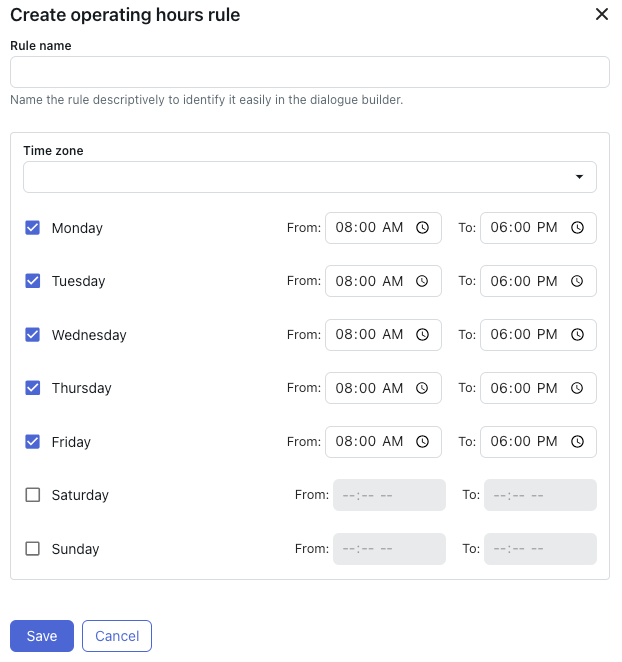
 - In Nome regola , inserisci un nome descrittivo per la regola.
- In Fuso orario , seleziona un fuso orario.
- Seleziona i giorni della settimana appropriati e specifica l’orario di attività per ciascun giorno.
- Fai clic su Salva.
Verifica dell’orario di attività in un flusso di conversazione
Dopo aver definito l’orario di attività, puoi controllarlo durante le conversazioni per determinare come deve rispondere l’ agenti AI .
Per controllare l’orario di attività
- Crea una nuova finestra di dialogo o aprine una esistente .
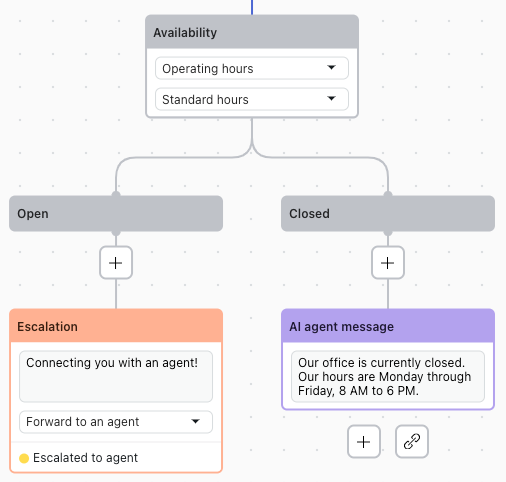
- Aggiungi un blocco di disponibilità .
Per informazioni, consulta Creazione di dialoghi per definire flussi di conversazione basati su script per gli agenti AI .
- Nel primo menu a discesa, seleziona Pianificazioni orari o Orario di attività , a seconda di come hai definito l’orario di attività .Nota: L’orario di attività non viene visualizzato per i clienti che non hanno creato una regola relativa all’orario di attività prima del 2 luglio 2026.
- Nel secondo menu a discesa, seleziona la pianificazione orari o la regola dell’orario di attività creata sopra.
- Definisci la risposta dell’agente AI in base al branch:
- Aperto : Aggiungi un blocco di escalation con un messaggio e un metodo di escalation.
-
Chiuso : Aggiungi un blocco di messaggi agenti AI che spieghi l’orario di lavoro o ulteriori opzioni di follow-up per il cliente, se necessario.
Per ulteriore assistenza, consulta Configurazione di strategie e flussi di escalation per gli agenti AI .
- Fai clic su Salva per salvare il lavoro per dopo oppure su Pubblica per rendere attive le modifiche.
Verifica della disponibilità del team in un flusso di conversazione
Puoi verificare se gli agenti sono disponibili prima di inoltrare l’escalation o di offrire opzioni aggiuntive.
Indipendentemente dal fatto che tu usi indirizzamento omnicanale , questo controllo valuta lo stato Support per gli agenti all’interno del gruppo di escalation. Se un agente è online, il team è considerato disponibile. Se invece vuoi verificare lo stato della messaggistica degli agenti, contatta assistenza clienti Zendesk e chiedi che la disponibilità del team basata sulla messaggistica sia attivata.
Per verificare la disponibilità del team
- Crea una nuova finestra di dialogo o aprine una esistente .
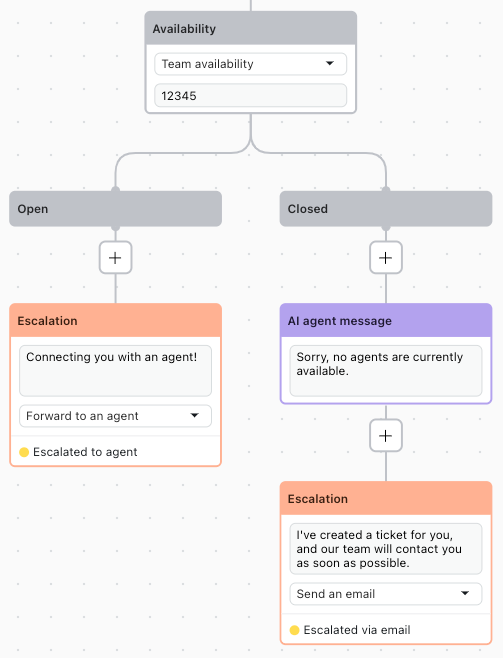
- Aggiungi un blocco di disponibilità .
Per informazioni, consulta Creazione di dialoghi per definire flussi di conversazione basati su script per gli agenti AI .
- Nel primo menu a discesa, seleziona Disponibilità team .
- Nel secondo menu a discesa, inserisci l’ID del team (gruppo) per cui vuoi verificare la disponibilità.
Per informazioni, consulta Come posso recuperare l’ID del gruppo in Support?
- Definisci la risposta dell’agente AI in base al branch:
- Aperto (gli agenti sono disponibili): Aggiungi un blocco di escalation con un messaggio e un metodo di escalation.
-
Chiuso (nessun agente disponibile): Aggiungi un blocco di messaggi agenti AI che spieghi che non sono disponibili agenti o ulteriori opzioni di follow-up per il cliente, se necessario.
Per ulteriore assistenza, consulta Configurazione di strategie e flussi di escalation per gli agenti AI .
Avvertenza sulla traduzione: questo articolo è stato tradotto usando un software di traduzione automatizzata per fornire una comprensione di base del contenuto. È stato fatto tutto il possibile per fornire una traduzione accurata, tuttavia Zendesk non garantisce l'accuratezza della traduzione.
Per qualsiasi dubbio sull'accuratezza delle informazioni contenute nell'articolo tradotto, fai riferimento alla versione inglese dell'articolo come versione ufficiale.