Riepilogo AI verificato ◀▼
Scopri come gestire le previsioni attive per prevedere i volumi di contatti e le esigenze di personale. Visualizza e organizza gli stream di lavoro, ricalcola le previsioni per adeguarle alle modifiche della domanda ed esporta i dati per l’analisi. Questa funzione ti aiuta a ottimizzare l’allocazione delle risorse e a raggiungere gli obiettivi di servizio analizzando i dati cronologici e applicando algoritmi avanzati.
Le previsioni in Gestione del personale (WFM) Zendesk (WFM) prevedono i volumi di contatti futuri e le esigenze di personale analizzando i dati storici e applicando algoritmi avanzati. Questo processo garantisce che il numero giusto di agenti sia pianificato al momento giusto, aiutandoti a ottimizzare le risorse e raggiungere costantemente gli obiettivi di servizio.
In questo articolo imparerai come visualizzare e comprendere le previsioni WFM attive per stream di lavoro. Puoi modificare le impostazioni di previsione ricalcolando la previsione e organizzando gli stream di lavoro. Puoi anche esportare i dati delle previsioni.
Questo articolo include i seguenti argomenti:
- Visualizzazione e organizzazione degli stream di lavoro
- Ricalcolo delle previsioni
- Esportazione dei dati di previsione
Articoli correlati:
Visualizzazione e organizzazione degli stream di lavoro
Puoi visualizzare le previsioni attive per un massimo di 10 stream di lavoro alla volta. Ogni stream di lavoro è rappresentato da un colore.
Puoi anche organizzare gli stream di lavoro nella pagina Previsione attiva. Per creare stream di lavoro aggiuntivi o modificare quelli esistenti, consulta Creazione di stream di lavoro.
Devi essere un amministratore WFM o disporre dell’autorizzazione per accedere alla pagina Previsione attiva.
Per visualizzare e organizzare gli stream di lavoro nella pagina Previsione attiva
-
In Gestione del personale, fai clic su
 Previsione nella barra di navigazione, quindi seleziona Previsione attiva.
Intraprendi una delle seguenti azioni:
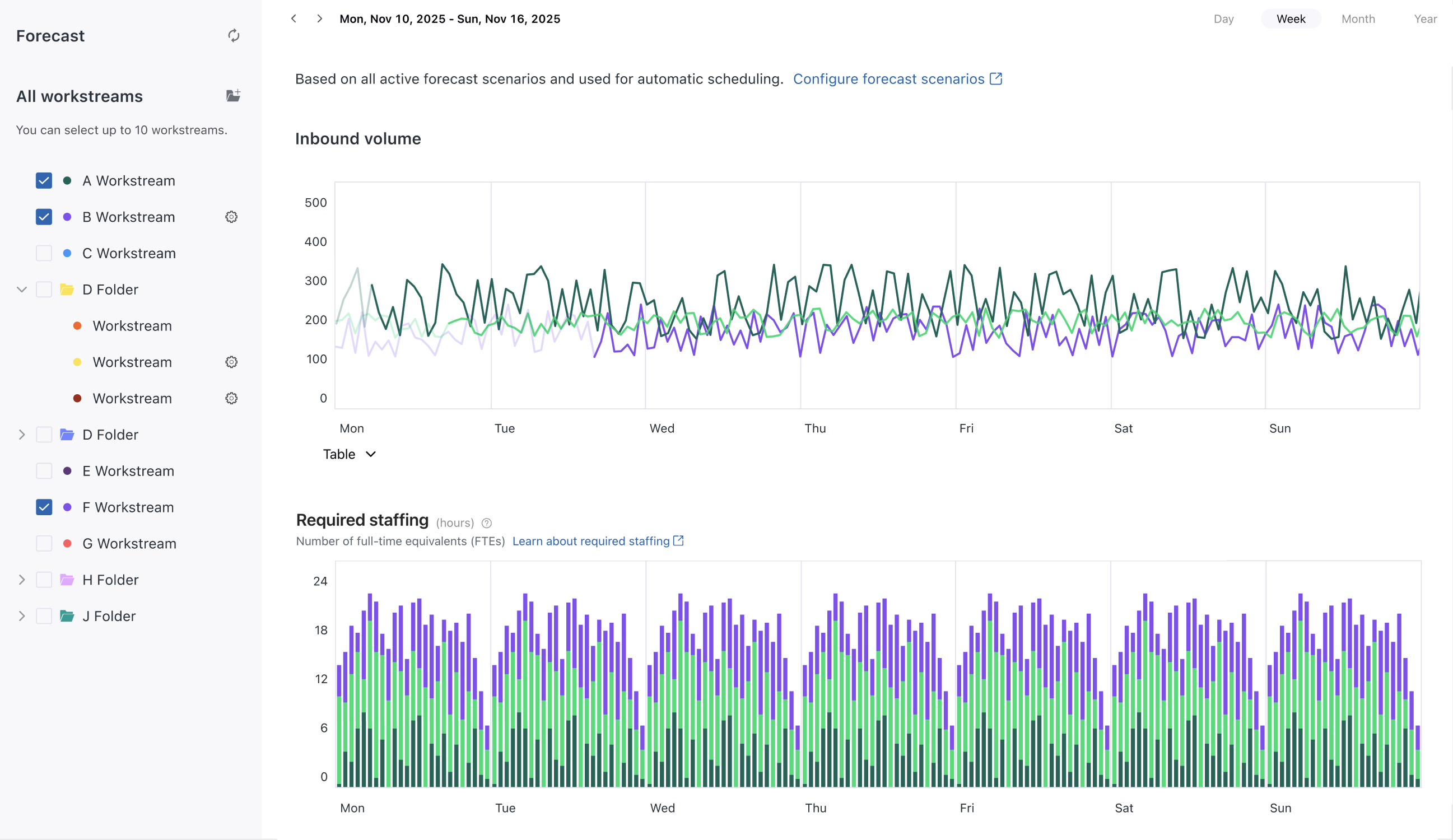
- Mostra o nascondi i grafici delle tendenze dello stream di lavoro selezionandoli. In un dato momento, in un grafico possono essere visibili solo 10 stream di lavoro o meno.
Quando una previsione selezionata è disponibile, viene visualizzata in Volume in ingresso.
In base alla previsione, Zendesk WFM calcola anche il numero di dipendenti necessario per gestire il carico di lavoro previsto in Personale necessario. - Usa i pulsanti in alto a destra per selezionare le viste giornaliere, settimanali, mensili o annuali.
- Usa le icone delle frecce (
 ) in alto a sinistra per navigare avanti e indietro nel tempo.
 - Fai clic su Tabella sotto la vista grafico per Volume in ingresso o Personale necessario per espandere le viste tabella.
- Modifica lo stream di lavoro facendo clic sul menu delle opzioni (
 ) accanto ad esso e selezionando Vai alla pagina dello stream di lavoro. Verrai indirizzato alla pagina dello stream di lavoro in cui puoi apportare le modifiche.
 - Raggruppa gli stream di lavoro facendo clic sull’icona della cartella (
 ) per creare una nuova cartella. Quindi, trascina gli stream di lavoro nella cartella per visualizzare una previsione combinata per più stream di lavoro.
 - Modifica la cartella facendo clic sul menu delle opzioni () accanto ad esso e selezionando Rinomina, Cambia coloreo Rimuovi cartella.
- Fai clic sull’icona delle impostazioni (
 ) per visualizzare informazioni sugli aggiornamenti recenti di questa previsione.
- Mostra o nascondi i grafici delle tendenze dello stream di lavoro selezionandoli. In un dato momento, in un grafico possono essere visibili solo 10 stream di lavoro o meno.
Ricalcolo delle previsioni
Ricalcola le previsioni per adattare le stime del personale in base alle mutevoli condizioni, assicurandoti che il tuo team sia pronto a gestire le fluttuazioni della domanda.
Puoi ricalcolare la previsione per tutti o per specifici stream di lavoro. Tutti i calcoli dei volumi in ingresso vengono aggiornati con nuovi volumi cronologici. Gli stream di lavoro che hanno importato volumi cronologici non vengono ricalcolati.
Per ricalcolare una previsione
- In Gestione del personale, fai clic su Previsione nella barra di navigazione, quindi seleziona Previsione attiva.
- Fai clic sul menu delle opzioni (
 ) accanto allo stream di lavoro da ricalcolare.
 - Fai clic su Ricalcola previsione.
Per ricalcolare tutte le previsioni
Puoi richiedere un ricalcolo completo della previsione per tutti gli stream di lavoro ogni cinque minuti.
- In Gestione del personale, fai clic su Previsione nella barra di navigazione, quindi seleziona Previsione attiva.
- Fai clic sull’icona di ricalcolo
 accanto a Previsione.
Esportazione dei dati di previsione
Puoi esportare in file CSV le previsioni sul volume in ingresso e sul personale degli stream di lavoro.
L’esportazione dei dati di previsione fornisce informazioni preziose per l’analisi e la generazione di report.
Per esportare i dati delle previsioni
- In Gestione del personale, fai clic su Previsione nella barra di navigazione, quindi seleziona Previsione attiva.
- Seleziona gli stream di lavoro per i quali vuoi esportare i dati di previsione.
- Fai clic sull’icona CSV (
 ) nell’angolo in basso a destra sotto la tabella da esportare.
 Il download inizia.
Avvertenza sulla traduzione: questo articolo è stato tradotto usando un software di traduzione automatizzata per fornire una comprensione di base del contenuto. È stato fatto tutto il possibile per fornire una traduzione accurata, tuttavia Zendesk non garantisce l'accuratezza della traduzione.
Per qualsiasi dubbio sull'accuratezza delle informazioni contenute nell'articolo tradotto, fai riferimento alla versione inglese dell'articolo come versione ufficiale.