コンタクトセンターでは、事業部門を使用して、コンタクトセンターの空き状況、 緊急の休業日、および祝日を管理できます。キューをグループ化して、 個々のコンタクトフローを変更することなく、部門間および個々のキュー 間で一貫して休業ルールを適用できます。
管理者は、Zendeskコンタクトセンター の管理インターフェイスで事業部門の設定にアクセスできます。設定にアクセスできない場合は、Zendeskカスタマーサポートに連絡して、CloudFormationスタックの 事業部門ソリューションのアクティブ化をリクエストしてください。
この記事では、次のトピックについて説明します。
事業部門の概要
事業部門は、コンタクトセンターの論理的な部門またはエリアを表し、 1つまたは複数のAmazon Connectキューを1つの操作プロファイルにグループ化します。
事業部門を使用すると、管理者は次のことができます。
- 事業部門レベル(すべての関連 キューに影響)または部門内の個々のキューレベルで緊急休業を適用します。
- 事業部門ごとに祝日を定義して、 標準以外の稼働日を管理します。
事業部門を作成
事業部門を作成して、共有稼働プロファイルの下で関連するキューをグループ化します。 事業部門の設定は、Amazon Connectのコンタクト フロー内で実行時に評価されます。
事業部門を作成するには
- コンタクトセンターで、「管理 設定」をクリックします。
- サイドバーにある設定アイコン(
 )をクリックします
。
)をクリックします
。 - 上部にある「事業部門」タブをクリックします。
- 「新規事業部門を追加」をクリックします。
- 事業部門を識別する一意の名前を入力します。
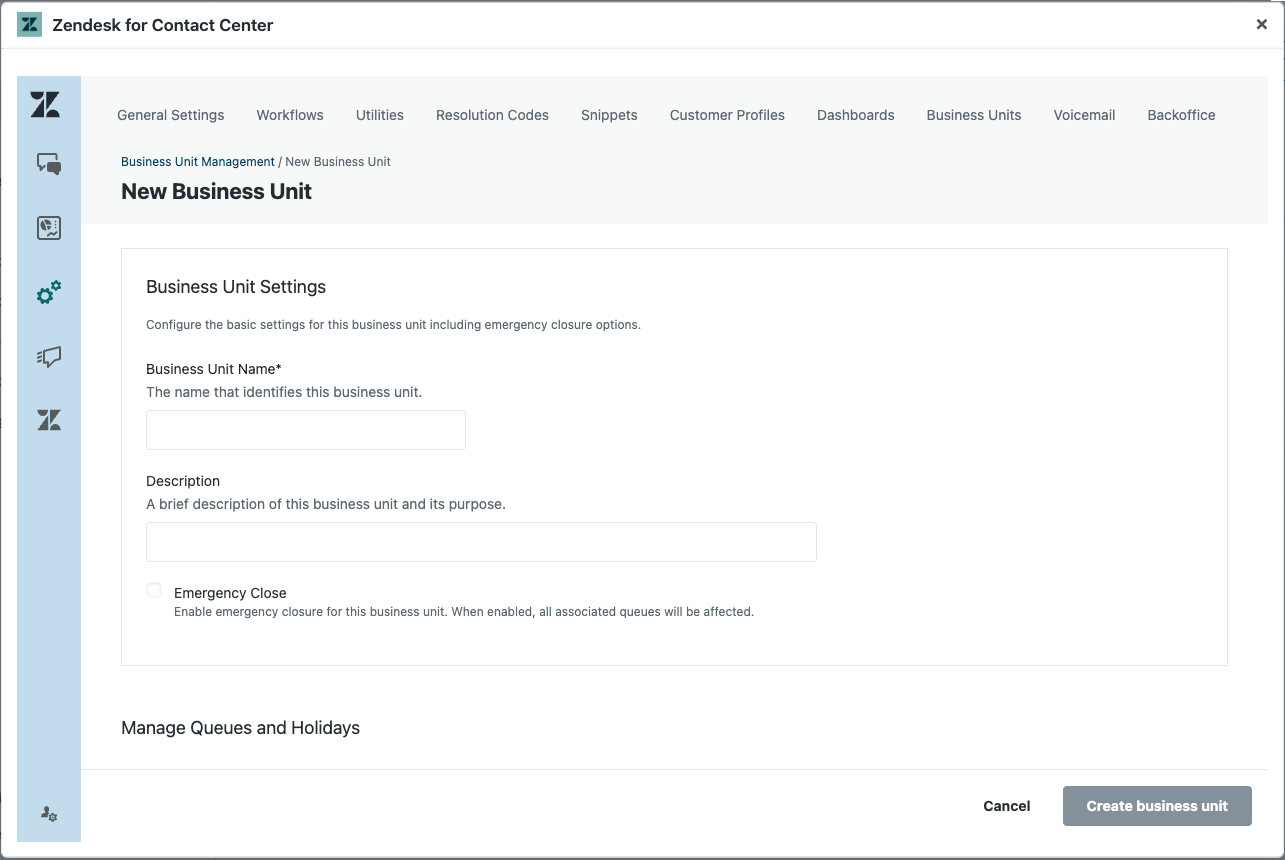
- (オプション)説明を入力して、部門の範囲と目的を明確にします。
- (オプション)事業部門レベルの緊急休業設定を構成します。
- 緊急休業:部門内のすべての キューのコール処理を停止します。
- メッセージを閉じる:部門 が休業になったときに発信者に再生するメッセージを追加します。
- 「事業部門を作成」を選択します。
事業部門へのキューの追加
1つ以上のAmazon Connectキューを事業部門に追加し、部門の緊急 休業と祝日の設定がこれらのキューに適用されるようにします。各キューは、 1つの事業部門にのみ関連付けることができます。
キューを事業部門に追加するには
- コンタクトセンターで、「管理 設定」をクリックします。
- サイドバーにある設定アイコン()をクリックします
。
- 上部にある「事業部門」タブをクリックします。
- 更新する事業部門の名前をクリックします。
- 「キューと休日の管理」で、「キューを追加」をクリックします。
- 事業部門に割り当てるキューを選択します。
キューは1つの事業部門にのみ 割り当てることができます。キューの事業部門を変更するには、 最初に元の部門からキューの割り当てを解除する必要があります。
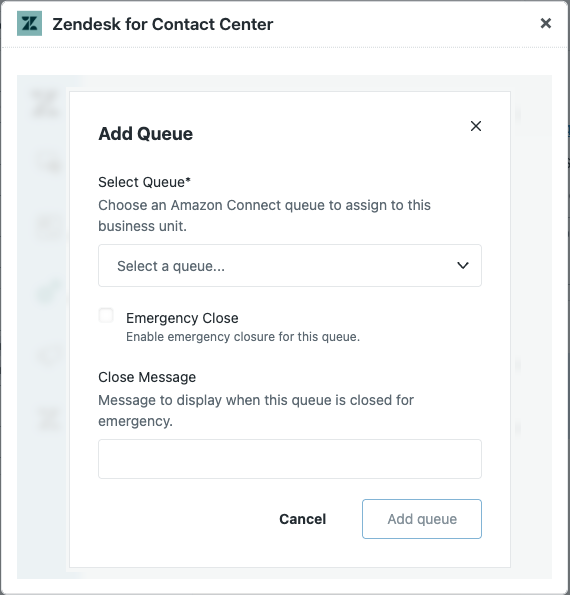
- (オプション)キューレベルの緊急休業を設定します。
- 緊急休業:アクティブにすると、この キューのコール処理を停止します。
- メッセージを閉じる:この キューが閉じられたときに発信者に再生するメッセージを追加します。
- 「キューを追加 」をクリックします。
祝日の追加
祝日を設定して、各事業 部門の標準以外の営業日を管理します。祝日は実行時に評価され、コンタクトフローの 時間単位の稼働ロジックと組み合わせることができます。
事業部門の休日を追加するには
- コンタクトセンターで、「管理 設定」をクリックします。
- サイドバーにある設定アイコン()をクリックします
。
- 上部にある「事業部門」タブをクリックします。
- 更新する事業部門の名前をクリックします。
- 「キューと休日の管理」で、「休日を追加」ををクリックします。
- 休日の詳細を入力してください:
- 休日名:簡潔でわかりやすい名前。
- 休日の日付:休日の暦年による日付。
- 休業:事業部門を 終日休業にするには、をアクティブにしてください。
- メッセージを閉じる:この休日に部門が 営業時間外になったときに発信者に再生されるメッセージ。
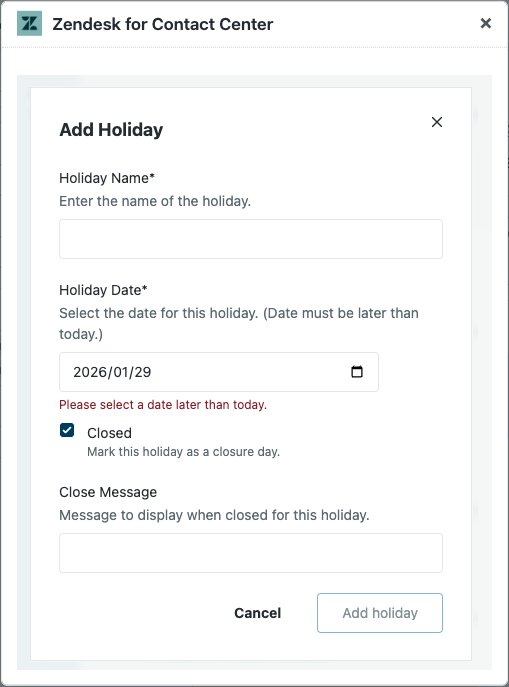
- 「休日を追加」をクリックします。
ヒント:休日は選択した事業部門に固有のもので、
全日に適用されます。時間の削減が必要な場合は、「営業時間外」のままにして、コンタクト
フローで営業時間を設定します。