要約:◀▼
月払いで、ARRが20,000ドル未満の場合は、アカウントを最長3か月間一時停止できます。一時停止中もデータと設定は保持され、料金は請求されません。チケットを処理したり、新しいチケットを受信したりすることはできませんが、プランの変更、解約、またはアカウントの再開はいつでも行えます。アカウントを一時停止することで、アカウント情報を失うことなく、一時的な事業環境の変化に対応できます。
アカウントを解約する代わりに、条件を満たすお客様は、アカウントを最長3か月間一時停止できます。アカウントを一時停止するには、アカウントオーナーであることが必要です。一時停止できるのは、ARRが20,000ドル未満で、月払いのアカウントのみです。
支払い方法の変更手続き中のお客様や、ビジネスが一時的に低迷しているお客様にとって、アカウントの一時停止が役立つ場合があります。アカウントを一時停止すると、料金を発生させることなく、データ、設定およびアカウントのステータスを保持することができます。
この記事では、次のトピックについて説明します。
アカウントの一時停止について
アカウントの一時停止をリクエストすると、次回の請求サイクルの開始時にアカウントが一時停止されます。それまでは、すべての機能を引き続き利用できます。アカウントを一時停止するには、アカウントオーナーである必要があります。
対象となるオンラインアシストアカウントまたはセルフサービスアカウントをご利用の場合は、管理センターの「サブスクリプション」ページからアカウントを一時停止できます。管理対象アカウントをご利用の場合は、Zendesk営業担当に連絡して、アカウントの一時停止をリクエストしてください。
- アカウントの一時停止中は、チケットを処理できなくなり、チケットの自動返信も無効になります。
- カスタマーは、メール、Webフォーム、その他のチャネルからチケットを送信できなくなります。
- データ、設定、アカウント情報は安全に維持されます。
- サブスクリプション料金の請求は3か月間停止されます。3か月が経過すると、請求は自動的に再開されます。
- 一時停止期間中は、いつでもアカウントを再開できます。再開すると、直ちに請求が開始されます。
- アカウントを一時停止できるのは、12か月に1回です。
- アカウントの一時停止中でも、サブスクリプションを解約したり、プランタイプを変更したりできます。
アカウントを一時停止する
アカウントを一時停止すると、次回の請求サイクルの開始時から一時停止が適用されます。一時停止期間は90日間です。90日が経過すると、アカウントは自動的に有料プランに戻ります。また、一時停止を解除して、アカウントを再開することもできます。
アカウントを一時停止するには
-
管理センターで、サイドバーにある「
 アカウント」をクリックし、「請求」>「サブスクリプション」を選択します。
現在のプランの概要が表示されます。
- 「管理」をクリックして、サブスクリプションを管理します。
- 「サブスクリプションを管理」ページの下部にある「製品を削除、またはアカウントを解約」をクリックします。

「製品を一時停止または解約」ページが表示され、「Zendeskを3か月間停止する,」セクションが表示されます。

- 「アカウントを一時停止」をクリックします。
アカウントを一時停止した場合の影響を説明するメッセージが表示されます。このメッセージには、一時停止の開始日と終了日が記載されています。
- 「一時停止を確定」をクリックして、一時停止の手続きを開始します。
アカウントは、次回の請求サイクルの開始時に一時停止されます。それまでは、すべての機能を引き続き利用できます。
一時停止が予定されていることを知らせるバナーが、画面上部に表示されます。このバナーには、アカウントが一時停止される日付と、自動的に再開される日付が表示されます。

アカウントが実際に一時停止されると、一時停止中であることを知らせるバナーが画面上部に表示されます。このバナーには、アカウントが自動的に再開される日付が表示されます。

管理者とエージェントにも同様のバナーが表示されますが、「一時停止を解除」ボタンと「アカウントを再開」ボタンは表示されません。
アカウントの一時停止中は、次の3つの選択肢があります。
- 別のプランに変更する。詳しくは「プランを変更する」を参照してください。
- アカウントをキャンセルする。詳しくは「アカウントの解約」を参照してください。一時停止中のアカウントを解約すると、追加料金なしで直ちに解約されます。
- また、準備ができた時点でアカウントを再開することもできます。詳しくは「一時停止を解除してアカウントを再開する」を参照してください。
プランを変更する
コストを抑えたい場合は、より安価なプランタイプへの変更をご検討ください。
プランを切り替えるには
- 管理センターで、サイドバーにある「 アカウント」をクリックし、「請求」>「サブスクリプション」を選択します。
- 「管理」をクリックして、サブスクリプションを管理します。
- 「サブスクリプションを管理」ページの下部にある「製品を削除、またはアカウントを解約」をクリックします。
- 「プランを切り替える」をクリックします。

プラン変更の内容と、変更後のアカウント料金について説明するモーダルが表示されます。
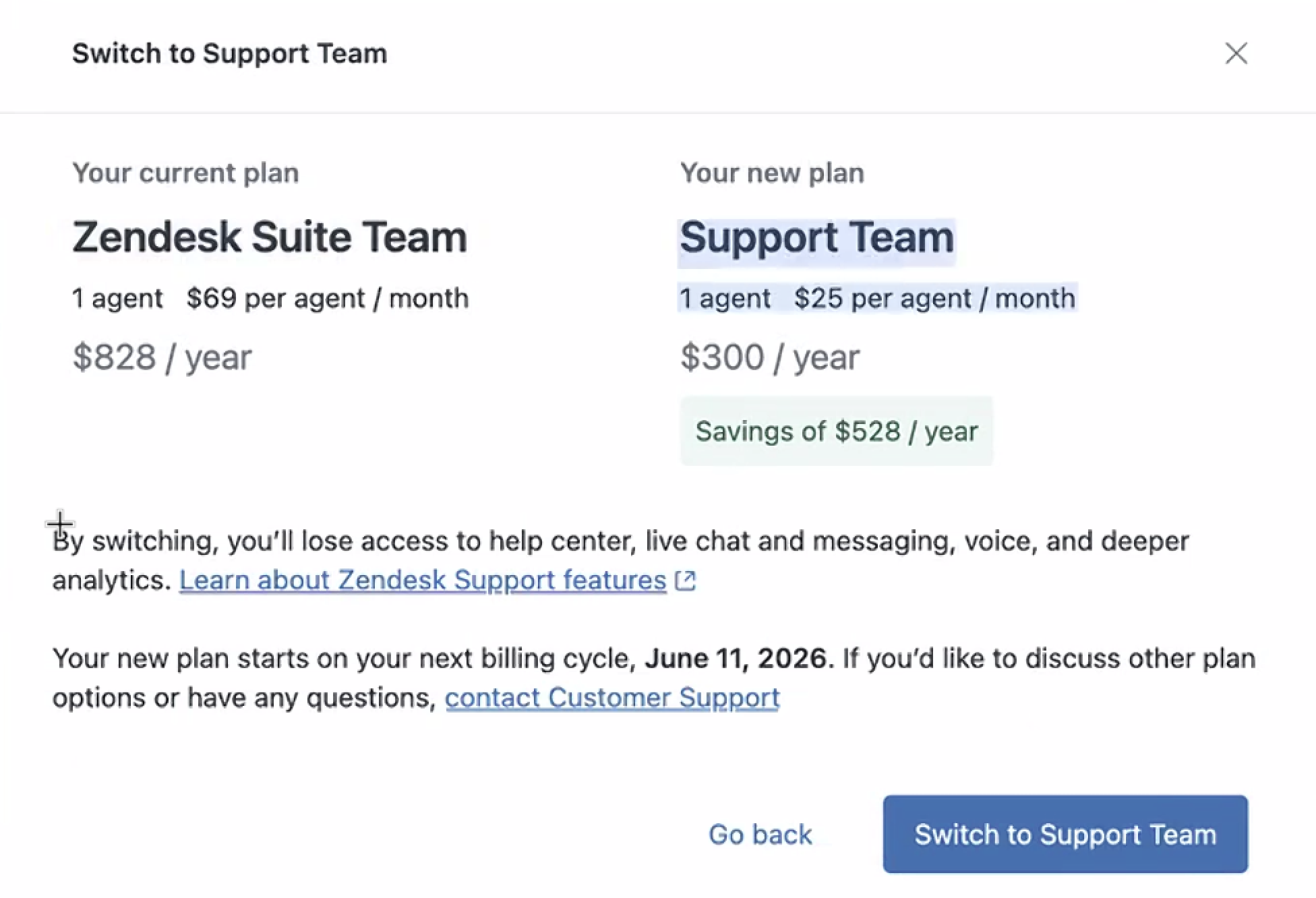
- クリックしてプラン変更を確定します。
プランを変更すると、アカウントは新しいプランで自動的に再開されます。
請求サイクルの途中でプランを変更した場合は、そのサイクルの残り日数分が日割りで請求されます。日割り料金は、現在のサブスクリプション料金に基づいて計算されます。次回の請求サイクルからは、新しい低価格プランの料金で請求が継続されます。
一時停止を解除してアカウントを再開する
アカウントの3か月間の一時停止期間中は、いつでも一時停止を解除できます。一時停止を解除すると、請求は直ちに再開されます。また、一時停止が予定されていて、まだ開始されていない場合でも解除できます。
一時停止を解除するには
- 管理センターで、サイドバーにある「 アカウント」をクリックし、「請求」>「サブスクリプション」を選択します。
- 「管理」をクリックして、サブスクリプションを管理します。
- 「サブスクリプションを管理」ページの下部にある「製品を削除、またはアカウントを解約」をクリックします。
- 「アカウントを再開」をクリックし、再開を確認します。

一時停止が予定されていて、まだ開始されていない場合は、「アカウントを再開」ボタンの代わりに「スケジュール済みの一時停止をキャンセルする」ボタンが表示されます。

一時停止が解除されると、確認メッセージが表示されます。

請求サイクルの途中でアカウントを再開した場合は、そのサイクルの残り日数分の日割り料金が請求され、その後は通常どおり請求が再開されます。