要約:◀▼
チケットのコメントやPDF添付ファイル内の個人を特定できる情報(PII)を墨消しして、機密データを保護することができます。墨消しは、個々のPII項目、コメント全体、またはチケット全体に対して行うことができます。また、誤った墨消しの提案の選択を解除することも可能です。墨消しされた内容は黒い帯またはプレースホルダーに置き換えられます。この操作は元に戻すことができないため、データプライバシーの保護とコンプライアンスの確保に役立ちます。
「墨消しの提案の有効化と設定」で説明されているように、管理者はZendeskの墨消しの提案機能を有効にできます。「高度なデータプライバシーとデータ保護」アドオンに搭載されているこの機能は、「チケットコンテンツの編集」権限を持つ管理者やエージェントに対して、「チケット内容を墨消しできる」権限を持つ管理者およびエージェントのチケットコメントに含まれた個人を特定できる情報(PII)を自動的にハイライト表示します。エージェントは、ハイライトされたPIIをクリックしてすばやく墨消しできるため、機密情報がZendesk内に残らないようにすることができます。
PDF添付ファイルについても、文書内でPIIが検出されるとハイライト表示されます。ただし、添付ファイル内の特定のPII箇所ではなく、添付ファイル全体がマークされます。PDF添付ファイル全体の墨消しは可能ですが、文書内の個々のコンテンツを個別に墨消しすることはできません。
この記事では、以下のトピックについて説明します。
PIIを墨消しする
PIIを墨消しする場合、特定された個々のPII、1つのチケットコメント内のすべてのPII、またはチケット内のすべてのPIIを一括で削除できます。
検出された1つのPIIをだけを墨消しするには
- チケットコメント内の墨消しの提案箇所(オレンジ色でハイライトされたテキスト)をクリックします。

- (オプション)PIIを墨消しする前にPIIを使用する必要がある場合は、コピーアイコン(
 )をクリックしてハイライトされた情報をクリップボードにコピーし、必要に応じて他のシステムやワークフローにすばやく貼り付けることができます。
 - 「<PIIのタイプ>を墨消し」をクリックしてハイライトされた箇所を直ちに墨消しするか、鉛筆アイコン(
 )をクリックして墨消しエディターを開きます。
墨消しエディターでは、PIIをハイライト表示したまま、コメントから追加情報を手動で選択して墨消しすることもできます。墨消しエディターでの作業の詳細については、「チケットのコンテンツを墨消しする方法」を参照してください。
墨消しする箇所は黒塗りされます。

1つのチケットコメント内で検出されたすべてのPIIを墨消しするには
- すべてのPIIを墨消したいチケットコメントを見つけます。
- コメントの右側にあるオプションメニュー(
 )をクリックします。
 - 「ハイライトされたテキストを墨消し」を選択すると、ハイライトされた箇所が直ちにすべて墨消しされます。または「テキストを墨消し対象としてマーク」をクリックして墨消しエディターを開きます。
墨消しエディターでは、PIIをハイライト表示したまま、コメントから追加情報を手動で選択して墨消しすることもできます。墨消しエディターでの作業の詳細については、「チケットのコンテンツを墨消しする方法」を参照してください。

チケットコメント内で検出されたPIIの箇所がすべて黒塗りされます。

墨消しされた添付ファイルは、「添付ファイルは非表示にされました」というプレースホルダに置き換えられます。
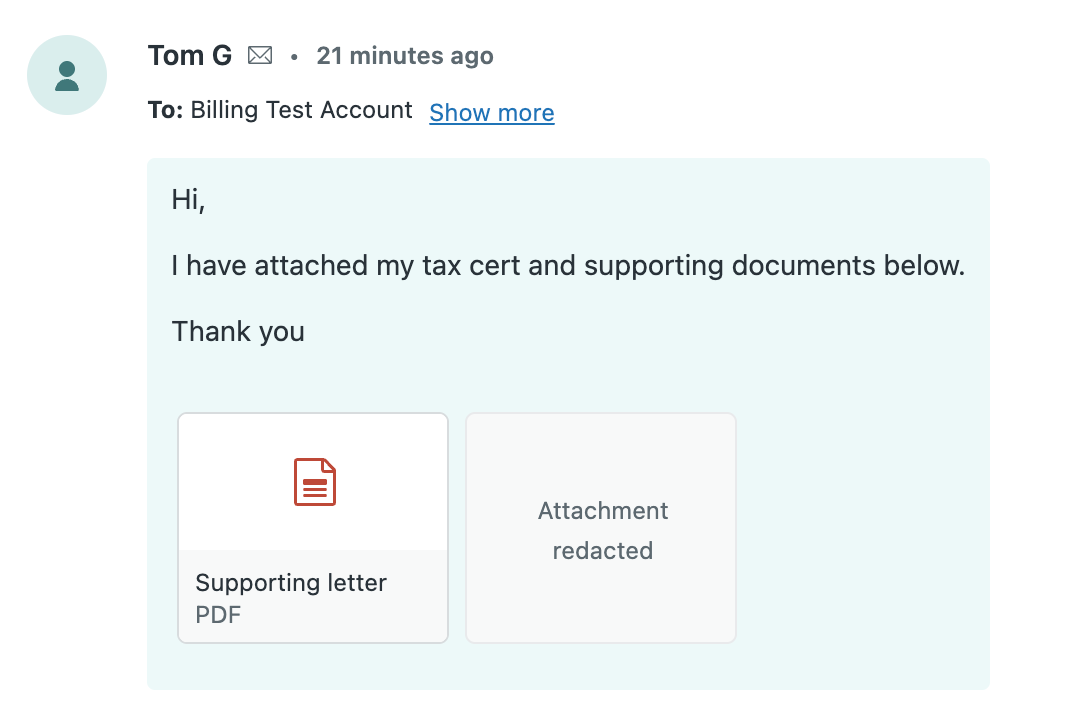
チケット内で検出されたすべてのPIIを墨消しするには
- すべてのPIIを墨消したいチケットを見つけます。
- チケットの右側にあるオプションメニュー()をクリックします。
- 「ハイライトされたテキストをすべて墨消しする」をクリックします。

- 表示された確認ウィンドウで、「ハイライトされたテキストを墨消し」をクリックします。
しばらくすると、チケットコメントやPDF添付ファイル内のハイライト表示された箇所がすべて墨消しされます。このアクションは元に戻せません。
情報の墨消しマークを削除する
ハイライトされた箇所に墨消しする必要がない情報が含まれている場合(たとえば、実際にはPIIでない場合)、墨消しマークを削除することができます。これによりハイライト表示が消えます。
チケットコメント内の情報の墨消しマークを削除するには
- チケットコメント内の墨消しの提案箇所(オレンジ色でハイライトされたテキスト)をクリックします。
-
無視アイコン(X)をクリックします。

情報のハイライト表示が消えます。