要約:◀▼
墨消しの提案機能を有効にすると、チケットコメントやPDF添付ファイル内の氏名、メールアドレス、クレジットカード番号などの個人識別情報(PII)を自動的にハイライト表示し、墨消しできます。これにより、権限を持つエージェントがPIIをすばやく削除できるようになり、機密データの保護に役立ちます。検出するPIIの種類をカスタマイズしたり、エージェントに提案を表示するタイミングを選択したりできます。また、自動トリガを使用して、エージェントの操作なしにPIIを墨消しさせることもできます。
「高度なデータプライバシーとデータ保護」アドオンに含まれる墨消しの提案機能は、管理者や権限を持つエージェント向けに、チケットコメント内の特定の種類の個人識別情報(PII)を自動的にハイライト表示します。エージェントはハイライトされたPIIをクリックし、素早く墨消しすることができます。この処理により、個人情報がZendeskに保管されないようにします。
PDF添付ファイルについても、文書内でPIIが検出されるとハイライト表示されます。ただし、添付ファイル内の特定のPII箇所ではなく、添付ファイル全体が墨消しマークされます。PDF添付ファイル全体の墨消しは可能ですが、文書内の個々のコンテンツを個別に墨消しすることはできません。
墨消しの提案機能が有効になっている場合、管理者は必要に応じてトリガを作成し、チケットコメント内のPIIを自動的に墨消しさせることができます。これにより、エージェントによる手動対応が不要になります。
墨消しの提案は複数の言語に対応しています。詳しくは「Zendeskの製品別言語サポート」を参照してください。
この記事では、次のトピックについて説明します。
関連記事
墨消しの提案の概要
墨消しの提案機能は「チケット情報の墨消し」機能に似ています。ただし、墨消しが必要なPIIをエージェントが特定するのではなく、「墨消しの提案」機能がプロアクティブにPIIを検出する点で異なります。
墨消しの提案機能は、チケットコメントやPDF添付ファイルに含まれる以下の種類のPIIを自動的に検出します。
- 名または姓
- メールアドレス
- 住所
- クレジットまたはデビットカードの番号(下4桁のみを表示)
- 国際銀行口座番号(IBAN)
- パスワード
- 社会保障番号(SSN)
- 銀行口座番号
- 生年月日
- 運転免許証
- IPアドレス
- 電話番号
検出されたPIIは、オレンジ色でハイライト表示されます。管理者とチケットコンテンツの墨消し権限のあるつエージェントは、ハイライト箇所を確認し、情報を墨消しできます。ライトエージェントはハイライトされた墨消しの提案を見ることができません。

墨消しの提案には、チケットのコンテキストが重要になります。たとえば、チケットに生年月日が記載されているとします。「DOB:01/26/1990」や「My birthday is Jan 26, 1990」のような日付表現で誕生日を示すには、コンテキストが必要になります。コンテキストがなく日付だけが入力された場合、墨消しの候補としてハイライトされることはありません。
チケットのコメントでの墨消しの提案は、以下の項目に対して動作します。
- メール
- パブリックコメント数
- 社内メモ
- メールチャネル、APIチャネル、Webフォームチャネルのアーカイブ済みチケットまたは終了済みチケットのコンテンツ
- Sunshine Conversationsで有効にされたソーシャルメッセージングチャネル
- エージェントワークスペースの終了したメッセージング会話
- AI生成されたコールの概要と会話ログ
PDF添付ファイルでの墨消しの提案は、以下の項目に対して動作します。
- エージェントワークスペースのチケットインターフェイス
- メール
- API
- SMS
- Webフォーム
- リクエストを送信/チケットを送信フォーム
ZendeskメッセージやSunshine Conversations SDKで作成されたメッセージを墨消しすると、Supportチケットインターフェイスでは、元のコンテンツのコンテキスト内に、メッセージング会話内の墨消しされた部分が表示されます。カスタマー側では、メッセージ全体が削除されます。
墨消しイベントはチケットのイベントログに記録されるため、カスタマーはデータが削除されたことに気付くことができます。さらに、チケットコンテンツを墨消しすると、redacted_contentタグが自動的にチケットに追加されます。チケットコンテンツを墨消しすると、墨消しされたコンテンツに関連付けられているチャネルを使用して、チケットの更新が行われます(たとえば、チケットからWhatsAppのコメントを墨消しした場合)。この動作により、特定のチャネルの更新を条件としているトリガがある場合、トリガが起動する可能性があります。
AI生成した概要を含むチケットの内容を墨消しした場合、概要を更新するか、「エージェントワークスペース」タブを閉じて再度開くことで、チケットから概要の表示を消すことができます。墨消しを実行すると、要約はZendeskのシステムから直ちに削除されますが、ブラウザの要約の表示はページを再読み込みするまで消えません。
墨消しの提案機能の制限事項
墨消しの提案の適用対象外:
- チケットの件名
- Answer Botサービスに保存されているメッセージ
- チャネルフレームワーク対応のチケット
- モバイルSDKから作成されたチケットコメント(Zendeskのネイティブサポートアプリから送信されたものを含む)
- Slack Business Connectから作成されたチケット
- Slackのサイドカンバセーション
- コンタクトセンター内のコール概要と会話ログ
- メッセージングチャネルのアーカイブ済みチケットまたは終了済みチケットのコンテンツ
さらに次のような制限事項があります。
- メールチャネルから送信されたチケットコメントを墨消しする場合、Zendeskはメールプロバイダー(GmailやYahooなど)のチャネルにある元のメールの内容を墨消しすることはありません。Zendeskでホストされているテキストだけが墨消しされます。
- チケットを墨消しする場合、ソーシャルメッセージングプラットフォームとサードパーティインテグレーションで元の会話が編集されることはありません。Zendeskの管理下にあるシステムで情報を墨消しされるだけです。つまり、エンドユーザーは、エージェントとのコミュニケーション方法によっては、別のチャネル(Facebook Messengerなど)を介してメッセージにアクセスしたときに、墨消し前のコンテンツが表示されることもあります。
- Answer Botとエンドユーザーとの間で交わされるメッセージの墨消しはサポートされていません。
- 墨消しを行う前にトリガが設定されていた場合、墨消しされたコンテンツはこれらのトリガによって起動されたチャネル(メールの会話など)で、引き続き表示されてしまう可能性があります。
- トリガで墨消しを設定できるのは、チケットコメント内で検出されたPIIのみです。PIIが検出された添付ファイルは、現時点ではトリガによる墨消しの対象外です。
墨消しの提案機能を有効にして設定する
管理者は、管理センターで墨消しの提案のオン/オフを切り替えることができます。デフォルトでは、この機能はオフになっています。管理者はまた、どのタイプのPIIを検出するか、また検出されたPIIをチケット内でハイライトしてエージェントに表示するかどうかを設定することができます。PIIを選択すると、チケットコメントとPDF添付ファイルの両方でPIIが検出されます。たとえば、「社会保障番号」を選択した場合、社会保障番号が含まれるチケットコメントとPDF添付ファイルはすべてハイライト表示されます。
PIIは、特定のPIIタイプに対して墨消しの提案を有効にした場合にのみ検出されます。過去にさかのぼってPIIを検出することはできません。たとえば、チケットのコメントに含まれるメールアドレスは、メールアドレスのPII検出を有効にして初めて検出されます。この設定を有効にする前のコメントに含まれるメールアドレスは検出されません。
墨消しの提案機能を有効にして設定するには
- 管理センターで、サイドバーの「
 アカウント」をクリックし、「セキュリティ」>「墨消しの提案」を選択します。
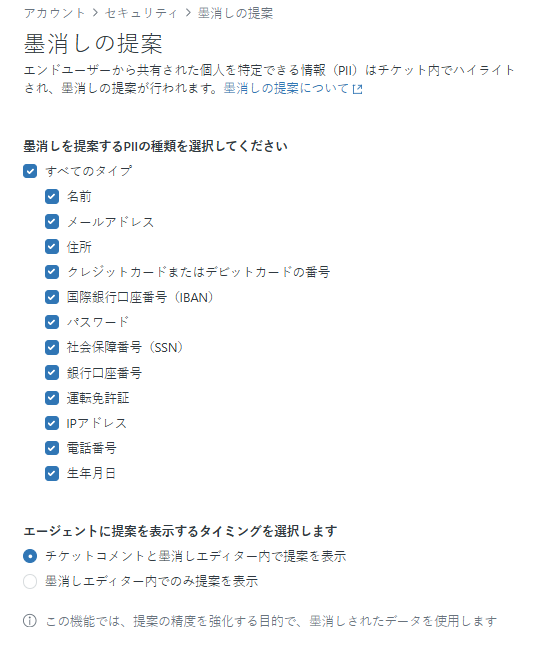
 - 「墨消しを提案するPIIの種類を選択してください」で、墨消しの提案を自動検出するPIIの種類を選択します。以下のいずれかから選択できます。
- 「エージェントが提案を確認すべきタイミングを選択」で、以下のオプションのいずれかを選択します。
- チケットコメントと墨消しエディター内で提案を表示:エージェントがチケットで作業しているとき、および墨消しエディターを開いたときに、ハイライトされたPIIが表示されます。
- 墨消しエディター内でのみ提案を表示:エージェントが墨消しエディターを開いたときにのみ、ハイライトされたPIIが表示されます。
- 「保存」をクリックします。
墨消しの提案をオフにする
編集の提案をオフにすると、チケット内のPIIはハイライト表示されなくなります。
墨消しの提案をオフにするには
- 管理センターで、サイドバーの「 アカウント」をクリックし、「セキュリティ」>「墨消しの提案」を選択します。
- 「墨消しを提案するPIIの種類を選択してください」で、「すべてのタイプ」の選択を解除してすべての選択をクリアします。
- 「保存」をクリックします。