要約:◀▼
Document360のナレッジベースをアカウントに接続することで、特定のワークスペース、カテゴリ、サブカテゴリ、および言語を同期させることができます。このインテグレーション機能により、コンテンツは24時間ごとに、または手動で同期を行うたびに自動的に更新されます。閲覧者の権限を管理してアクセス権を制御したり、複数のワークスペースを追加したり、必要に応じて接続を解除したりすることができます。これにより、サポートワークフロー内で、外部のナレッジコンテンツを常に最新の状態に保ち、アクセスしやすくすることができます。
Document360のナレッジベースをZendeskアカウントに接続すると、外部コンテンツが使用されるすべての場所で、そのナレッジベースのコンテンツを利用できるようになります。Document360のナレッジベースを接続する際は、Zendeskアカウントで使用可能にするコンテンツに関連するワークスペース、カテゴリ、サブカテゴリ、および言語を指定できます。接続を完了すると、これらの要素に加えた変更や追加は、次回の同期時にZendeskに取り込まれます。
Document360ワークスペースを接続する
Document360ナレッジコネクタを使用して、Document360ワークスペースをZendeskアカウントに接続することができます。接続が完了すると、外部コンテンツが使用される場所であればどこでもそのコンテンツを利用できるようになります。
Document360に複数のワークスペースがある場合は、ワークスペースごとに個別のコネクションを作成する必要があります。Zendeskアカウントに取り込みたい言語が複数ある場合も、言語ごとに個別のコネクションを作成する必要があります。
コネクションを作成するには、まず許可するHTTPメソッドとして「GET」を指定したAPIトークンを作成する必要があります。Zendeskなどのアプリケーションで使用するAPIトークンの作成方法については、Document360のドキュメントを参照してください。
外部コンテンツのコネクションを設定して管理するには、ナレッジベース管理者である必要があります。
- 「ナレッジベースの管理」で、サイドバーの「記事の管理」(
 )をクリックします。
 - 左側のサイドバーで「外部コンテンツ」>「コネクション」をクリックします。
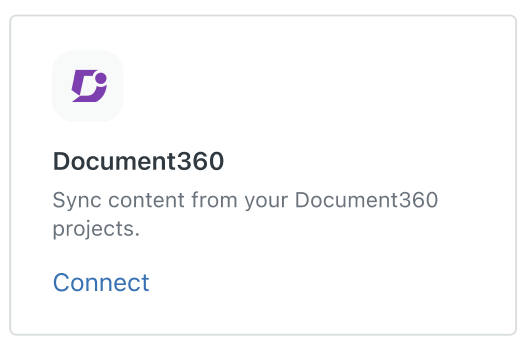
- 「コネクション」ページの下部に表示されたDocument360カードで「Connect」をクリックします。
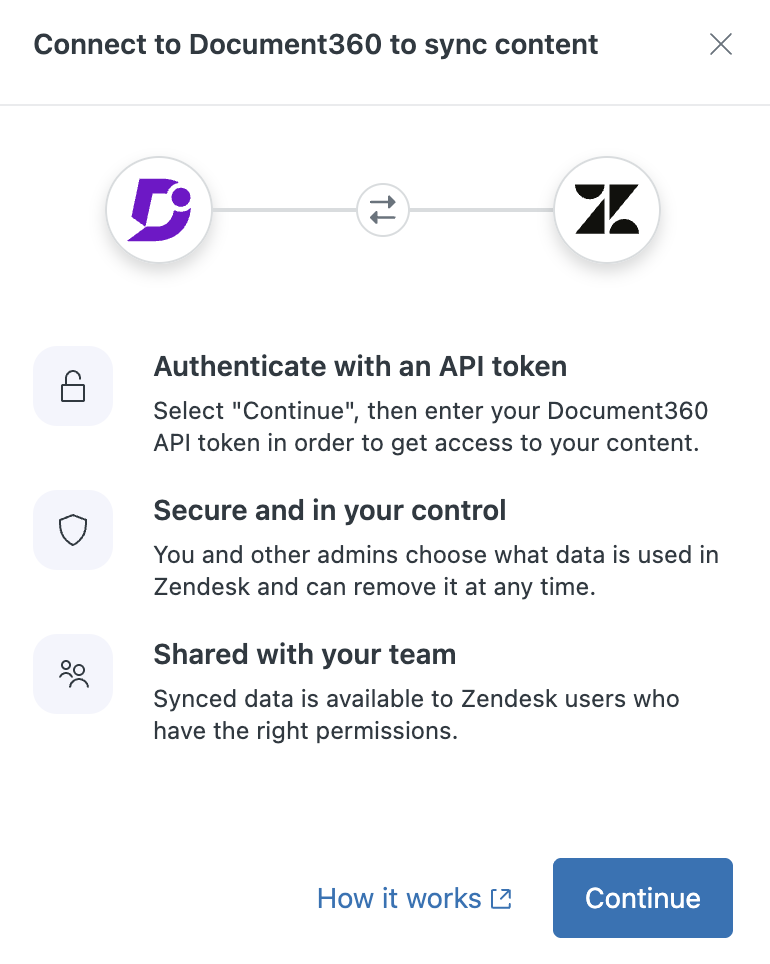
- 「Continue」をクリックして、Document360との接続を開始します。
-
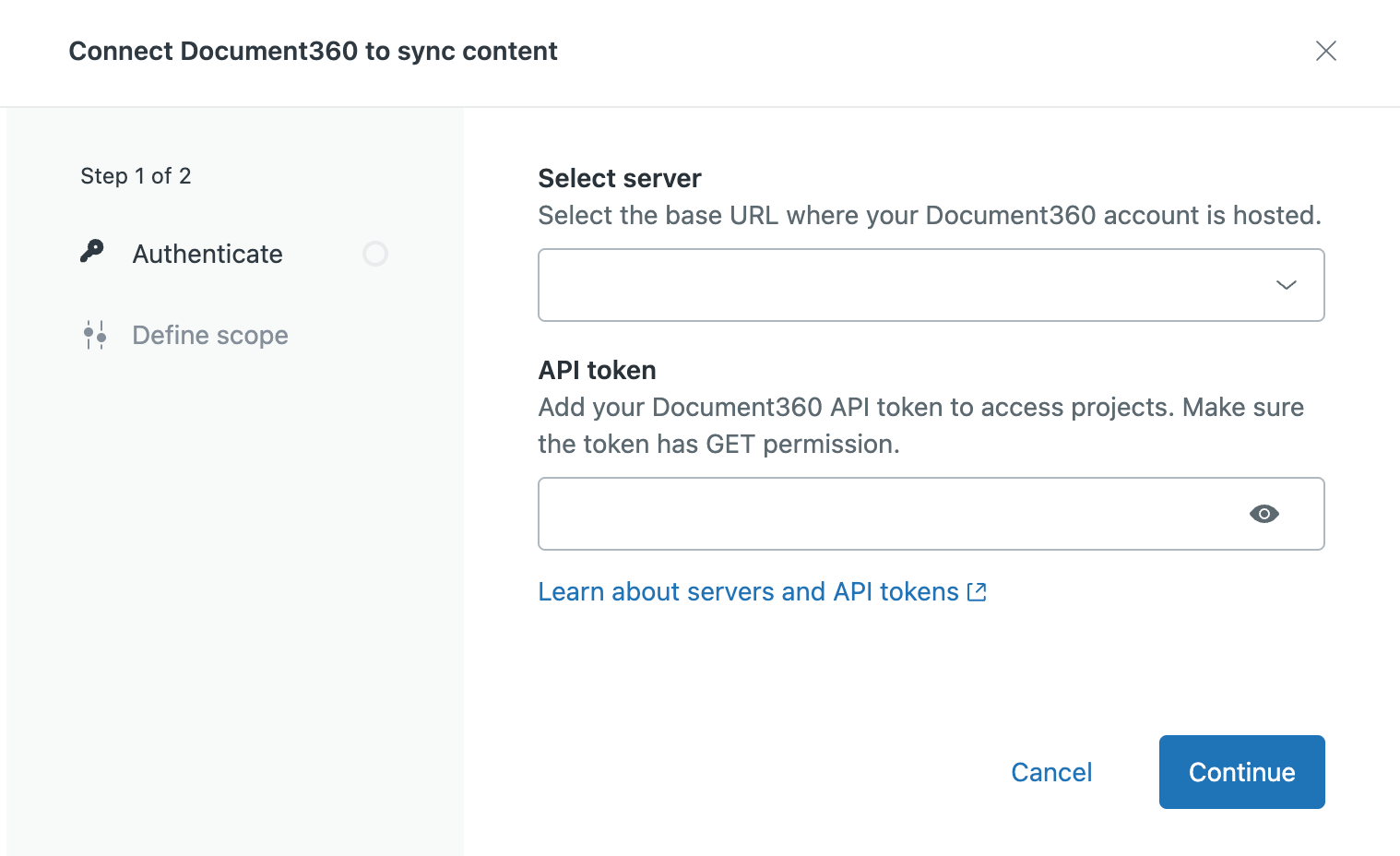
「認証」(ステップ1/2)ページで、次の項目を設定します。
- サーバーを選択:Document360アカウントがホストされているサーバーリージョン(EU、US、またはPrivate)を選択します。「Private」を選択した場合は、Document360のプライベートホスティングアカウントのサブドメインも入力するよう求められます。
-
APIトークン:このコネクション用にDocument360アカウントで作成したAPIトークンを入力します。メモ:コネクションを作成するたびに、一意のAPIトークンを指定する必要があります。Zendeskで使用するためにDocument360でAPIトークンを作成する際は、許可されるHTTPメソッドにGETを指定してください。詳細については、Document360のドキュメントを参照してください。
- 「続行」をクリックします。
-
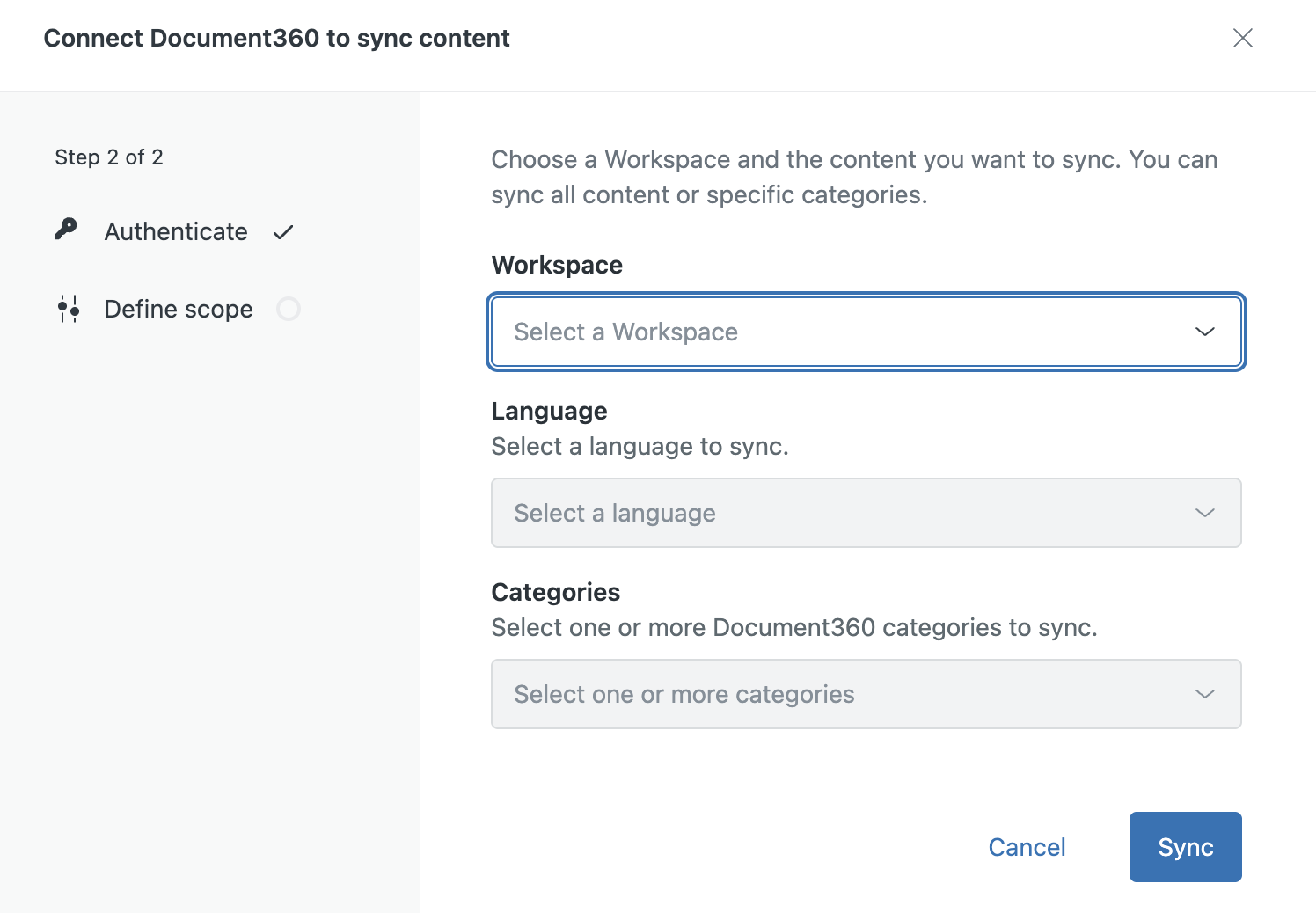
「認証」(ステップ2/2)ページで、次の項目を設定します。
- ワークスペース:同期させるパブリックワークスペースを選択します。
- 言語:同期させるナレッジベースの言語を選択します。このコネクションでは、ここで指定した言語のDocument360コンテンツのみが同期されます。言語ごとに新しいコネクションを作成する必要があります。
- カテゴリ:同期させるカテゴリを選択します。選択した各カテゴリまたはサブカテゴリは、「カテゴリ」フィールド内にタグとして表示されます。カテゴリを選択すると、そのカテゴリレベルにあるコンテンツのみが同期され、そのカテゴリ内のサブカテゴリは同期されません。同期させるコンテンツを含むカテゴリとサブカテゴリの両方を選択する必要があります。
- 「同期」をクリックします。
Document360ワークスペースを追加する
Document360ワークスペースへのコネクションを作成した後は、いつでもそのコネクションにワークスペースを追加できます。
- 「ナレッジベースの管理」で、サイドバーの「記事の管理」()をクリックします。
-
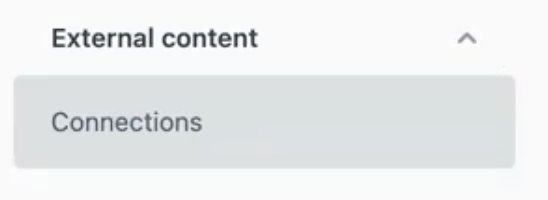
「外部コンテンツ」>「コネクション」をクリックします。
- コネクションに追加するワークスペースを含むDocument360サイト行のオプションメニュー(
 )をクリックし、「コンテンツを追加」を選択します。
- 「ワークスペース」で、追加するワークスペースを含むDocument360サイトを選択します。
- 「言語」メニューで、追加するナレッジベースの言語を選択します。
- 「カテゴリ」メニューで、追加するワークスペースから同期させるカテゴリを選択します。
- 「同期」をクリックして、選択したワークスペースをナレッジベースに同期します。
同期が完了すると、新たに同期された各スペースに、緑色の「同期済み」ステータスが表示されます。
Zendeskアカウントに接続したDocument360ワークスペースを管理する
Document360コネクションを作成した後は、必要に応じてコネクションに変更を加えることができます。
Document360コネクションの詳細を表示する
Document360コネクションを作成すると、そのコネクションの作成日時、作成者、最終同期日時などの詳細情報を確認できます。
- 「ナレッジベースの管理」で、サイドバーの「記事の管理」()をクリックします。
- 左側のサイドバーで「外部コンテンツ」>「コネクション」をクリックします。
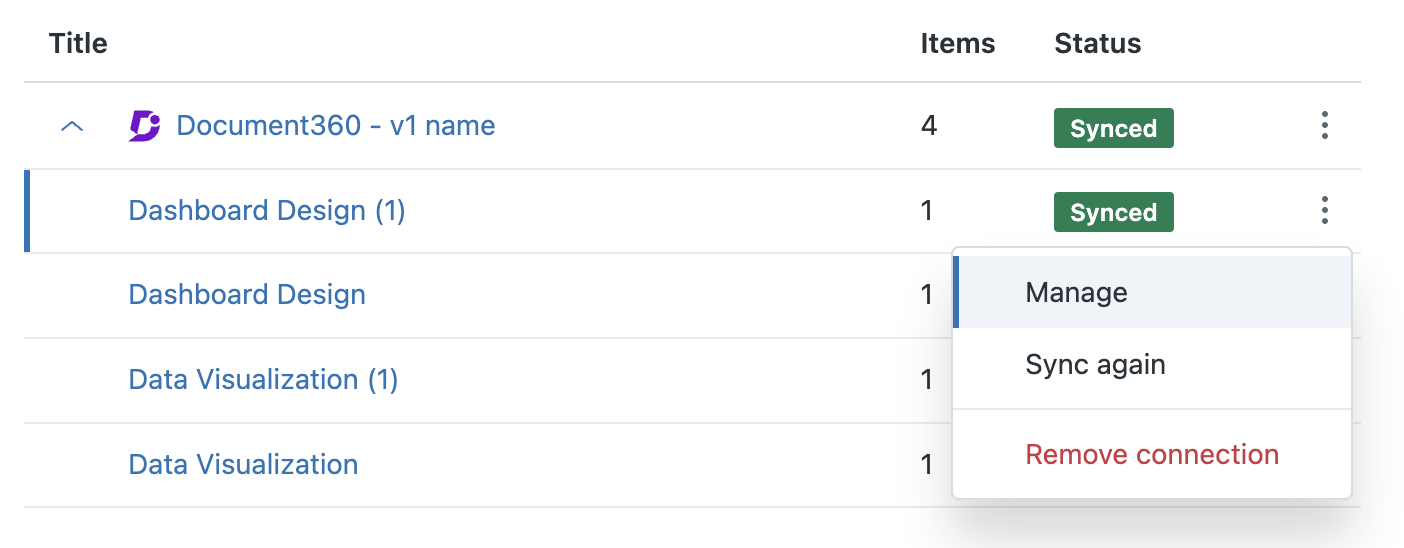
- 管理するスペースの行にあるオプションメニュー()をクリックし、「管理」を選択します。
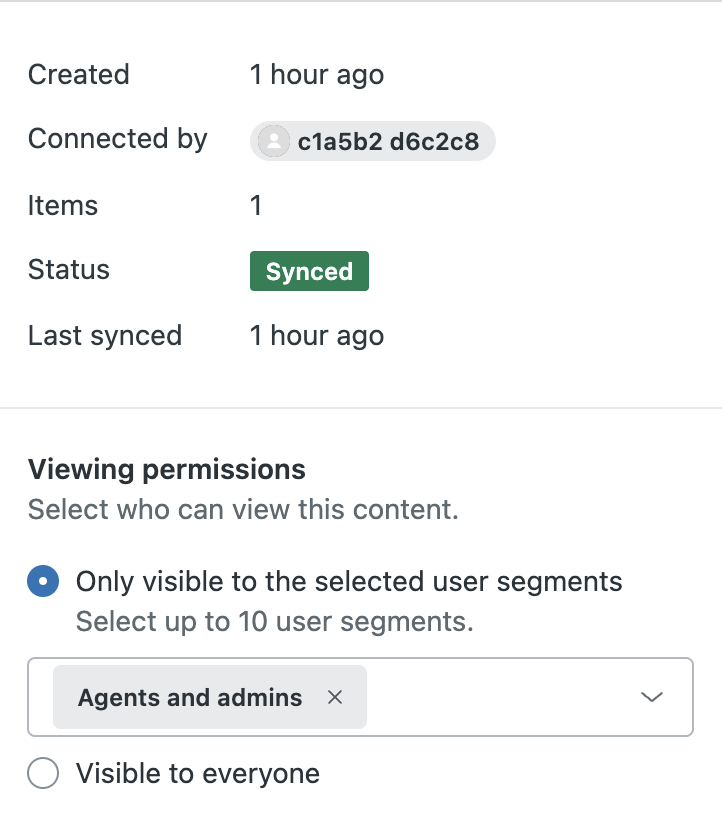
- コネクションの詳細情報を確認します。
- 作成日時:コネクションが作成された日時
- 接続したユーザー:コネクションを作成したナレッジベース管理者の名前
- 項目:同期されるコンテンツ項目の数
- Status:同期のステータス
- 前回の同期:前回の同期が行われた日時。同期は24時間ごとに自動で行われますが、手動でトリガすることも可能です
- 「保存」をクリックします。
Document360のコンテンツの閲覧者権限を管理する
Zendeskワークフロー内の接続済みDocument360のコンテンツについて、閲覧できるユーザーを設定できます。
- 「ナレッジベースの管理」で、サイドバーの「記事の管理」()をクリックします。
- 左側のサイドバーで「外部コンテンツ」>「コネクション」をクリックします。
- 管理するスペースの行にあるオプションメニュー()をクリックし、「管理」を選択します。
- 「閲覧権限」で、以下のオプションのいずれかを選択して、このスペースのコンテンツを閲覧できるユーザーセグメントを指定します。
-
選択したユーザーセグメントのみに表示:以下のユーザーセグメントから最大10個選択できます(複数のユーザーセグメントを選択するにはEnterpriseプランが必要)。
- サインインユーザー:アカウントを作成してヘルプセンターにサインインした社内外のユーザーが含まれます。
-
エージェントと管理者:チームメンバーのみ。このセグメントを対象に、社内専用のコンテンツを作成できます。メモ:ライトエージェントはこのセグメントに含まれます。ライトエージェントの権限のリストについては、「ライトエージェントの権限の概要と設定方法」を参照してください。
- カスタムユーザーセグメント:タグ、組織、またはグループに基づいて閲覧アクセスを制限できます。詳しくは「ユーザーセグメントを作成してヘルプセンターへの閲覧アクセスを制限する方法」を参照してください。
- 全員に表示:ヘルプセンターを訪問するすべてのユーザーが対象となり、サインインは不要です。
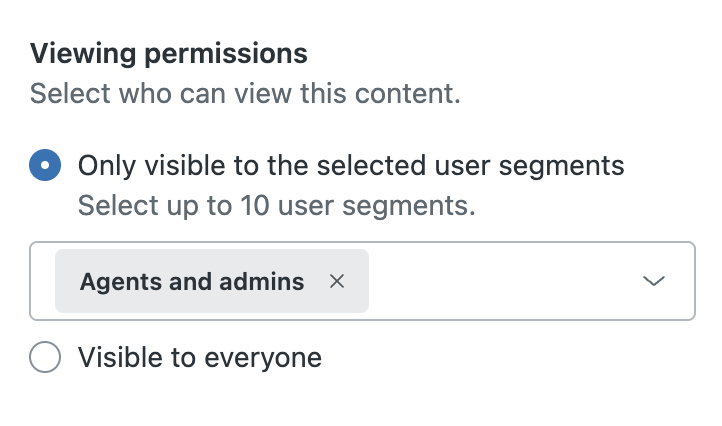
-
選択したユーザーセグメントのみに表示:以下のユーザーセグメントから最大10個選択できます(複数のユーザーセグメントを選択するにはEnterpriseプランが必要)。
- 「保存」をクリックします。
Document360のコンテンツを手動で再同期する
Document360を外部コンテンツソースとして接続すると、24時間ごとに同期処理が実行され、新規または変更されたコンテンツが更新されます。手動で同期を強制的に実行することもできます。
- 「コネクション」ページで、同期するワークスペースのオプションメニュー()をクリックします。
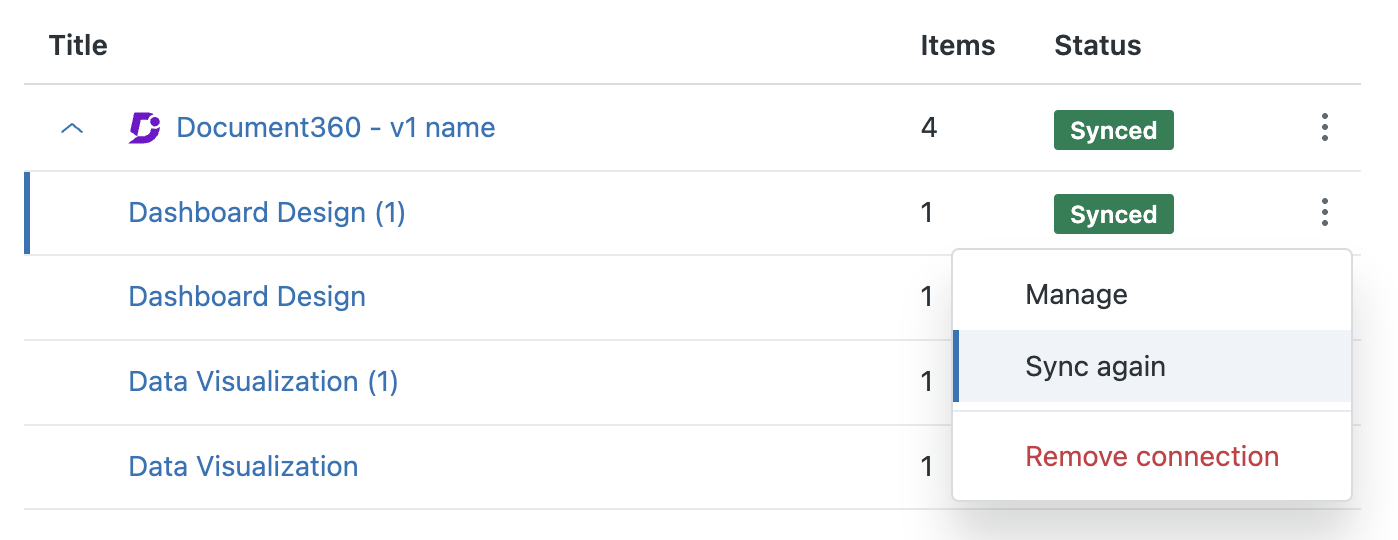
- 「再同期」を選択します。
Document360ワークスペースは即座に同期され、「前回の同期」列が最新の同期日時で更新されます。
Document360ワークスペースの接続を解除する
コンテンツの同期を終了したい場合、Document360ワークスペースへのコネクションを削除できます。サイトのコネクションを削除すると、そのサイト内のすべてのスペースのコネクションも削除されます。サイト内の他のスペースのコネクションは保持したまま、個別のスペースのコネクションだけを削除するには、そのスペースのコネクションのみを削除してください。
コネクションを削除すると、そのコネクションに関連するコンテンツは、外部コンテンツが使用されるすべての場所で利用できなくなります。
- 「コネクション」ページで、切断するサイトまたはスペースのオプションメニュー()をクリックします。
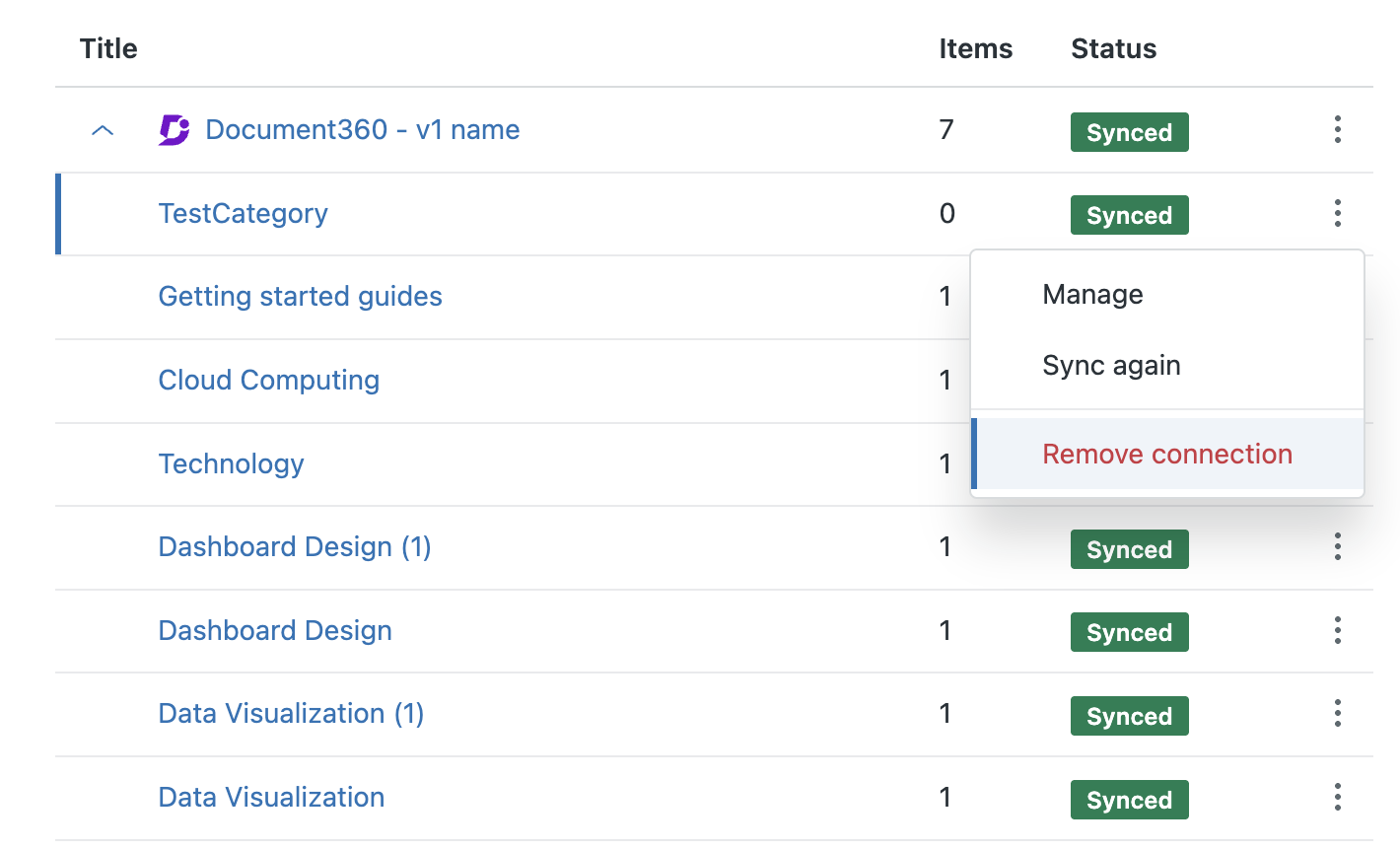
- 「コネクションを削除」を選択します。
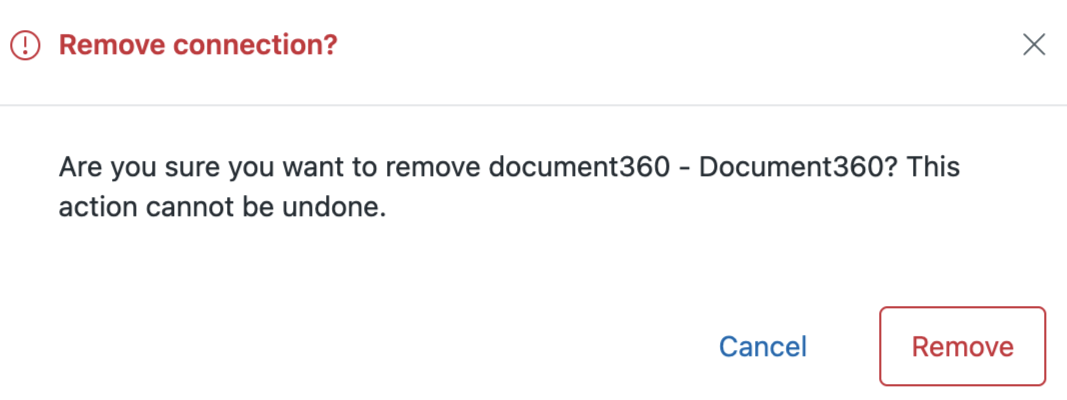
- メッセージを確認し、「削除」をクリックします。
スペースは「コネクション」リストから削除され、外部コンテンツのソースとして利用できなくなります。