要約:◀▼
「複数受信者メールチケット」機能を有効にすることで、1通のメールに含まれる各サポートアドレスに個別にチケットが作成されるため、社内の複数の部門にわたるリクエストに各サポートチームが対応しやすくなります。この機能は、さまざまなタイプのサポートアドレスに対応しており、関連するチケットを追跡するための共通IDが追加されます。これによりチケットの件数が増加することにご留意ください。また、1通のメールにつき最大10件のサポートアドレスまで対応可能です。エンドユーザーには、自分のメールから複数のチケットが作成されたことが通知されます。
Zendeskのデフォルト設定により、エンドユーザーがサポートリクエストメールに複数のサポートアドレスを指定した場合でも、受信メール 1 通につきチケットは 1 件しか作成されません。このため、そのメールのCCに含まれている他のチームが、リクエストのやりとりを見逃してしまうことがあります。
管理者だけでなく、チャネルと拡張機能を管理する権限を持つカスタムロールのエージェントも、複数受信者メールチケットのワークフローを有効にすることができます。このワークフローでは、複数のサポートアドレスが指定された受信メールが同じZendeskアカウントに送信された際に、複数のチケットが作成されます。たとえば、it@company.zendesk.com と hr@company.zendesk.com に送信されたメールにより、チケットが2つ作成されます。1件はITのサポートアドレスに、もう1件は人事のサポートアドレスに割り当てられ、複数の部門にまたがるリクエストについて効率的な連携が図られます。
複数受信者メールチケットは、Zendeskのサポートアドレス、転送先アドレス、および外部アドレス(Microsoft Exchangeコネクタなどのコネクタで追加されたアドレス)など、すべてのサポートアドレスのタイプに対して作成できます。
複数受信者メールチケットについて
「複数受信者メールチケット」機能を有効にすると、受信メールの「宛先」または「CC」フィールドに複数のサポートアドレスが含まれていた場合に、個々のアドレスごとにチケットが1つ作成されます。各担当部門のサポートチームがリクエストを確実に把握できるよう、各チケットはそれぞれのサポートアドレスとブランドに関連付けられます。
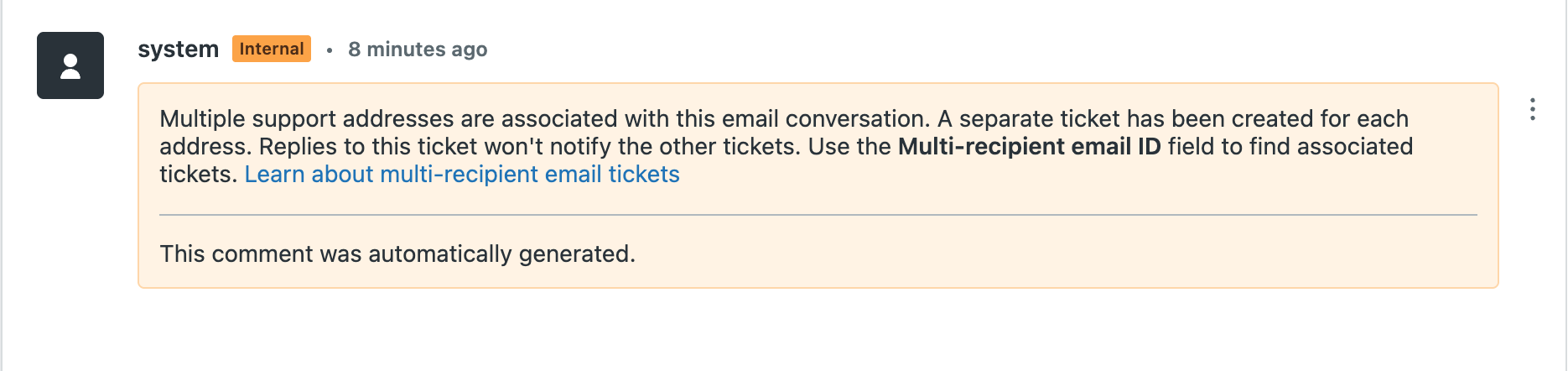
複数受信者メールチケットが作成されると、各チケットに内部コメントが追加され、そのチケットが複数受信者メールイベントの一部であることをエージェントが確認できます。
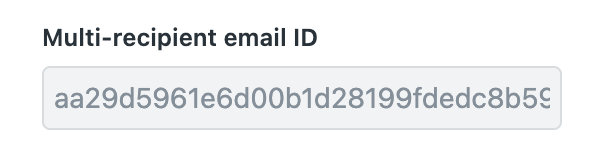
各チケットの「複数受信者メールID」フィールドには、その会話に割り当てられたIDが表示されます。このIDは、そのメールから作成されたすべてのチケットで共通しているため、エージェントはこのIDを使用して、元のリクエストに関連するすべてのチケットを検索することができます。
エンドユーザーには、チケットごとに通知メールが送信されるため、自分のリクエストメールから複数のチケットが作成されたことを把握できるようになっています。ユーザーが通知メールに返信すると、その返信は対応するチケットのスレッドに追加されます。
エンドユーザーがチケットへ返信する際に新しいサポートアドレスを追加した場合、そのアドレスに対して新しいチケットが作成されます。エンドユーザーが返信時に、その会話ですでにチケットが作成されているサポートアドレスを宛先またはCCに再度追加した場合、その返信は、そのサポートアドレスに対応する既存のチケットに追加されます。
注意事項
複数受信者メールチケットを有効にする際は、以下の点にご留意ください。
- 複数受信者メールチケット機能ではチケットが複数作成されるため、Zendeskアカウント内のチケット数やメールの量が大幅に増加する可能性があります。
- 受信メール1通につき、最大10件のサポートアドレスがサポートされます。10件を超えるアドレスを検出した場合、アルファベット順で最初の10件のアドレスに対してのみチケットが作成されます。
- BCCメールは、一時停止タイプ「recipient_address_not_in_to_cc」の一時停止チケットとなります。
- 受信メールが一時停止された後、一時停止中のチケットが復元された場合、そのメールは、複数受信者メールチケットのワークフローで作成された対応するチケットのスレッドには統合されません。
- 受信メールに、既存の複数受信者メールIDおよびチケットに関連付けるために必要なスレッド情報がない場合、新しいIDとチケットが作成されます。
- エンドユーザーがメール通知への返信に追加したサポートアドレスに、同じ複数受信者メールIDを持つチケットがすでに存在する場合でも、常に新しいチケットが作成されます。
複数受信者メールチケットを有効にする
「複数受信者メールチケット」機能は、当初は早期アクセスプログラム(EAP)で提供されています。EAPに参加するには、まず管理センターでこの機能を有効にする必要があります。次に、チケットフォームにプラットフォームフィールドの「複数受信者メールID」を追加します。
複数受信者メールチケットを有効にするには
- 管理センターで、サイドバーの「
 チャネル」をクリックし、「Talkとメール」>「メール」を選択します。
 - 「メール設定」セクションで、「複数受信者メールチケットのEAP」を選択します。
- 「複数受信者メールチケット」を選択します。
- 「保存」をクリックします。
チケットに「複数受信者メールID」フィールドを追加するには
- 管理センターで、サイドバーの「
 オブジェクトとルール」をクリックし、「チケット」>「フォーム」を選択します。
 - 「デフォルトチケットフォーム」をクリックしてチケットフォームを開きます。
- 「利用可能なチケットフィールド」セクションで、「複数受信者メールID」を検索し、プラス記号(+)をクリックして、フォームにチケットフィールドを追加します。
- 「保存」をクリックします。
- エージェントが現在使用しているその他のフォームについても、同様の操作を繰り返します。
複数受信者メールチケットを無効にする
複数受信者メールチケット機能を無効にすると、Zendeskは標準のワークフローに戻り、1通の受信メールにつき1件のチケットのみが作成されるようになります。
複数受信者メールチケットを無効にするには
- 管理センターで、サイドバーの「 チャネル」をクリックし、「Talkとメール」>「メール」を選択します。
- 「メール設定」セクションで、「複数受信者メールチケットのEAP」の選択を解除します。
- 「複数受信者メールチケット」の選択を解除します。
- 「保存」をクリックします。
チケットからプラットフォームフィールドの「複数受信者メールID」を削除するには
- 管理センターで、サイドバーの「 オブジェクトとルール」をクリックし、「チケット」>「フォーム」を選択します。
- 「デフォルトチケットフォーム」をクリックしてチケットフォームを開きます。
- 「複数受信者メールID」の横にある「X」をクリックすると、フォームからチケットフィールドが削除されます。
- 「保存」をクリックします。