要約:◀▼
SharePointを接続して、Microsoft Word、Excel、およびMarkdownのファイルを外部ナレッジソースとして同期させることができます。コネクションを管理し、SharePointサイトを更新して同期することで、コンテンツの追加や削除を行います。閲覧者権限を設定して、ユーザーセグメントへのアクセスを制御します。SharePointサイトを手動で再同期したり、接続を解除したりして、外部ナレッジソースからSharePointコンテンツを削除できます。
SharePointコネクションを設定する
SharePointコネクションを設定することで、SharePointサイトと接続し、コンテンツを同期させることができます。SharePointサイトを接続したら、この外部コンテンツを使用するようにワークフローを設定できます。SharePointサイトを同期すると、サポートされているすべてのコンテンツファイルが自動的に同期されます。
- 「ナレッジベースの管理」で、サイドバーの「記事の管理」(
 )をクリックします。
 -
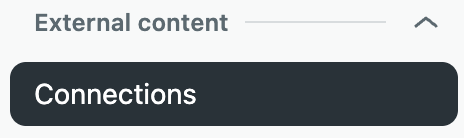
「外部コンテンツ」>「コネクション」をクリックします。
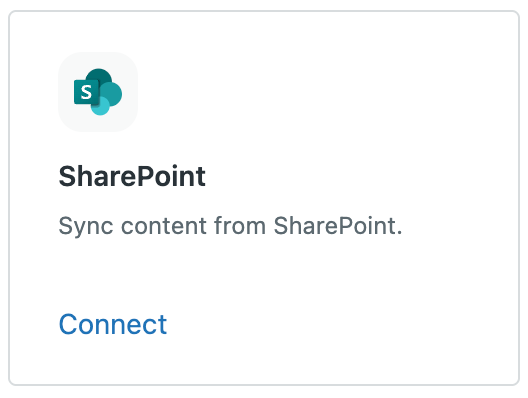
- 「利用可能なソース」セクションで、接続するソースの「接続」をクリックします。
- 「続行」をクリックします。
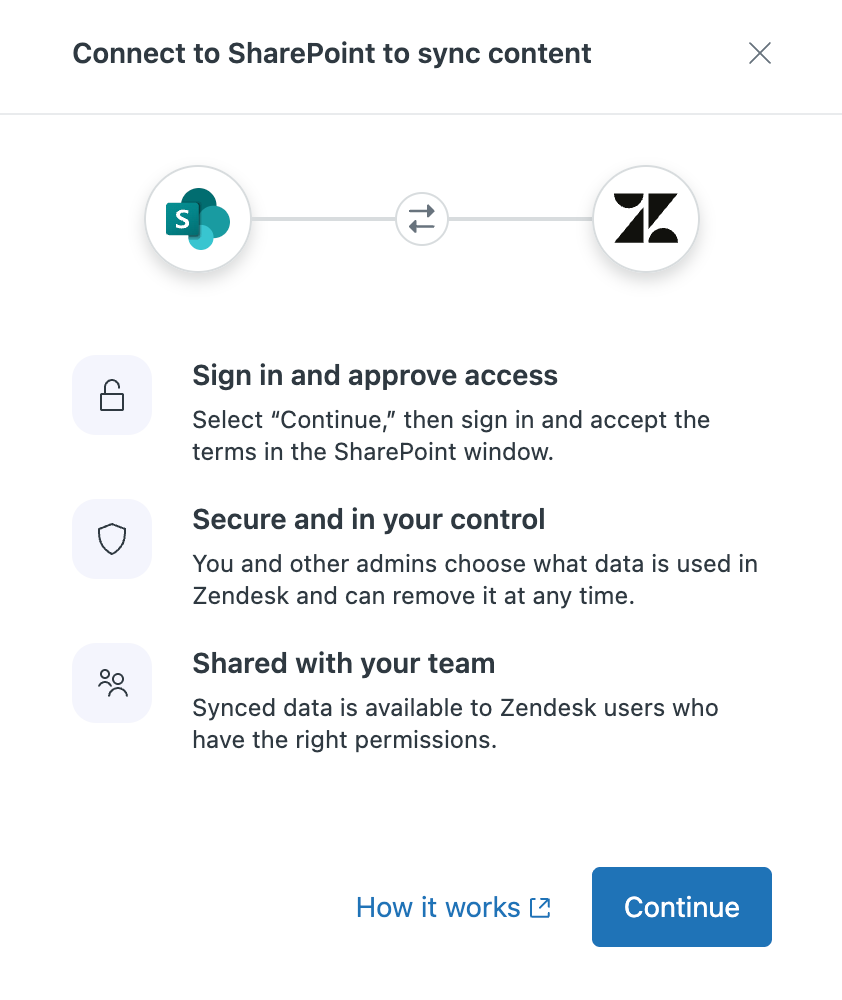
- Zendeskと同期するコンテンツに対して適切な権限を持つユーザーアカウントでMicrosoftにログインします。
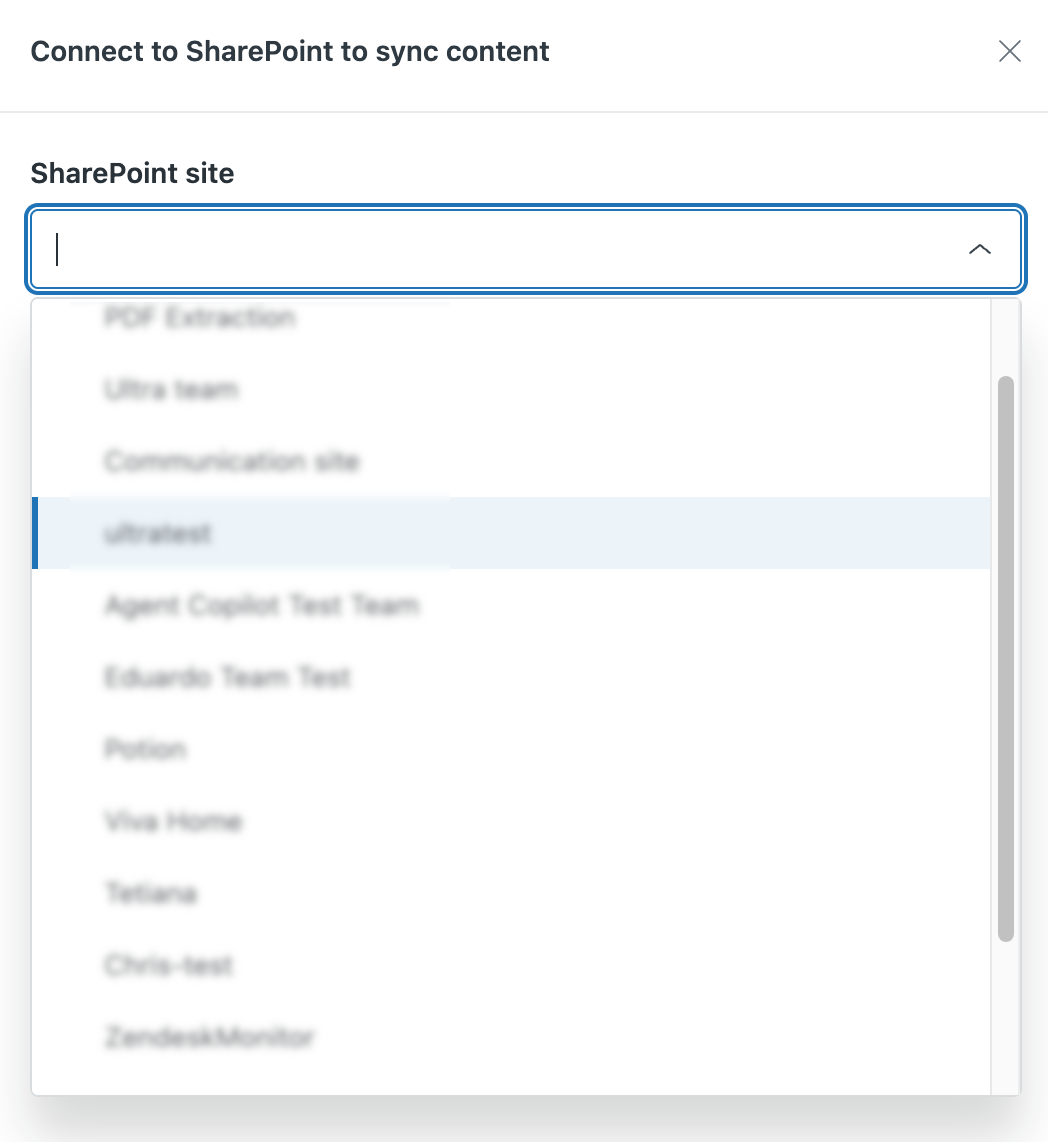
- ドロップダウンリストからSharePointサイトを選択し、「終了」をクリックします。
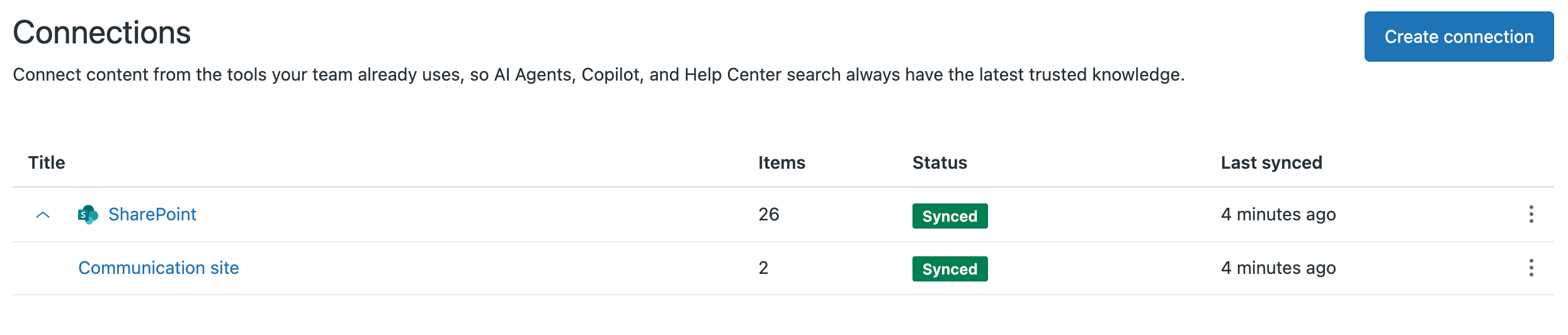
「コネクション」ページにSharePointが追加され、サイトの同期が開始されます。
SharePointコネクションでコンテンツを追加または削除する
SharePointコネクションを設定する際に、接続するサイトを指定します。複数のSharePointコネクションを作成できますが、各コネクションに含まれるサイトは1つのみです。サイト内のサポート対象コンテンツは、すべてそのコネクションに同期されます。
SharePointコネクションでコンテンツを追加または削除するには、SharePointサイト上でコンテンツを追加または削除し、自動同期を待つか、手動でサイトを再同期します。新しいコンテンツ項目は、「コネクション」ページのSharePointコネクションの「項目数」に反映されます。
Zendeskアカウントに接続されたSharePointサイトを管理する
SharePointコネクションを作成すると、そのコネクションに関する情報を確認したり、コンテンツの閲覧権限を設定したり、コンテンツを手動で再同期したり、コネクションを削除したりできます。
SharePointコネクションの詳細情報を確認する
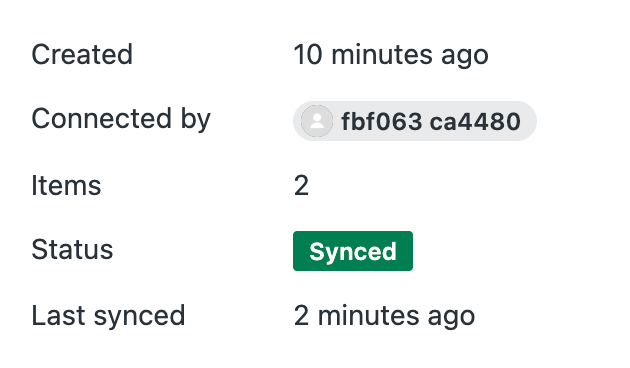
情報パネルで、SharePointコネクションに関する情報、作成日時や作成者、最後の同期日時などを確認できます。
- 「ナレッジベースの管理」で、サイドバーの「記事の管理」()をクリックします。
-
「外部コンテンツ」>「コネクション」をクリックします。
- 管理するコネクションの行にあるオプションメニュー(
 )をクリックし、「管理」を選択します。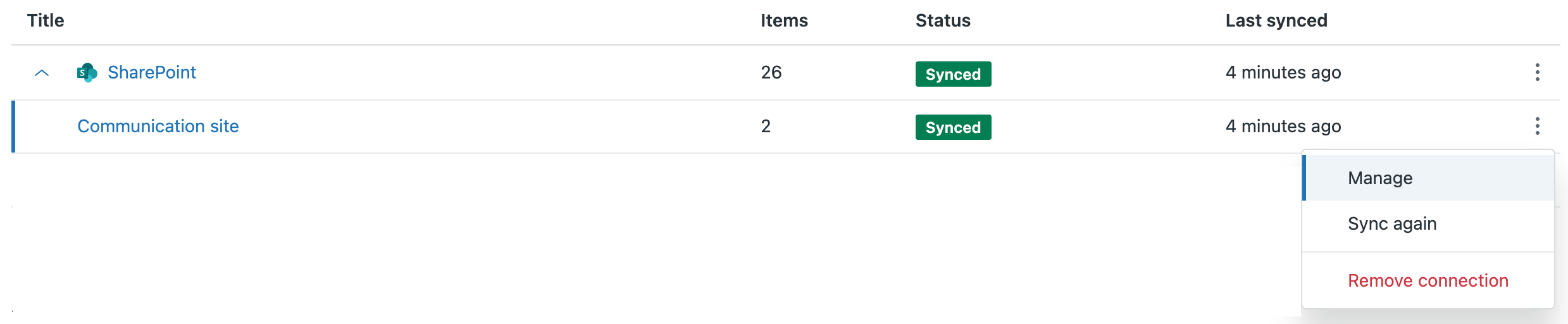
- コネクションの詳細情報を確認します。
- 作成日時:コネクションが作成された日時
- 接続したユーザー:コネクションを作成したナレッジベース管理者の名前
- 項目:サイト内の接続済み項目数
- ステータス:同期のステータス
- 前回の同期:前回の同期が行われた日時。同期は24時間ごとに自動で行われますが、手動で同期を開始することも可能です。
SharePointコネクションの閲覧者権限を管理する
Zendeskワークフロー内の接続済みSharePointのコンテンツについて、閲覧できるユーザーを設定できます。
- 「ナレッジベースの管理」で、サイドバーの「記事の管理」()をクリックします。
-
「外部コンテンツ」>「コネクション」をクリックします。
- 管理するコネクションの行にあるオプションメニュー()をクリックし、「管理」を選択します。
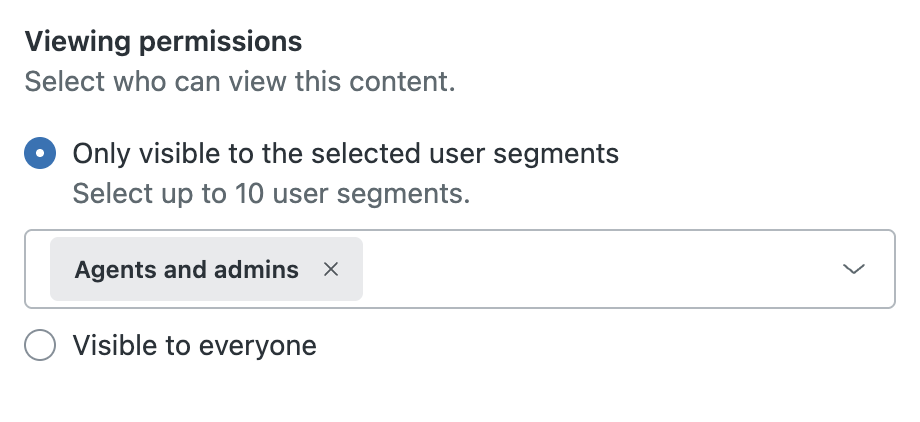
- 「閲覧権限」で、以下のオプションのいずれかを選択して、このSharePointコンテンツを閲覧できるユーザーセグメントを指定します。
-
選択したユーザーセグメントのみに表示:以下のいずれかのユーザーセグメントを選択します。Enterpriseプランでは、最大10個のユーザーセグメントを選択できます。
- サインインユーザー:アカウントを作成してヘルプセンターにサインインした社内外のユーザーが含まれます。
-
エージェントと管理者:チームメンバーのみ。このセグメントを対象に、社内専用のコンテンツを作成できます。メモ:ライトエージェントはこのセグメントに含まれます。ライトエージェントの権限のリストについては、「ライトエージェントの権限の概要と設定方法」を参照してください。
- カスタムユーザーセグメント:タグ、組織、またはグループに基づいて閲覧アクセスを制限できます。詳しくは「ユーザーセグメントを作成してヘルプセンターへの閲覧アクセスを制限する方法」を参照してください。
- 全員に表示:ヘルプセンターを訪問するすべてのユーザーが対象となり、サインインは不要です。
-
選択したユーザーセグメントのみに表示:以下のいずれかのユーザーセグメントを選択します。Enterpriseプランでは、最大10個のユーザーセグメントを選択できます。
- 「保存」をクリックします。
SharePointコンテンツを手動で再同期する
SharePointを外部コンテンツソースとして接続すると、24時間ごとに同期処理が実行され、サイト内の新規または変更されたコンテンツが更新されます。
- 「コネクション」ページで、同期するコネクションのオプションメニュー()をクリックします。
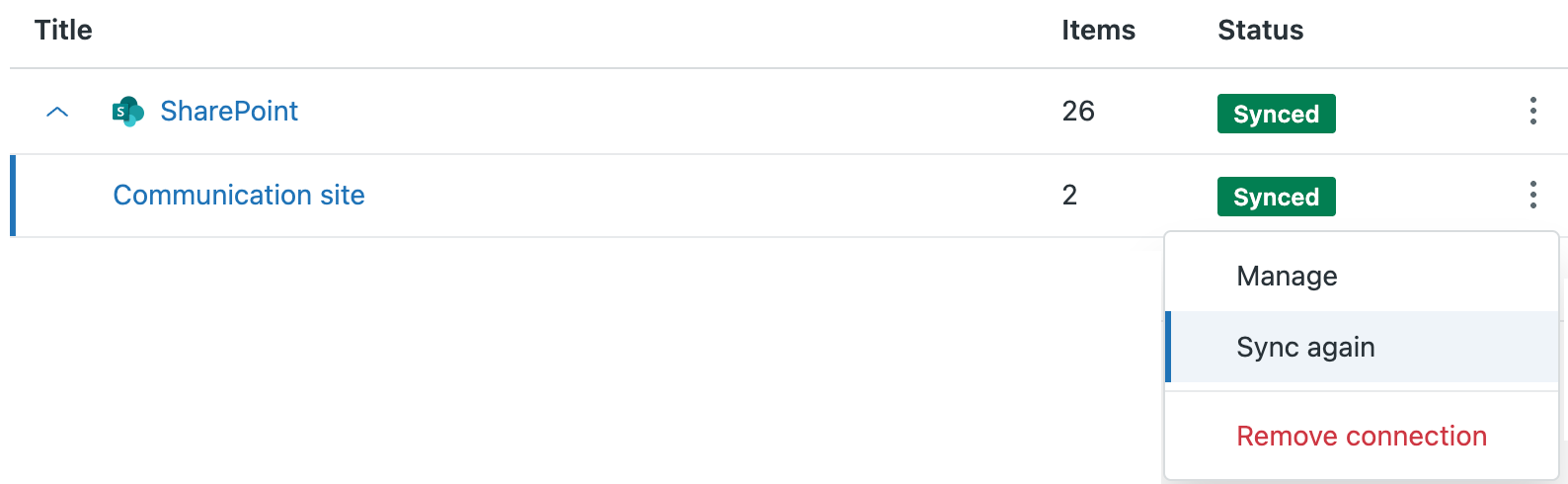
- 「再同期」を選択します。
SharePointコネクションは即座に同期され、「前回の同期」列が最新の同期日時で更新されます。
SharePointサイトの接続を切断する
SharePointのコンテンツの同期が不要になった場合は、SharePointとのコネクションを削除できます。コネクションを削除すると、そのコネクション内のすべてのサイトのコンテンツも削除されます。
コネクションを削除すると、そのコネクションに関連するコンテンツは、外部コンテンツが使用されるすべての場所で利用できなくなります。
- 「コネクション」ページで、切断するサイトのオプションメニュー()をクリックします。
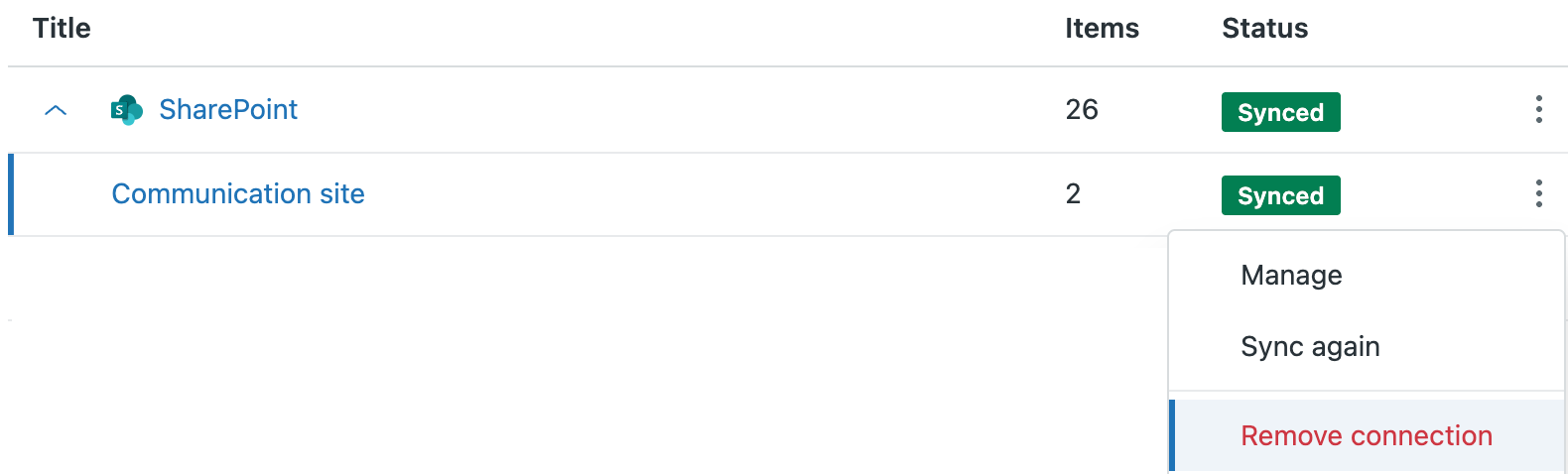
- 「コネクションを削除」を選択します。
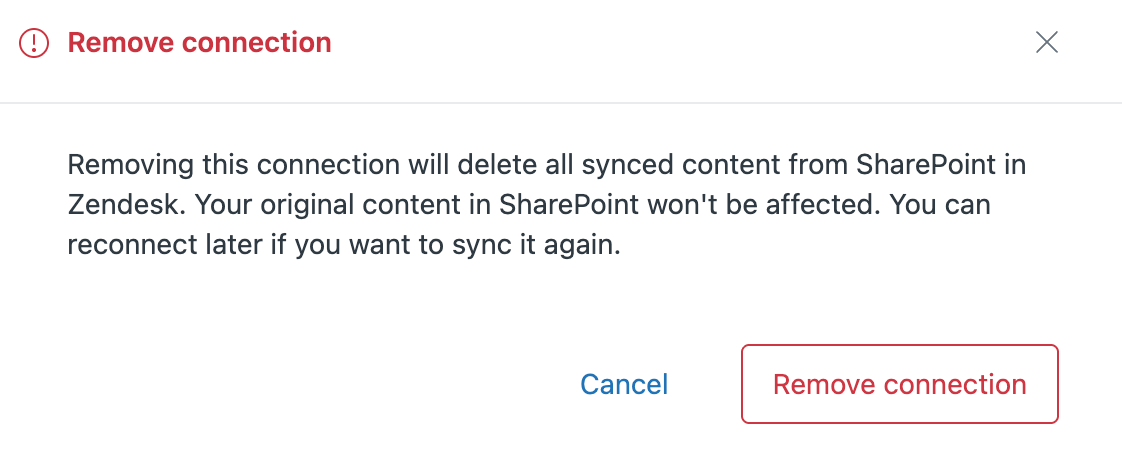
- メッセージを確認し、「コネクションを削除」をクリックします。
SharePointサイトも「コネクション」リストから削除され、外部コンテンツのソースとして利用できなくなります。