要約:◀▼
2つ目のZendeskアカウントを接続し、そのナレッジベースのコンテンツを同期して、ワークフロー内で利用することができます。アカウントのURL、および必要に応じてAPIトークン、メールアドレス、ロケールを指定して、公開または非公開の記事を同期します。閲覧者の権限を管理したり、手動でコンテンツを再同期したり、必要に応じて接続を解除したりできます。同期は24時間ごとに行われます。すぐに更新する必要がある場合は、手動で再同期することもできます。
プライマリZendeskアカウントに2つ目のZendeskアカウントを接続すると、そのアカウントのコンテンツを、外部コンテンツが使用されるすべての場所で利用できるようになります。
Zendeskコネクションを設定する際は、接続するZendeskナレッジベースのURLを指定し、必要に応じてAPIトークン、メールアドレス、ロケールを指定します。メールアドレスとの組み合わせでAPIトークンを指定すると、非公開コンテンツを同期することができます。ロケールを選択すると、そのロケールの記事のみを同期できます。
APIトークンとメールアドレス、およびロケールを指定しない場合、各コネクションには、そのサブドメインで一般公開されているすべてのロケールのコンテンツが含まれます。これらの条件を満たすすべての公開済み記事が、そのコネクションに同期されます。別のZendeskサブドメインのコンテンツを同期したい場合は、そのサブドメインに対して新しいコネクションを追加する必要があります。
外部コンテンツのコネクションを設定して管理するには、ナレッジベース管理者である必要があります。
Zendeskコネクションを設定する
Zendeskコネクションを設定することで、別のZendeskアカウントのナレッジベースに接続し、そのコンテンツを同期させることができます。Zendeskナレッジベースを接続したら、この外部コンテンツを使用するようにワークフローを設定できます。
- 「ナレッジベース管理」で、サイドバーの「記事の管理」(
 )をクリックします。
 -
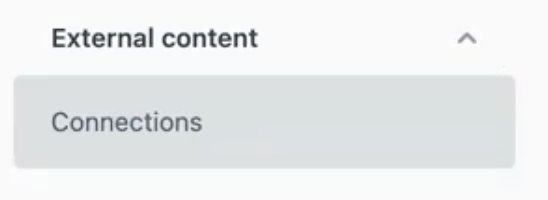
「外部コンテンツ」>「コネクション」をクリックします。
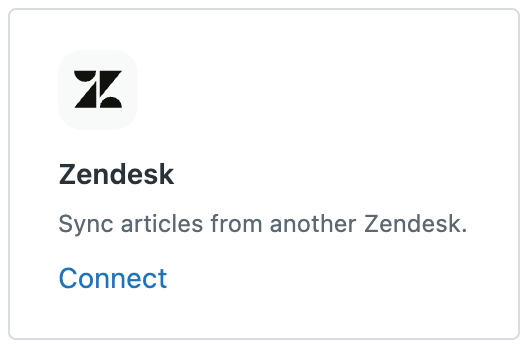
- 「利用可能なソース」セクションで、Zendeskソースカードの「接続」をクリックします。
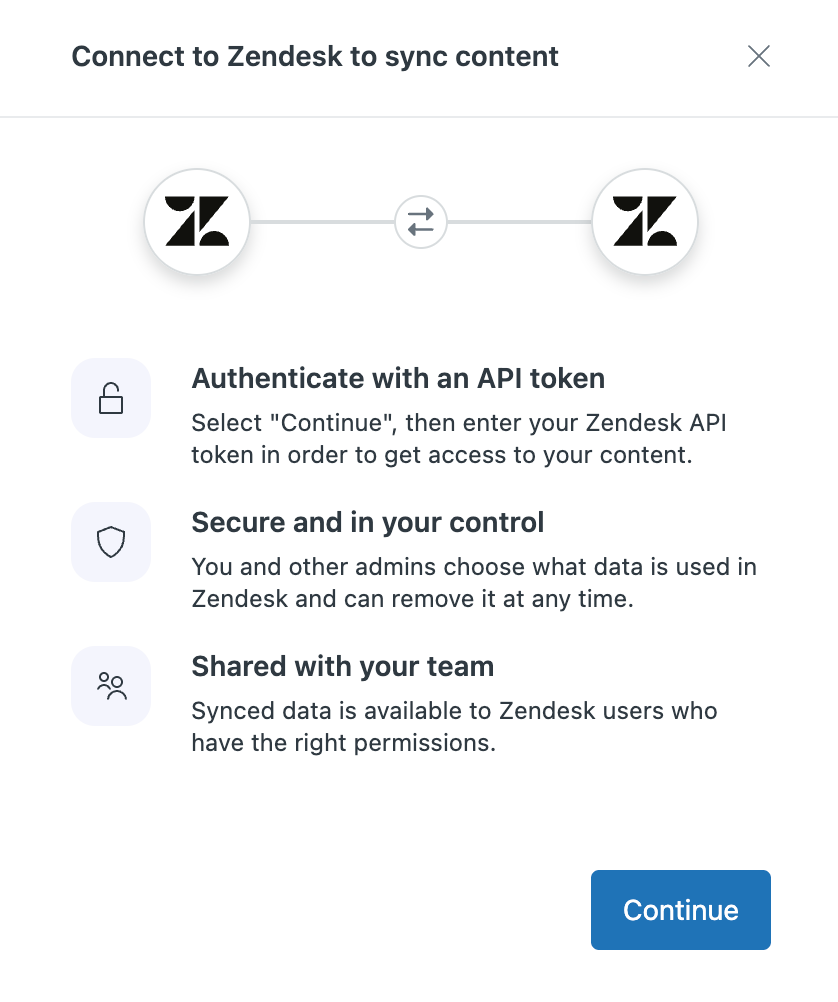
- 「続行」をクリックします。
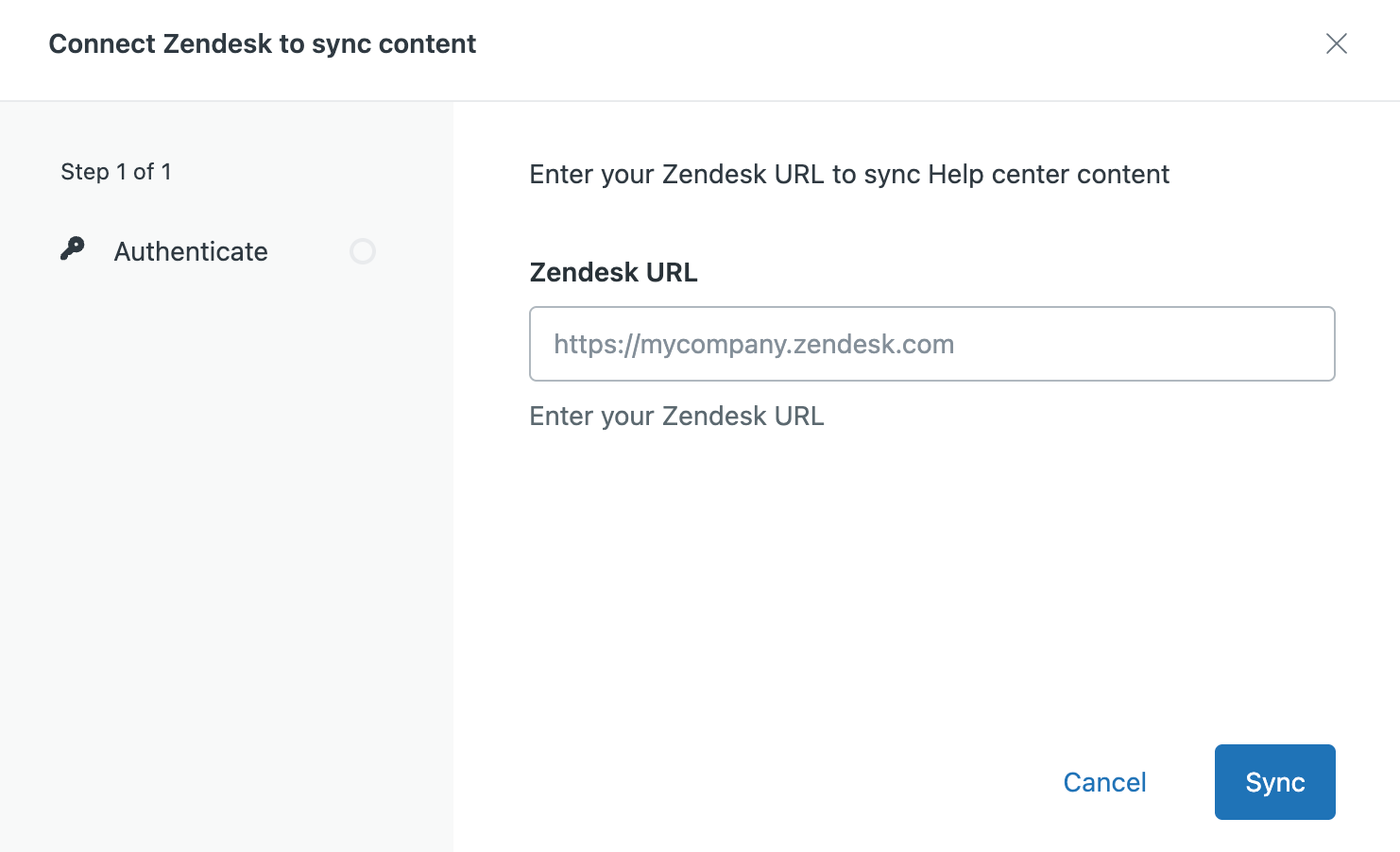
- ZendeskアカウントのURLを入力し、「続行」をクリックします。
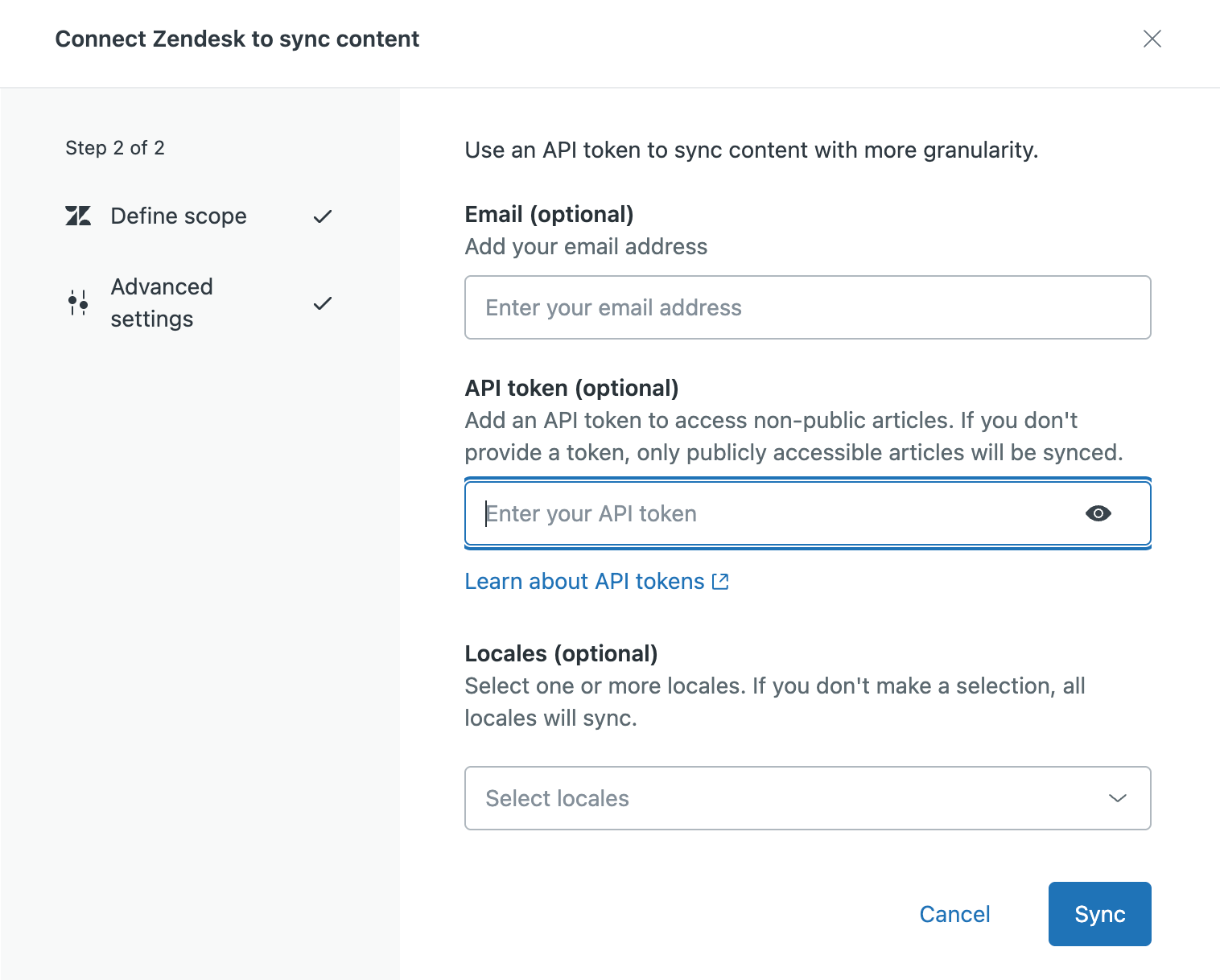
- (オプション)以下の情報を入力します。
- メールアドレス(オプション):Zendeskアカウントに登録されているメールアドレスを入力します。このメールアドレスは、APIトークンと組み合わせて、内部コンテンツへのアクセスと同期に使用されます。
- APIトークン(オプション):非公開の記事をZendeskアカウントに同期させる場合は、APIトークンを入力します。このフィールドを空白のままにすると、匿名ユーザーにも表示されるコンテンツのみが同期されます。
- ロケール(オプション):同期する記事のロケールを選択します。このフィールドを空白のままにすると、すべてのロケールに関連付けられた記事が同期されます。
-
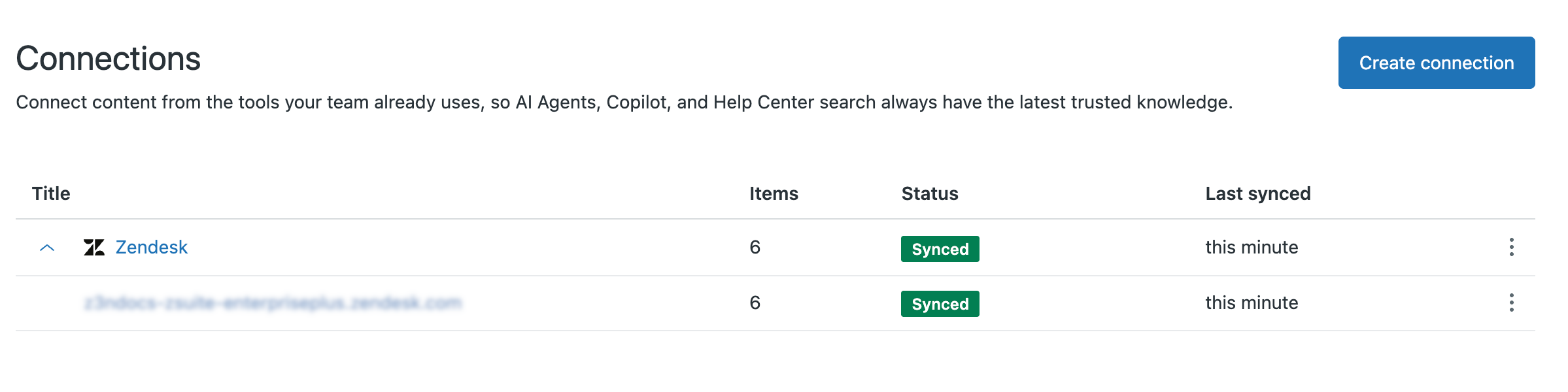
「コネクション」ページにZendeskが追加され、同期が開始されます。
Zendeskコネクションでコンテンツを追加または削除する
Zendeskアカウントに接続されたZendeskコンテンツを管理する
Zendeskコネクションを作成すると、そのコネクションに関する情報を確認したり、コンテンツの閲覧権限を設定したり、コンテンツを手動で再同期したり、コネクションを削除したりできます。
Zendeskコネクションの情報を表示する
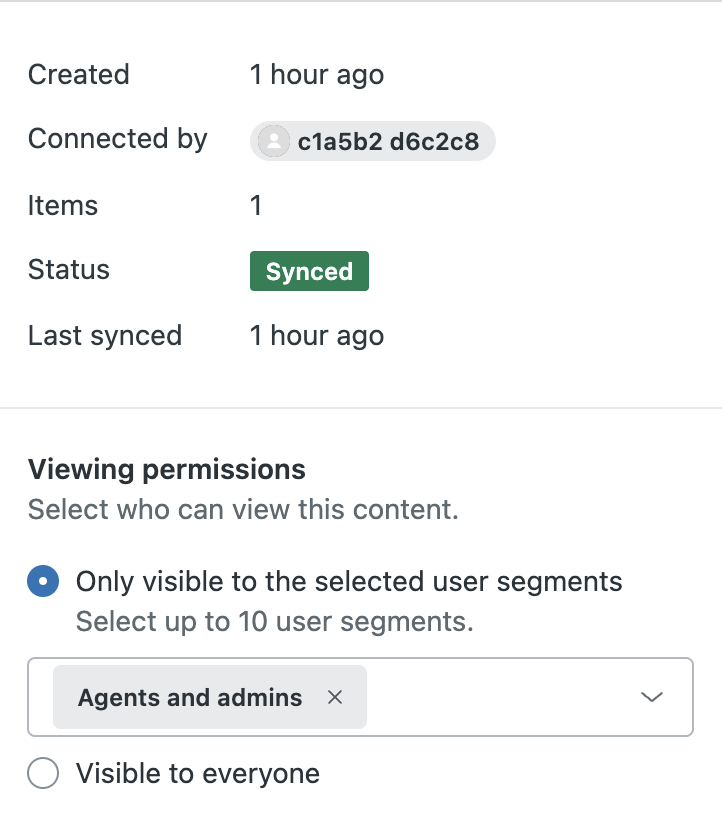
情報パネルでは、作成日時、作成者、前回の同期日時など、Zendeskコネクションに関する情報を確認できます。

Zendeskのコンテンツの閲覧者権限を管理する
Zendeskワークフロー内の接続済みZendeskのコンテンツについて、閲覧できるユーザーを設定できます。
- 「ナレッジベース管理」で、サイドバーの「記事の管理」()をクリックします。
-
「外部コンテンツ」>「コネクション」をクリックします。
- 管理するコネクションの行にあるオプションメニュー(
 )をクリックし、「管理」を選択します。
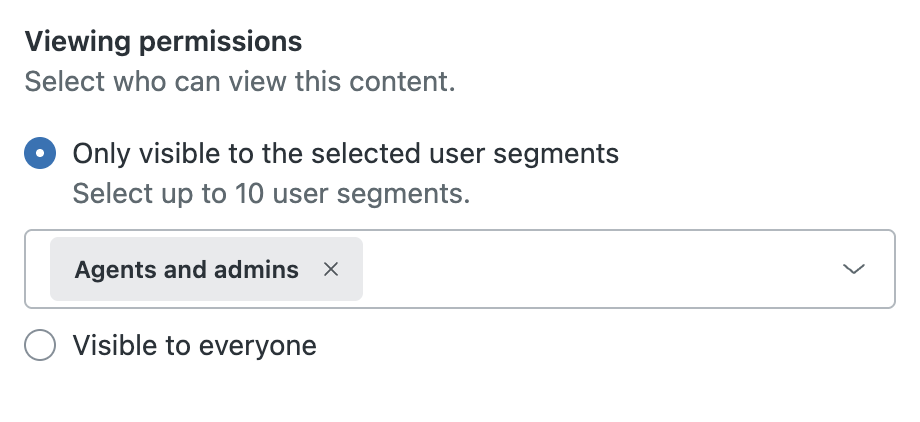
 - 「閲覧権限」で、以下のいずれかのオプションを選択し、このZendeskコンテンツを閲覧できるユーザーセグメントを指定します。
-
選択したユーザーセグメントのみに表示:以下のユーザーセグメントから最大10個選択できます(複数のユーザーセグメントを選択するにはEnterpriseプランが必要)。
- サインインユーザー:アカウントを作成してヘルプセンターにサインインした社内外のユーザーが含まれます。
-
エージェントと管理者:チームメンバーのみ。このセグメントを対象に、内部コンテンツを作成できます。メモ:ライトエージェントはこのセグメントに含まれます。ライトエージェントの権限のリストについては、「ライトエージェントの権限の概要と設定方法」を参照してください。
- カスタムユーザーセグメント:タグ、組織、またはグループに基づいて閲覧アクセスを制限できます。詳しくは「ユーザーセグメントを作成してヘルプセンターへの閲覧アクセスを制限する方法」を参照してください。
- 全員に表示:ヘルプセンターを訪問するすべてのユーザーが対象となり、サインインは不要です。
-
選択したユーザーセグメントのみに表示:以下のユーザーセグメントから最大10個選択できます(複数のユーザーセグメントを選択するにはEnterpriseプランが必要)。
- 「保存」をクリックします。
Zendeskのコンテンツを手動で再同期する
Zendeskを外部コンテンツソースとして接続すると、24時間ごとに同期が実行され、接続先のナレッジベースにある新規または更新されたコンテンツが同期されます。
- 「コネクション」ページで、同期するコネクションのオプションメニュー()をクリックします。

- 「再同期」を選択します。
Zendeskコネクションの同期がすぐに開始され、完了すると「前回の同期」列が最新の同期日時に更新されます。
Zendeskコネクションを削除する
Zendeskのコンテンツの同期が不要になった場合は、2つ目のZendeskアカウントとのコネクションを削除できます。コネクションを削除すると、そのコネクション内のすべてのコンテンツも削除されます。
コネクションを削除すると、そのコネクションに関連するコンテンツは、外部コンテンツが使用されるすべての場所で利用できなくなります。
- 「コネクション」ページで、削除するコネクションのオプションメニュー()をクリックします。

- 「コネクションを削除」を選択します。
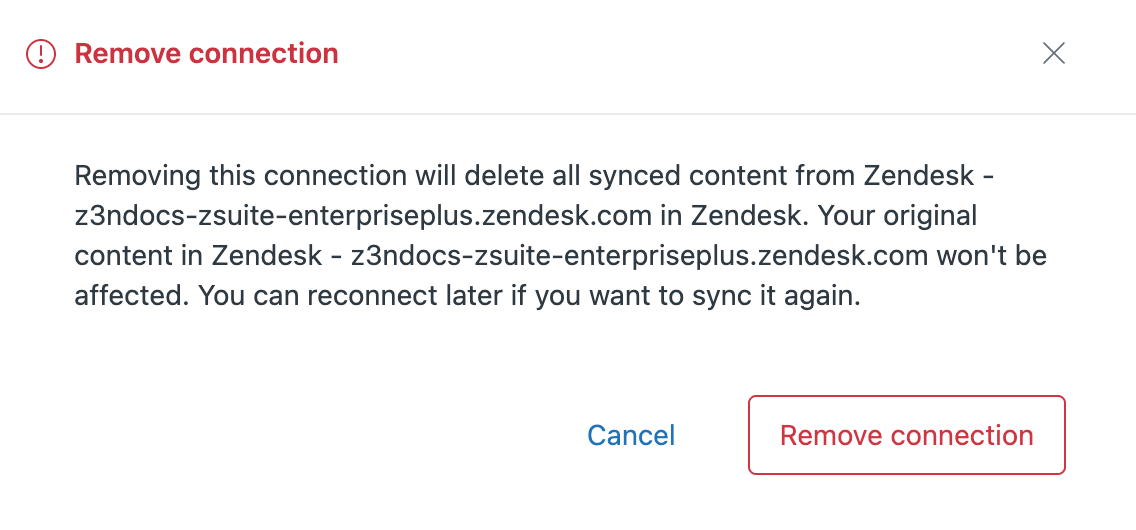
- メッセージを確認し、「削除」をクリックします。
コネクションは「コネクション」リストから削除され、外部コンテンツのソースとして利用できなくなります。