要約:◀▼
コンタクトセンターのエージェントインターフェイスを使用して、コールへの対応やチケットからの通話管理機能へのアクセス、およびソフトフォンや電話機、オーディオデバイス、着信音、ブラウザ通知、不在着信時の動作、Jabraの通話管理機能などの音声通話関連の設定を行うことができます。また、音声通話機能を使用し、コールの問題をトラブルシューティングするには、サポートされているブラウザ、ヘッドセット、およびワークステーションの要件を満たす必要もあります。
Zendeskエージェントワークスペースは、カスタマーからのコンタクトと、それに関連する作業を処理するためのインターフェイスです。
この記事では、以下のトピックについて説明します。
コンタクトセンターのシステム要件について
Zendeskには、オペレーティングシステム、メモリ、ネットワーク帯域幅、対応ブラウザに関する基本的なシステム要件があります。詳しくは「Zendeskのシステム要件」を参照してください。Amazon ConnectはSafariをサポートしていないため、コンタクトセンターでサポートされるブラウザは、Chrome、Edge、Firefoxの最新2バージョンです。
エージェントは、Amazonの「Agent headset and workstation requirements for using Contact Control Panel (CCP)(コンタクトコントロールパネル(CCP)を使用するためのエージェントのヘッドセットおよびワークステーション要件)」も満たす必要があります。
コールコンソールにアクセスする
コールコンソールにアクセスするには
-
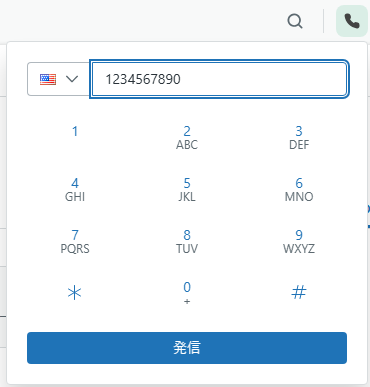
Supportで、トップバーにある音声通話アイコン(
 )をクリックします。
ダイヤルパッドを使用して発信できます。詳細については、「コンタクトセンターでのコール発信」を参照してください。
チケットのコールコントロールにアクセスする
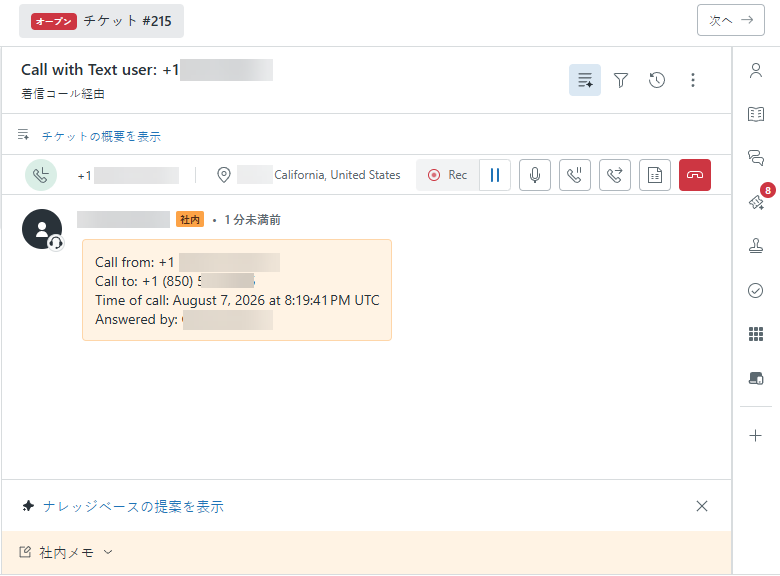
コールの処理中に、関連するチケットの上部にある処理中のコールのコールコントロールにアクセスできます。
チケットのコールコントロールにアクセスするには
- チケット上部にあるコールコントロールを使用します。
音声通話の環境設定を構成する
エージェントの音声通話の環境設定を構成し、コールへの応答方法と使用するオーディオデバイスを選択します。
音声通話の環境設定を構成するには
-
Supportで、右上隅にある自分のプロフィールアイコンをクリックし、「プロフィールを管理」を選択します。
-
「音声通話の環境設定」タブをクリックします。
-
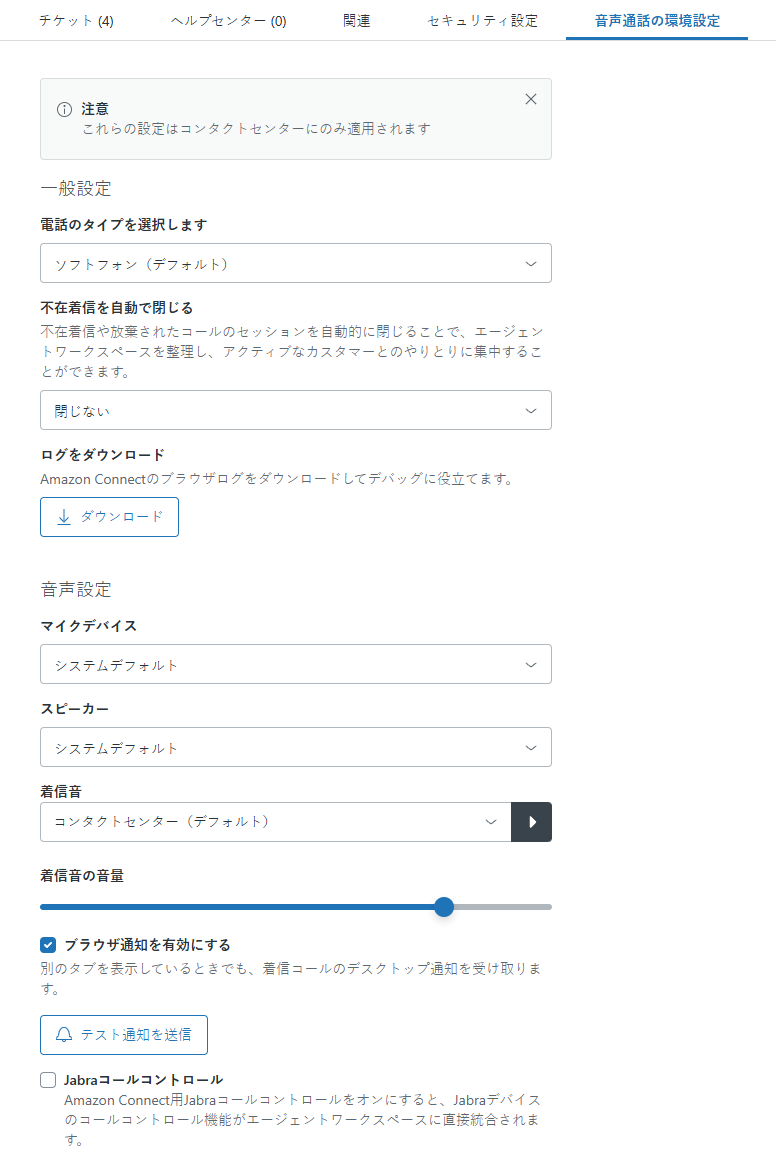
以下の項目を設定します。
-
一般設定
-
電話のタイプを選択します:
- ソフトフォン:ブラウザを使用してコールに応答します。
- デスクトップ:携帯電話などのハードウェア電話機を使用してコールに応答します。
-
不在着信を自動で閉じる:Zendeskが不在着信または放棄呼を自動的に閉じるタイミングを設定します。
- 閉じない
- 30秒後
- 2分後
- 5分後
-
- ログをダウンロード:電話の問題をトラブルシューティングするために、Amazon Connect Customerのログにアクセスします。詳細については、「コンタクトセンターのエージェントログにアクセスして分析する方法」を参照してください。
-
音声設定
-
マイクデバイス:通話相手との会話に使用するデバイスを選択します。システムのデフォルトマイク、またはコンピューターに設定されているカスタムマイク。
-
スピーカー:通話相手の声を聴くために使用するデバイスを選択します。システムのデフォルトスピーカー、またはコンピューターに設定されたカスタムスピーカー。
-
着信音:コンタクトの着信を知らせるサウンドを選択します。デフォルトの着信音またはカスタム着信音。選択した着信音をプレビュー再生できます。
-
着信音の音量:着信音の音量を設定します。着信音の音量を最大に設定しても小さすぎる場合は、システム音量を上げてください。
-
- ブラウザ通知を有効にする:着信コールに関するZendesk通知を受け取ります。詳細については、「コンタクトセンターのブラウザ通知の設定」を参照してください。
- Jabraコールコントロール:Jabraデバイスから直接コール機能を制御します。
-
Jabraデバイスを設定する
コンタクトセンターはJabraデバイスをサポートしているため、Jabraデバイスのボタンを使用してコール機能を制御できます。
- Supportで、右上のプロフィールアイコンをクリックし、「プロフィールを管理」を選択します。
- 「音声通話の環境設定」タブをクリックします。
- Jabraコールコントロールをクリックします。
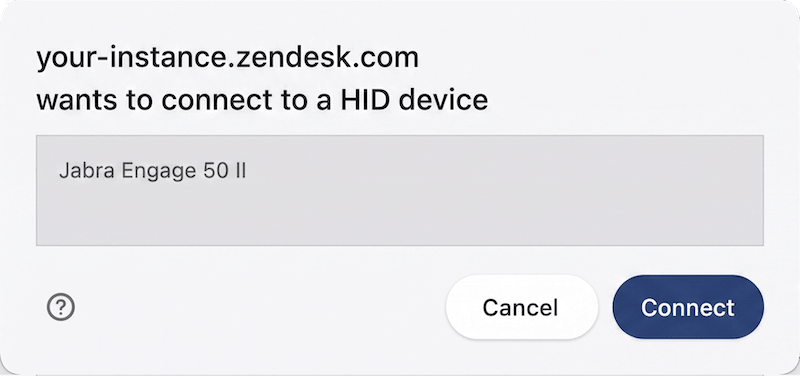
- インスタンスからデバイスへの接続を求めるポップアップウィンドウで、Jabraデバイスを選択します。
-
「接続」をクリックします。
- 「保存」をクリックします。
Connectエージェントワークスペースにアクセスする
Amazon Connectのエージェントワークスペースへのアクセスが必要になる場合があります。
Amazon Connectのエージェントワークスペースにアクセスするには、次のURLに移動します。
https://<your zendesk
                    subdomain>.my.connect.aws/contact-handling
.