要約:◀▼
外部ナレッジコネクションの管理では、コネクションの詳細の確認や、サインインユーザー、エージェントと管理者、またはカスタムユーザーセグメントに対する閲覧権限の設定、必要に応じたコンテンツの再同期、不要になったコネクションの削除などの操作を行なうことができます。これにより、外部コンテンツを閲覧できるユーザーを管理したり、同期されたナレッジベースを最新の状態に保ったり、使用されていないコンテンツソースを整理したりすることができます。
ナレッジコネクションを作成すると、そのコネクションに関する情報を確認したり、コンテンツの閲覧権限を設定したり、コネクションを手動で再同期したり削除したりできます。
この記事では、以下のトピックについて説明します。
コネクションの詳細を表示する
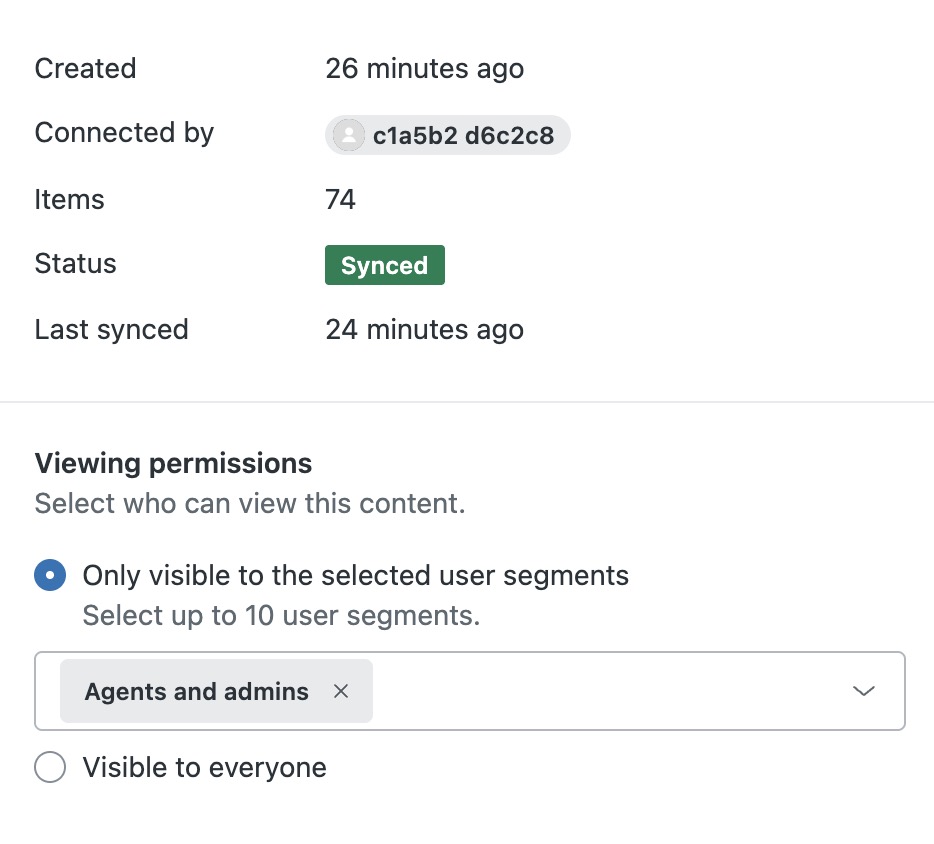
情報パネルで、コネクションに関する情報、作成日時や作成者、最後の同期日時などを確認できます。
コンテンツの閲覧権限を管理する
Zendeskワークフロー内の接続済みコンテンツについて、閲覧できるユーザーを設定できます。
コンテンツの閲覧権限を管理するには
- 「ナレッジベース管理」で、サイドバーの「記事の管理」(
 )をクリックします。
 - 「外部コンテンツ」>「コネクション」をクリックします。
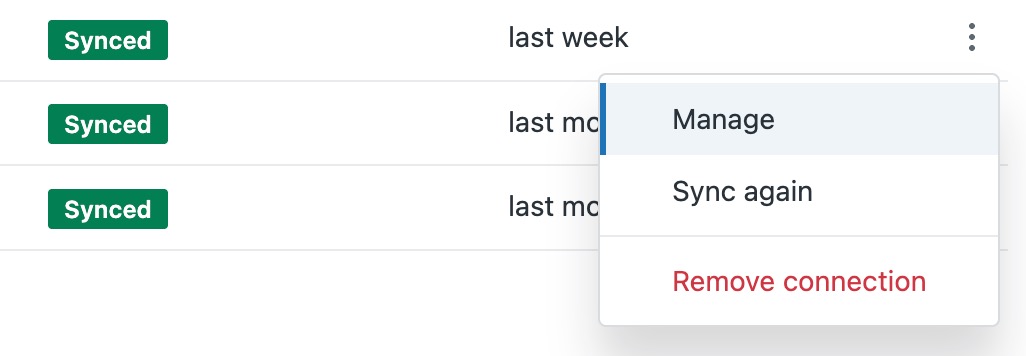
- 管理するコネクションの行にあるオプションメニュー(
 )をクリックし、「管理」を選択します。
 - 「閲覧権限」で、以下のいずれかのオプションを選択し、接続されたコンテンツを閲覧できるユーザーセグメントを指定します。
-
選択したユーザーセグメントのみに表示:以下のユーザーセグメントから最大10個選択します(複数のユーザーセグメントを選択するにはEnterpriseプランが必要)。
- サインインユーザー:アカウントを作成してヘルプセンターにサインインした社内外のユーザーが含まれます。
-
エージェントと管理者:チームメンバーのみが含まれるため、社内専用のコンテンツを作成できます。メモ:ライトエージェントはこのセグメントに含まれます。ライトエージェントの権限のリストについては、「ライトエージェントの権限の概要と設定方法」を参照してください。
- カスタムユーザーセグメント:ユーザーセグメントを適用し、タグ、組織、またはグループに基づいて特定のユーザーだけが閲覧できるように制限できます。詳しくは「ユーザーセグメントを作成してヘルプセンターへの閲覧アクセスを制限する方法」を参照してください。
- 全員に表示:ヘルプセンターを訪問するすべてのユーザーが対象となり、サインインは不要です。AIエージェントにコンテンツを表示させるには、このオプションを選択する必要があります。
-
選択したユーザーセグメントのみに表示:以下のユーザーセグメントから最大10個選択します(複数のユーザーセグメントを選択するにはEnterpriseプランが必要)。
- 「保存」をクリックします。
コンテンツを手動で再同期する
外部コンテンツソースを接続すると、24時間ごとに同期処理が実行され、新規または変更されたコンテンツが更新されます。ただし、いつでも手動で再同期して同期処理を開始することもできます。
コンテンツを手動で再同期するには
- 「コネクション」ページで、同期するコネクションのオプションメニュー()をクリックします。
- 「再同期」を選択します。
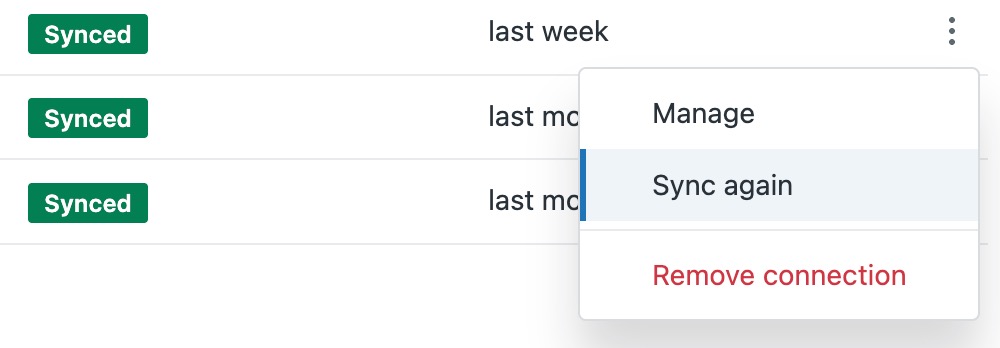 コネクションの同期処理が直ちに開始され、「前回の同期」列が最新の同期日時で更新されます。メモ:Contentfulコネクションの場合、Contentfulアカウントで最近行われた変更が反映されるまでに、最大6時間かかる場合があります。
コネクションを削除する
コンテンツの同期が不要になった場合は、コネクションを削除できます。コネクションを削除すると、そのコネクション内のすべてのコンテンツも削除されます。
コネクションを削除すると、そのコネクションに関連するコンテンツは、外部コンテンツが使用されるすべての場所で利用できなくなります。
コネクションを削除するには
- 「コネクション」ページで、削除するコネクションのオプションメニュー()をクリックします。
- 「コネクションを削除」を選択します。
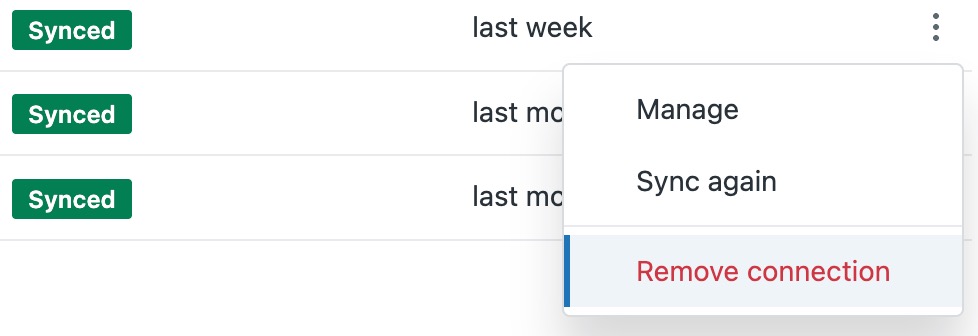
- メッセージを確認し、「削除」をクリックします。
コネクションは「コネクション」リストから削除され、外部コンテンツのソースとして利用できなくなります。