インタラクティブなコンポーネントをダッシュボードに追加して、閲覧者がその結果を操作したりカスタマイズしたりできるようにすることができます。インタラクティブなコンポーネントを追加できるのは編集者だけですが、ダッシュボードの閲覧が許可されていれば、だれでもコンポーネントを使用できます。
インタラクティブなコンポーネントの使用方法については、「ダッシュボードの操作」を参照してください。
関連記事
結果をフィルタリングする
閲覧者はインタラクティブなフィルターコンポーネントを使用して、結果を特定の属性値、日付と数値の範囲、または最大と最小の結果に制限することができます。複数のタブにまたがって機能するようにフィルターを設定したり、個々のレポートに適用されないようにすることもできます。
このセクションでは、以下のトピックについて説明します。
時間または属性値でダッシュボードをフィルタリングする
時間フィルターコンポーネントを追加する
時間フィルターを使用して、ダッシュボードの表示期間を編集できます。
- 「ダッシュボード」メニューで、「+」>「時間フィルター」をクリックします。

- 「時間フィルター」パネルで、フィルターで使用する日付属性を選択します。
時間フィルターのコンポーネントが追加され、次の画像のようになります。

時間フィルターを使用する
時間フィルターを追加すると、ダッシュボードの閲覧者はこのフィルターを使用して、ダッシュボードレポートに表示される期間を設定できます。
表示される期間を変更するには
- ダッシュボードで、時間フィルターをクリックします。
- ドロップダウンリストから、結果を表示する期間を選択します(例:過去12か月)。

ダッシュボードのレポートが更新され、選択した期間のデータのみが表示されるようになります。
データ(属性)フィルターを追加する
データフィルターを使用して、閲覧者は属性の値で測定結果をフィルターできます。閲覧者は、各レポートに結果を表示することなく、属性を追加してデータを切り分けることができます。
データフィルターを追加するには
- 「ダッシュボード」メニューで、「+」>「データフィルター」をクリックします。
- 「データフィルターのデータセットを選択」パネルで、フィルターで使用する属性を選択します。

利用可能な属性をこのリストで確認するか、または「Exploreデータセットの概要」を参照し、データセットで利用可能な全属性のリストを確認することができます。
ヒント:日付属性を選択する場合、ダッシュボードを閲覧者がどのようにフィルターできるようにするかを考えてください。たとえば、一般的なチケットの作成日フィルターを使用する場合、「チケットの作成日時 - 日付」属性を選択します。選択する属性は、ダッシュボードに追加したレポートの生成に使用したデータセットに含まれている必要があります。
新しいフィルターが表示されます。この例で追加したデータフィルターは、選択したタグを1つ以上含むチケットの結果のみを表示します。

フィルターを使って値を除外する
レポートに含める値を指定するためのフィルターだけでなく、除外する値を指定するためのフィルターも使用できます。
フィルターを使用して値を除外するには
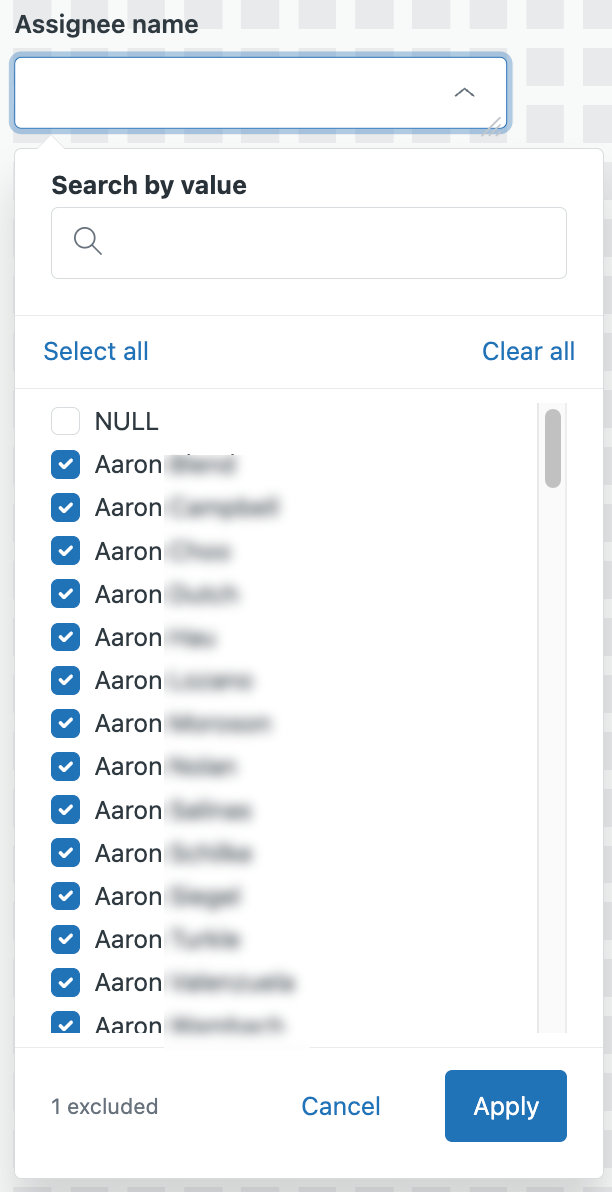
- ダッシュボードで、特定の値を除外するように設定したいフィルターをクリックします。
- フィルタープロパティで、「すべて選択」をクリックします。
- レポートから除外したい値をクリックします。フィルターの下部に、除外された値の個数が表示されます。
- 完了したら、「適用」をクリックします。ダッシュボードが更新され、フィルター設定が反映されます。
この例では、フィルターはレポートからNULL値のみを除外するように設定されています。
新しい属性を選択する
これらのインタラクティブコンポーネントを選択すると、閲覧者は最初の属性を編集して、他の結果を表示することができます。
次のインタラクティブコンポーネントでは、閲覧者が既存のメトリックまたは属性を編集できます。
別の属性を選択する
属性の変更インタラクティブコンポーネントで、閲覧者は設定したリストからレポートの新しい属性を選択できます。
- 「ダッシュボード」メニューで、「+」>「属性を変更」をクリックします。
- 「変更属性を追加」パネルで、変更属性にしたい属性を含むデータセットを選択します。
- 変更属性にする属性を選択します。
- 属性を選択すると、表示形式を編集したり、使用可能な属性のリストを制限したりできます。
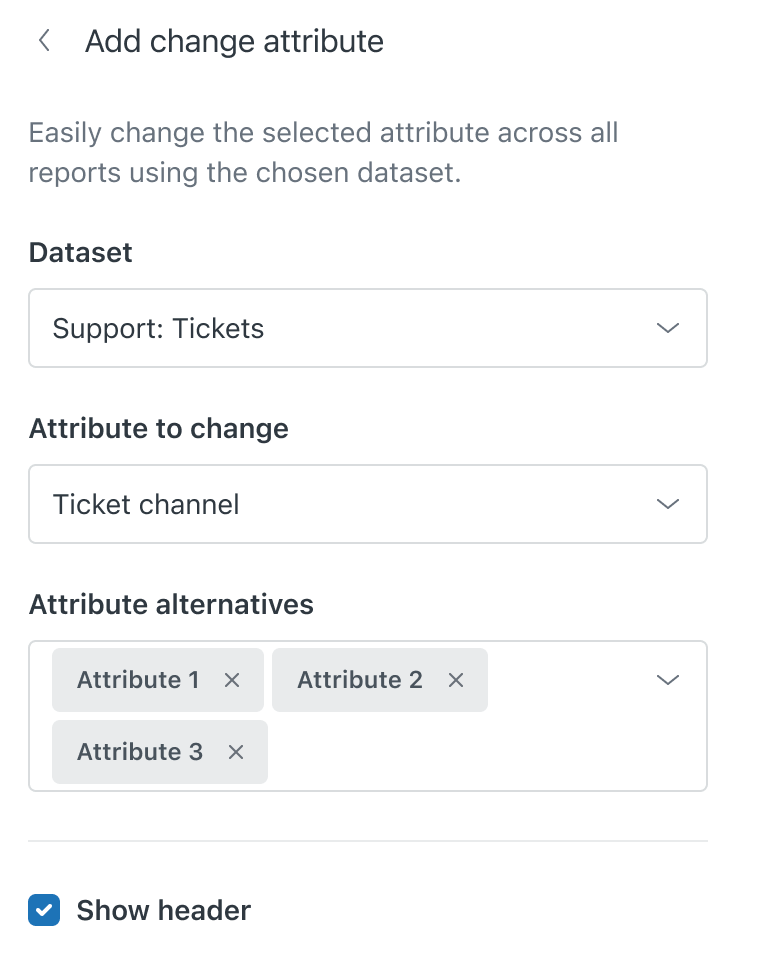
- 完了したら、「追加」をクリックします。
変更属性コンポーネントが表示され、次の画像のようになります。

ダッシュボードのフィルターからレポートを除外する
ダッシュボードフィルターがダッシュボード内の個々のレポートに適用されないようにすることができます。これは、ダッシュボードレベルのフィルターが、レポート内に構成されたフィルターを上書きしないようにする場合に便利です。
レポートのダッシュボードフィルターをオフにするには
- ダッシュボードでレポートを選択します。フィルターのオプションメニューが表示されます。
- 「フィルターから除外」ドロップダウンリストから、レポートから除外するフィルターを選択します。

新しいフィルター設定でダッシュボードが更新されます。