要約:◀▼
セッションのタイムアウトの設定をカスタマイズし、一定時間操作がないユーザーを自動的にサインアウトさせることで、セキュリティを強化できます。チームメンバーとエンドユーザーには、それぞれ異なるタイムアウト時間を設定できます。推奨されるデフォルト値は、エージェントが60分、エンドユーザーが8時間です。タイムアウト時間を短くすると、リスクを低減できますが、再サインインの頻度が高くなります。また、セッションの最大継続時間をチームメンバーに適用することで、サインインの継続時間を制限することもできます。
他の多くのアプリケーションと同様、Zendeskもセキュリティ強化のためセッションの有効期限を設定しています。一定期間操作がないユーザーをサインアウトすることで、不正アクセスのリスクを低減します。管理者は、セッションの有効期限をカスタマイズできます。
Zendeskでは、組織にとって可能な限り短い時間に設定することを推奨しています。理想的には、エージェントは60分、エンドユーザーは8時間というデフォルトの有効期限を使用するか、可能であればさらに短く設定してください。セッションの有効期限を短くすると、セッションが乗っ取られる可能性のある時間を減らせますが、ユーザーはより頻繁に再認証する必要があります。
Zendeskのセッション時間について
ユーザーがZendeskにサインインすると、明示的にZendeskからサインアウトしない限り、アクティビティがある間はセッションが有効な状態に保たれます。デフォルトでは、アクティビティがない場合、エージェントのセッションは60分後に、エンドユーザーのセッションは8時間後に期限切れになります。
- ユーザーのアクティビティとは、Zendeskのユーザーインターフェイスでユーザーが明示的にクリック操作を行うか、またはバックグラウンドでアプリケーションが自動的に情報の取得を行なうことです。情報の自動取得は、Zendeskのインターフェイスを最新の状態に保つために頻繁に行われますが、すべてのZendeskページで均一に行われるわけではありません。
- セッションの有効期限のカウントダウンは、ブラウザを閉じるか、Zendeskのセッションを実行しているブラウザタブを終了すると開始されます。カウントダウンは、コンピューターをスリープ状態にしたり電源を切ったときにも開始されます。セッションの有効期限に達すると、Zendeskはサインインしているセッションを終了します。Zendeskを使用するには再度サインインする必要があります。
Zendeskが不審なアクティビティを検知した場合、ユーザーはサインアウトされ、サインインページにリダイレクトされることがあります。再度サインインすると、元の場所に戻ることができます。
非アクティブ時のセッションタイムアウト時間のカスタマイズ
管理者は、セッションの有効期限をカスタマイズできます。チームメンバーとエンドユーザーでセキュリティ要件が異なる場合は、それぞれに別の有効期限を設定できます。
デフォルトでは、エージェントは60分後、エンドユーザーは8時間後に自動的にサインアウトされます。Zendeskでは、組織にとって可能な限り短い時間に設定することを推奨しています。
非アクティブ時のセッションタイムアウト時間を設定するには
- 管理センターで、サイドバーの「
 アカウント」をクリックし、「セキュリティ」>「高度な設定」を選択します。
 - 「認証」タブをクリックします。
- 「チームメンバーのセッションの有効期限」と「エンドユーザーのセッションの有効期限」を選択します。
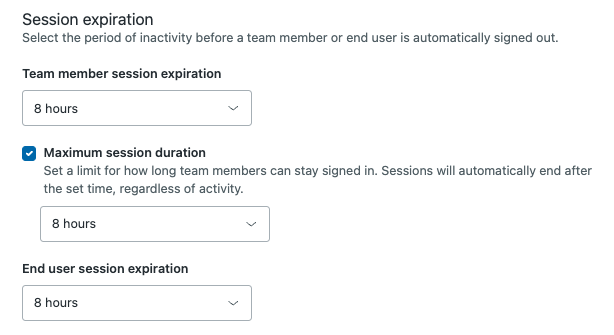
- 「セッションの最大時間」を選択してチームメンバーにセッションの最大継続時間を適用し、ドロップダウンリストから時間を選択します。
この設定では、チームメンバーがサインインしたままでいられる最大時間を指定します。たとえば、時間を8時間に設定した場合、チームメンバーは8時間活動するとサインアウトされ、Zendeskに再度サインインする必要があります。
「セッションの最大時間」をオンにすると、オフに戻すことはできませんが、時間を調整することはできます。
- 「保存」をクリックします。