検証済みのAI要約◀▼
個々のチケットを印刷して、読みやすい印刷用バージョンを作成できます。印刷できるのは個別チケットのみで、一括印刷は利用できません。印刷には、社内メモ、サイドカンバセーション、チケットの優先度を含めることも可能です。長いチケットを扱う場合は、効率化のためにTicket Comments APIの利用を検討してください。サイドカンバセーションを別々に印刷するには、コンテキストパネルから該当のサイドカンバセーションにアクセスし、「印刷」を選択します。
任意のチケットを印刷に適した形式で作成できます。個別チケットのみの印刷が可能で、一括印刷オプションはありません。Zendeskプランでサイドカンバセーションを利用できる場合、サイドカンバセーションはチケットの印刷出力に含めることも、別途印刷することもできます。
この機能は、人が読むためにチケットを印刷する用途を想定して設計されています。非常に長いチケットを印刷する場合は、Ticket Comments APIエンドポイントまたはSide Conversations APIエンドポイントを使用して、チケットコメントをより効率的に収集およびアーカイブできます。この記事で説明する方法で印刷できるチケット数に明確な制限はありませんが、コメント数や文字数が過剰なチケット、またはサイドカンバセーションを含むチケットを印刷すると、タイムアウトが発生する可能性があります。

チケットを印刷するには
- 印刷するチケットを開きます。
- 右上にあるチケットのオプションメニューをクリックし、「チケットを印刷」を選択します。

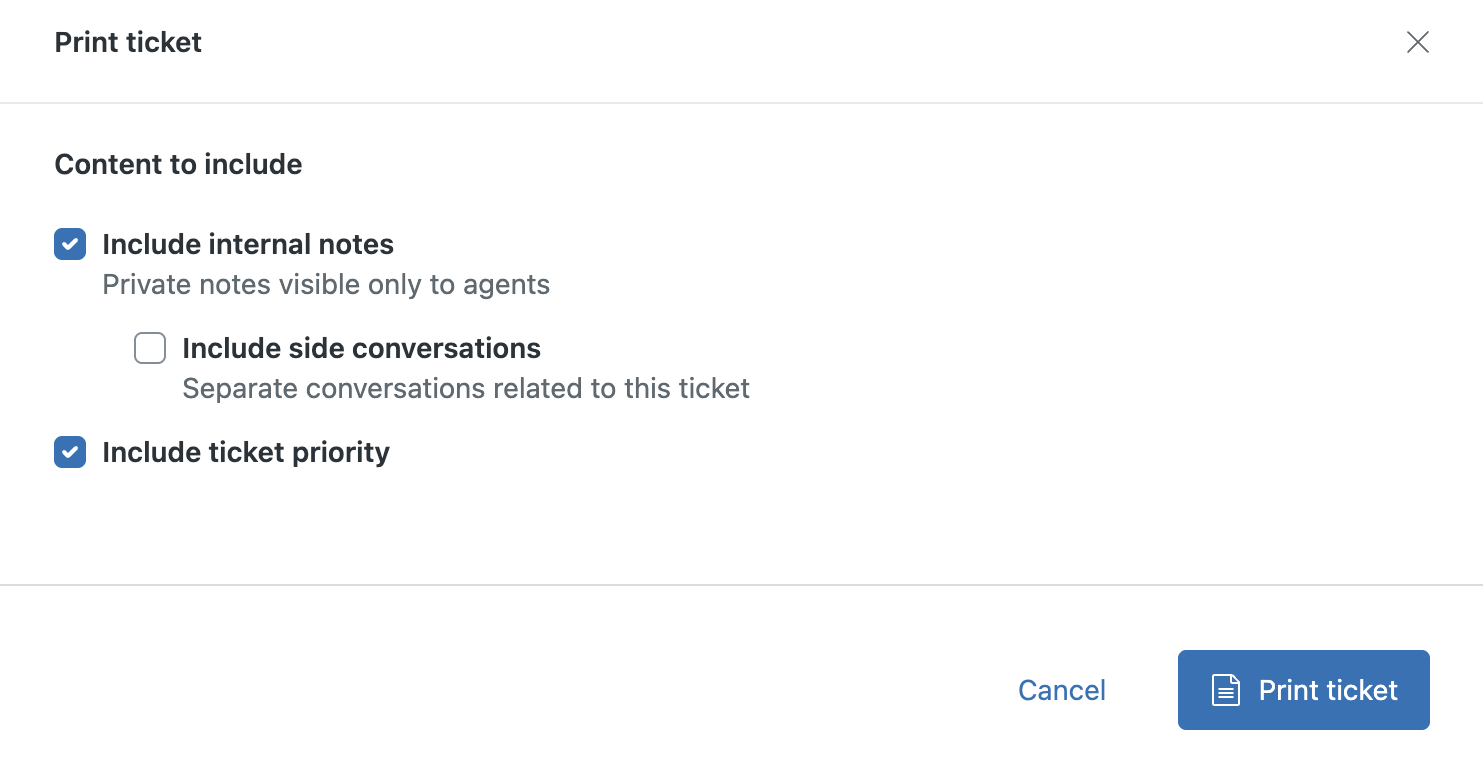
- 含めるコンテンツを選択します。
-
社内メモを含める:印刷出力に、非公開のエージェント専用メモを表示します。
- サイドカンバセーションを含める(Suite Professional以上):印刷出力に、関連するサイドカンバセーションをすべて表示します。
- チケットの優先度を含める:印刷出力に、チケットの優先度を表示します。
-
社内メモを含める:印刷出力に、非公開のエージェント専用メモを表示します。
- 「チケットを印刷」をクリックします。
値を持つフィールドが全部表示されたチケットが印刷されます。値を持たないフィールドは印刷されません。
メモ:管理センターでチケットフィールドの順序を変更した場合、「印刷用のチケットに表示されるチケットフィールドの順序」を参照してください。
サイドカンバセーションを印刷するには(Suite Professional以上のみ)
- チケットで、コンテキストパネルを開き、サイドカンバセーション(
 )アイコンをクリックします。
 - サイドカンバセーションをクリックして開きます。
- 右上にあるオプションメニューをクリックし、「印刷」を選択します。

サイドカンバセーションの印刷用バージョンが開きます。

- 「印刷」をクリックします。