Webクローラーを使用すると、開発リソースを使わずに外部コンテンツをクロールしてインデックス登録し、Zendeskアカウント内で外部コンテンツを利用できるあらゆる場所で使用できます。複数のクローラーを設定して、同じWebサイトまたは異なるWebサイトの異なるコンテンツをクロールおよびインデックス化することができます。特定のURLのリストをクロールすることも可能です。サイト全体をクロールする必要はありません。
この記事では、ヘルプセンターの検索設定にあるWebクローラーリストを使って、Webクローラーを確認、編集、削除する方法について説明します。
この記事では、次のトピックについて説明します。
Webクローラーの編集と確認
設定したWebクローラーを確認および編集することで、現在のエラーのトラブルシューティング、サイトマップやドメインのテスト、設定の変更、最新のクロールステータスレポートのcsvファイルのダウンロードを行うことができます。
Webクローラーを確認および編集するには
-
ナレッジベースの管理で、サイドバーにある設定アイコン(
 )をクリックします。
- 「検索設定」をクリックします。
- 「クローラー」タブで「管理」をクリックすると、現在のWebクローラーとそのステータスのリストが表示されます。
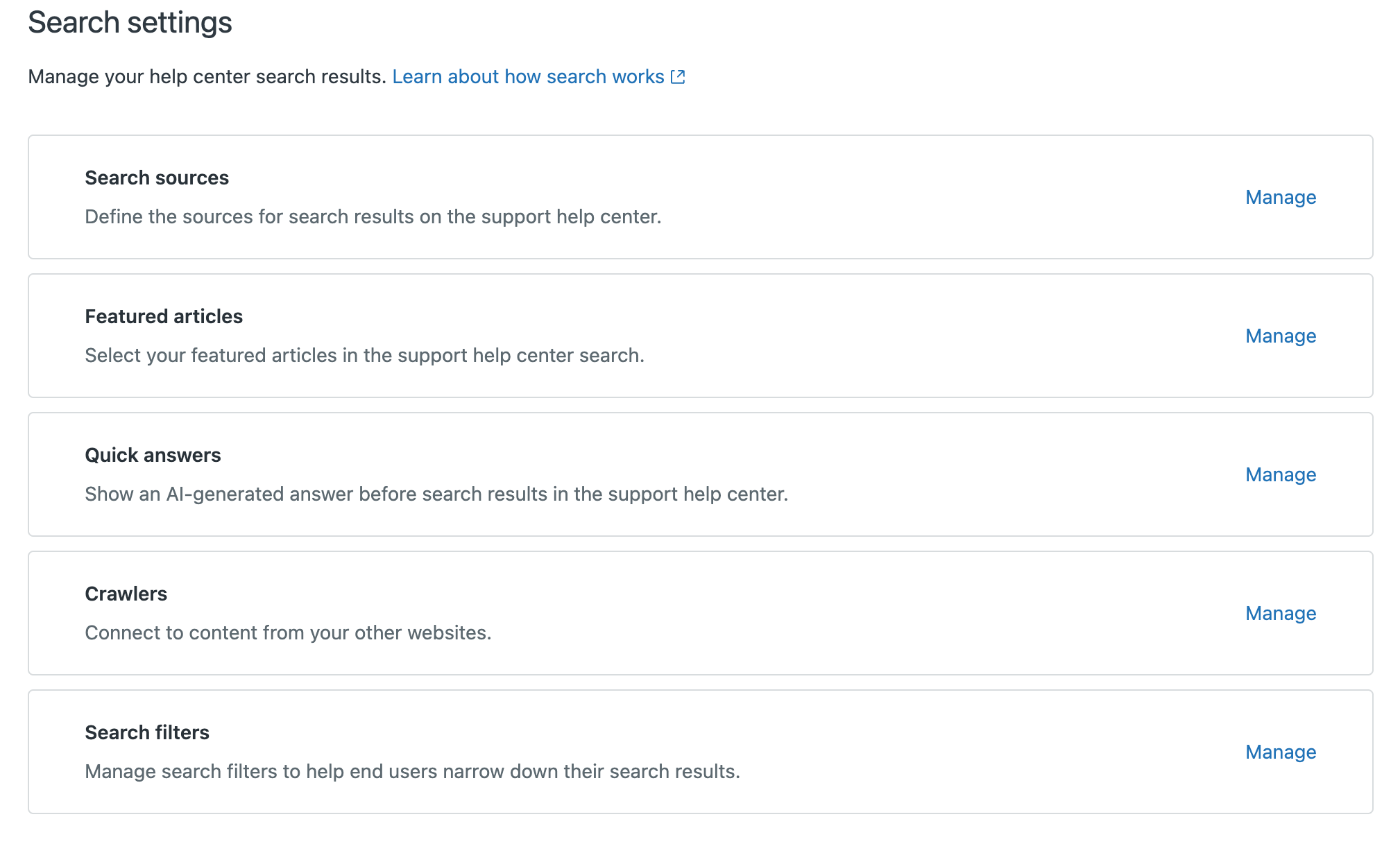
- 「クローラー」ページで、編集するWebクローラーのオプションメニュー(
 )をクリックし、「編集」を選択します。
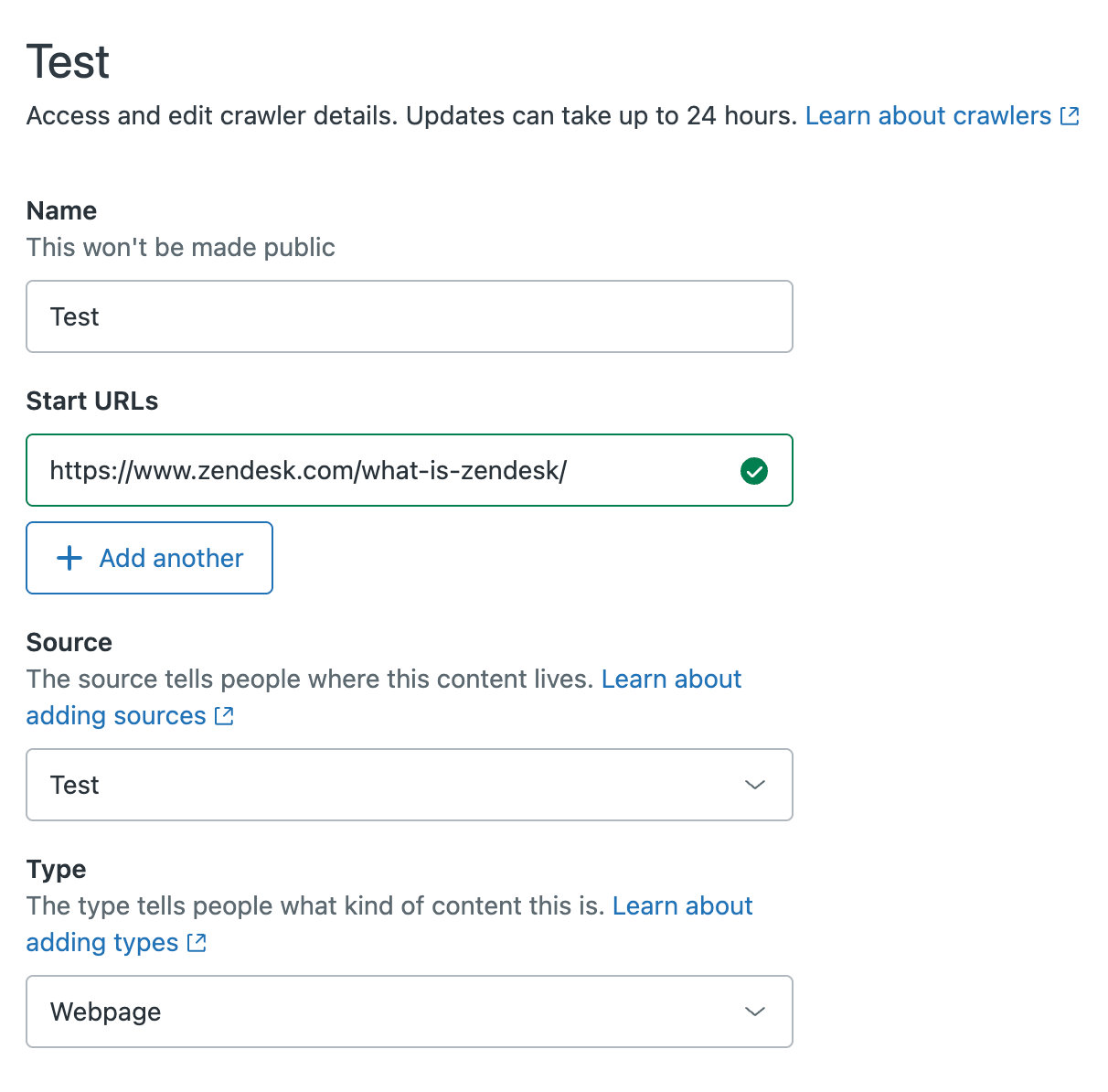
- 現在のWebクローラーの設定を確認して編集します。詳しくは「Webクローラーの設定」を参照してください。
以下の例は、セットアップ中にクロールする開始URLを1つ追加した場合の設定ページを示しています。設定内容によって、この表示は異なる場合があります。
- 「保存」をクリックして変更を保存し、Webクローラーのリストに戻ります。Webクローラーは保留状態になり、新しい設定を使用して24時間以内に実行されます。
Webクローラーの削除
ヘルプセンターの検索結果にヘルプセンター外のコンテンツを含めたくない場合は、既存のWebクローラーを削除できます。Webクローラーを削除したら、ヘルプセンターの検索から外部コンテンツが削除されるまで24時間待ちます。
メモ:Webクローラーを一度削除すると、元に戻すことはできません。
Webクローラを削除するには
-
ナレッジベースの管理で、サイドバーにある設定アイコン()をクリックします。
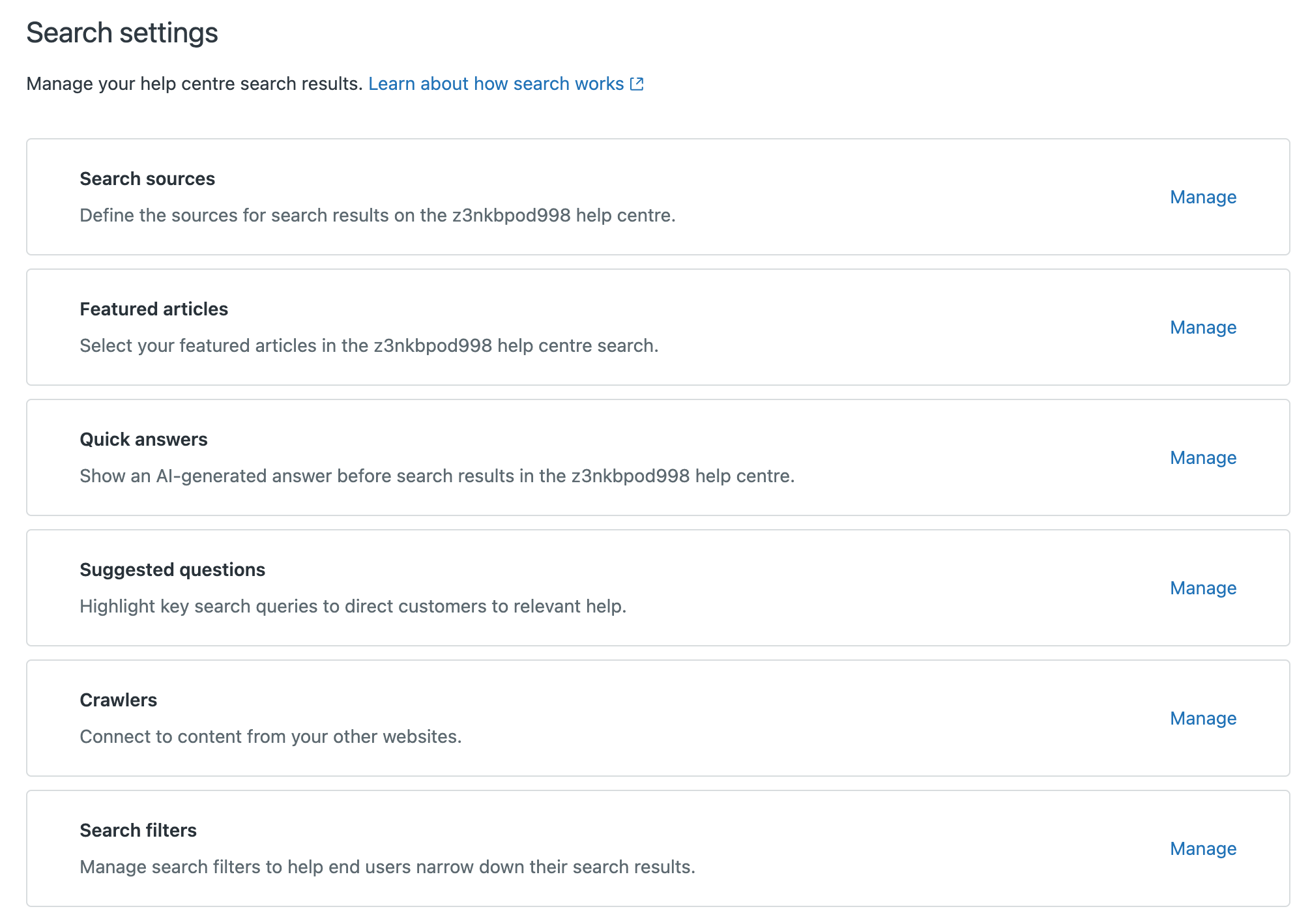
- 「検索設定」をクリックします。
- 「クローラー」タブで「管理」をクリックすると、現在のWebクローラーとそのステータスのリストが表示されます。
- 「クローラー」ページで、削除するWebクローラーのオプションメニュー()をクリックし、「削除」を選択します。
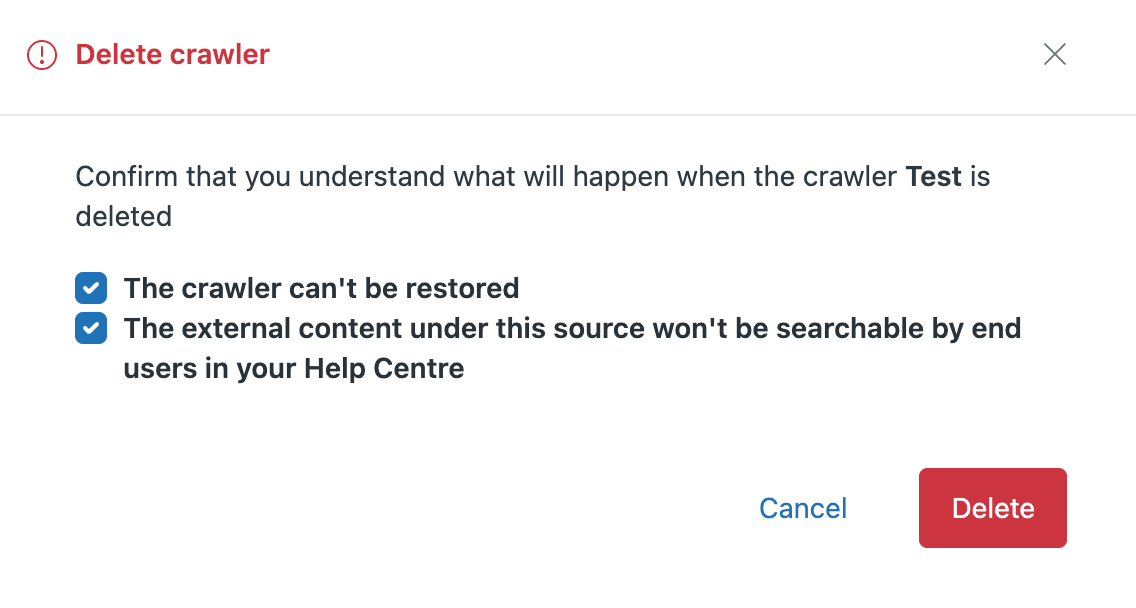
- 削除の確認を求めるメッセージの内容を確認し、クローラーを削除した場合の結果を理解していることを示すチェックボックスを選択します。操作を終えたら、「削除」をクリックします。