検証済みのAI要約◀▼
パスワード入力に加えて、サインイン時にパスコード入力を求める2要素認証を利用することで、アカウントのセキュリティを強化できます。認証アプリまたはメールでパスコードを取得する方法を選択できます。必要に応じてこの機能を無効にすることもでき、デバイスにアクセスできなくなった場合はリカバリコードを使用して復旧できます。リカバリコードは各コード1回限り有効で、紛失するとアカウントにアクセスできなくなる可能性があるため注意してください。
2要素認証は、追加のセキュリティ層を導入することによってセキュリティを強化し、本人以外の他人がサインインすることを困難にします。2要素認証を有効にした場合、エンドユーザーは、サインイン時にパスワードを入力した後、さらにパスコードの入力を求められます。
このパスコードは、モバイルデバイスにインストールされた2要素認証アプリ経由で取得できます。エンドユーザーは、2要素認証にSMS(ショートメッセージサービス)を使用することはできません。
2要素認証が必須の場合、次回サインイン時に再度設定を求められます。2要素認証が必須でない場合でも、自分用に設定することができます。
エージェント向けのZendesk Supportエージェントインターフェイスで2要素認証を有効にする方法については、「2要素認証を使用してZendesk Supportにサインインする方法」を参照してください。
この記事では、以下のトピックについて説明します。
2要素認証をオンにする
2要素認証が必須でない場合、個別にオンにすることができます。オンにした後は、サインインするたびにパスコードの入力を求められます。
- 任意のヘルプセンターページの右上部にあるプロフィールアイコンをクリックして「プロフィール」をクリックし、プロフィールを表示します。
- 「プロフィールを編集」をクリックします。
- 「2FAを管理」をクリックします。

- 「2FAを設定」をクリックします。
以下のダイアログが表示され、パスコードを取得する方法を選択するよう求められます。
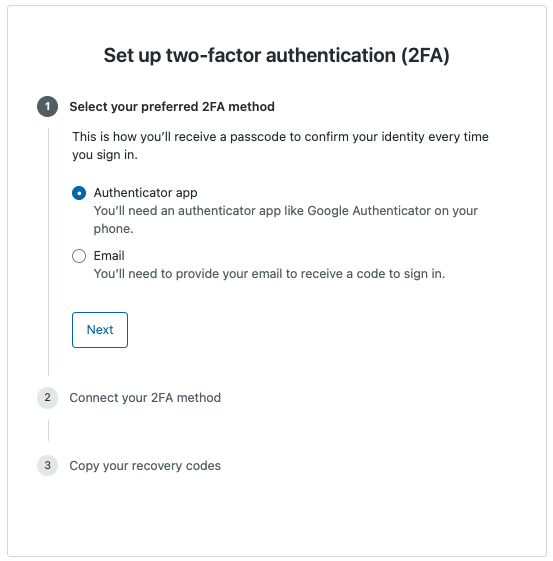
- パスコードの受信方法に応じて、以下のセクションに進みます。
認証アプリでパスコードを取得する
認証アプリを使ってパスコードを受け取るには、モバイルデバイスに2要素認証アプリをインストールする必要があります。2要素認証アプリには、Google認証システム、Authy、Microsoft Authenticator、Symantec VIP、Duo Mobileなどがあります。アプリの最初の画面に、有効なパスコードが表示されます。通常は30秒間ほどで有効期限が切れるので、期限内にコードを使用してください。有効期限が切れると、新しいコードが表示されます。
- 2要素認証(2FA)を有効にした後、または2FAが必要な場合はサインイン時に、「2要素認証(2FA)を設定する」ページが表示されます。「次へ」をクリックし、モバイルデバイスに2要素認証アプリがインストールされていることを確認します。
「2FAメソッドを接続する」ステップに進みます。

- デバイスで2要素認証アプリを起動し、エントリを追加するオプションを選択して、デバイスのカメラをブラウザ画面のZendeskダイアログにあるQRコード(正方形)に向けます。
モバイルアプリでは、この操作を「バーコードのスキャン」と呼びます。
アプリは、QRコードを自動的にスキャンし、パスコードを生成します。QRコードを読み取れない場合、表示されるシークレットキーを手動で入力します。QRコードのスキャンは、1回実行すれば、二度と行う必要はありません。
- アプリで生成されたパスコードを入力し、「保存」をクリックします。
- 「リカバリコードをコピー」をクリックして、安全な場所にコードを保存します。携帯電話を紛失したり、パスコードを取得できない場合は、リカバリコードを使用してサインインする必要があります。
サインインしたら、デバイス上の2要素認証アプリを開くだけで、有効なパスコードを取得できます。アプリの最初の画面に、有効なパスコードが表示されます。インターネットに接続していなくても、有効なパスコードは表示されます。
メールでパスコードを取得する
メールでパスコードを受け取りたい場合は、送信先となるメールアドレスを提供する必要があります。
メールを通じてパスコードを受け取るには
- 「2要素認証(2FA)を設定する」ダイアログで「メール」を選択し、「次へ」をクリックします。
このダイアログは、2FAをオンにした後、または2FAが必須の場合にサインイン時に表示されます。
- メールアドレスを入力し、「パスコードを送信」をクリックします。
すぐに、そのメールアドレス宛にメールが送信されます。
- 受け取ったパスコードを入力し、「次へ」をクリックします。
2FA用のメールパスコードは60秒間有効です。
- 「リカバリコードをコピー」をクリックして、安全な場所にコードを保存します。携帯電話を紛失したり、パスコードを取得できない場合は、リカバリコードを使用してサインインする必要があります。
- 「完了」をクリックします。
2要素認証をオフにする
2要素認証が必須ではないのにオンにしてしまった場合、次の手順で2要素認証をオフにできます。
- 任意のヘルプセンターページの右上部にあるプロフィールアイコンをクリックして「プロフィール」をクリックし、プロフィールを表示します。
- 「プロフィールを編集」をクリックします。
- 「2FAを管理」をクリックします。
- 「2FAをオフにする」をクリックします。
追加のリカバリコードを取得および使用する
モバイルデバイスを紛失したり、デバイスにアクセスできない場合、いずれかのリカバリコードを使用してアカウントに再度アクセスできます。サインイン時にパスコードの入力を求められたら、いずれかのリカバリコードを入力します。各コードは一度だけ使用できます。
2要素認証が必須で、リカバリコードを紛失するかすべて使い切った場合、アカウントへのアクセスは失われます。ヘルプセンターへのアクセスを回復するには、新しいアカウントを作成する必要があります。
2要素認証が必須でなくても有効にしていた場合は、2要素認証をいったん無効にしてから再度有効にすることで、お客様のユーザープロフィールページから別のリカバリコードを取得することができます。