要約:◀▼
割り当てられたタスクダッシュボードでは、各ワークスペース、割り当てられたタスク、割り当てサイクルにおけるレビュー活動、目標の達成状況、会話の差し替えや削除の状況を明確に把握できます。ワークスペース、割り当てられたタスク、サイクルでフィルタリングして、レビュー担当者のパフォーマンス、レビュー対象者のアクティビティ、チーム目標の進捗を追跡できます。さらに、チケット単位の詳細を確認したり、データをダウンロードしたりすることで、傾向を把握し、品質レビューの目標設定を改善できます。
Zendesk QAの割り当てられたタスクダッシュボードでは、ワークスペースや割り当てられたタスク、割り当てサイクル全体のレビューアクティビティの概要を確認できます。個々のレビュー担当者およびグループの両方について、設定した目標に対するレビューのパフォーマンスを比較するのに役立ちます。
さらに、ダッシュボードでは、ワークスペース、割り当てられたタスク、割り当てサイクル全体で、レビュー担当者別に割り当てられた会話が交換または削除される頻度が表示されます。
これらのインサイトを利用して、自動化されたワークフローを最適化し、チームが常に品質レビューの目標を達成できるようにすることができます。
管理者およびワークスペースマネージャーは、Zendesk QAの割り当てられたタスクダッシュボードにアクセスできます。
この記事では、以下のトピックについて説明します。
関連記事
割り当てられたタスクダッシュボードにアクセスする
割り当てられたタスクダッシュボードに表示されるワークスペースには、割り当てられたタスクが少なくとも1つ含まれています。
割り当てられたタスクダッシュボードにアクセスするには
- 「品質管理」で、サイドバーの「
 ダッシュボード」をクリックします。
 - ダッシュボードのリストから「割り当てられたタスク」を選択します。

- このダッシュボードでは以下のことができます。
- 特定のレビュー対象者に対して行われた割り当てられたタスクのレビューの数を追跡する。
- レビュー担当者別に、交換済みまたは削除済みの割り当てチケットの数を監視する。
- 交換済みまたは削除済みの特定のチケットを詳しく調べる。
- チームレベルの目標とその達成率を追跡する。
割り当てられたタスクダッシュボードをフィルタリングする
割り当てられたタスクダッシュボードにアクセスした後、データをフィルタリングして特定のデータセットを分析し、レビューのパフォーマンスに関するインサイトを得ることができます。
割り当てられたタスクダッシュボードをフィルタリングするには
- 割り当てられたタスクダッシュボードから、「ワークスペース」ドロップダウンリストを使用してワークスペースを選択します。
- 「割り当てられたタスク」ドロップダウンリストから割り当てられたタスクを選択します。
- 「割り当てサイクル」ドロップダウンリストから、1つまたは複数のサイクルを選択します。
- 次のカードのいずれかをクリックして、そのデータを分析します。
目標の達成状況カード
目標の達成状況カードには、以下のようなレビュー目標の達成に関連するメトリックが表示されます。
- レビュー達成数
- 対象となるレビューの数(チームレベルの目標)
- 割り当てサイクル別達成率

「レビュー」の列に表示されている数字をクリックすると、会話ごとの目標達成のデータを詳しく調べることができます。詳しくは「その他の関連データポイントにアクセスする」を参照してください。
また、データをダウンロードすることもできます。詳しくは「ダッシュボードデータをダウンロードする」を参照してください。
レビュー担当者カード
レビュー担当者カードには、各レビュー担当者が達成したレビューの数、目標の割り当ての有無、目標達成率の概要が表示されます。
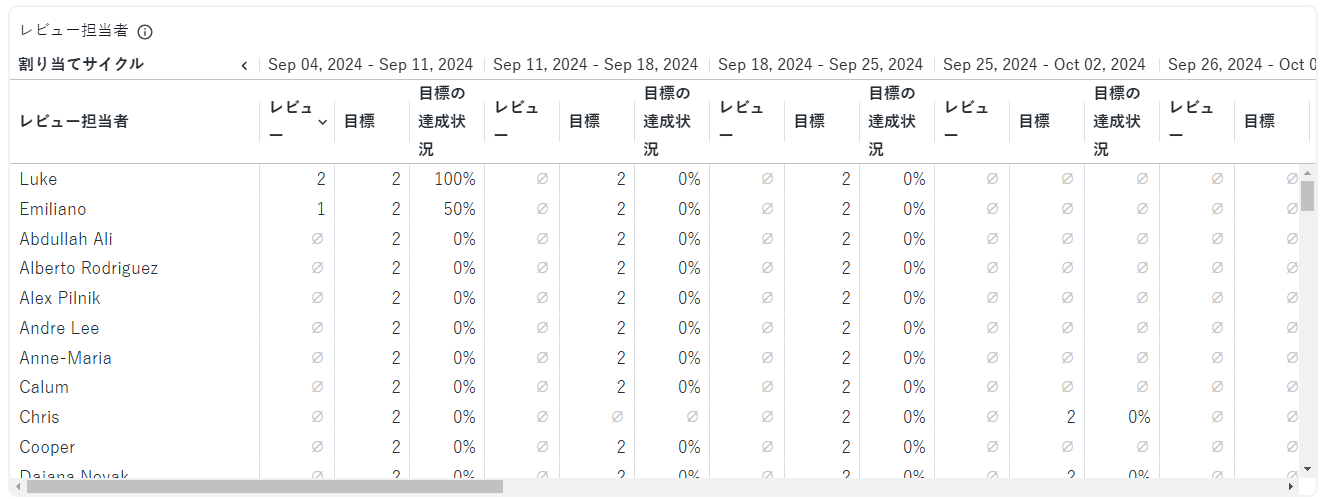
「目標」の列に値が表示されていない場合は、レビュー担当者に目標が割り当てられていないことを示します。
レビュー対象者カード
レビュー対象者カードには、各エージェント(レビュー対象者)が各割り当てサイクルで達成したレビューの数が表示されます。

「レビュー」の列に表示されている数字をクリックすると、データがドリルダウンされ、最初のレビューと会話の内容が表示されます。
