アプリビルダーは、自然言語処理(NLP)を活用してユーザーのプロンプトを解釈し、実行可能なアプリコンポーネントに変換します。このツールを最大限に活用するには、明確かつ具体的なプロンプトを入力することが重要です。この記事では、アプリビルダーに要件を効果的に伝えるためのプロンプト作成に関する主なガイドラインについて説明します。また、アプリビルダーのプロンプトフレームワークを使用して、作成しようとしているものを具体化するための例もいくつか紹介します。
これらのガイドラインとフレームワークの例に従うことで、LLMがリクエストを正確に理解しやすくなり、アプリ開発プロセスがよりスムーズに進み、より良い成果につながります。
効果的なプロンプト作成のベストプラクティス
これらのベストプラクティスに従うことで、アプリビルダーでより正確かつ効率的な結果を得ながら、必要なプロンプトの数を最小限に抑えることができます。
- アプリ構築に焦点を当ててプロンプトを作成する:アプリビルダーは、アプリの設計と改良、APIの接続、インテグレーションの設定を支援するように最適化されています。アプリ構築に関する概要レベルの支援を提供しますが、詳細な設定手順の代わりとなるものではありません。API認証情報の確認や、APIキーまたはOAuthを使用したサードパーティシステムの接続など、具体的なタスクについては、公式ドキュメントや、Google検索、ChatGPTなどの信頼できるリソースを利用してください。これにより、アプリビルダーのプロンプトを実際のアプリロジックや機能構築に活用できます
- 追加のサポートを求めるタイミングを把握する:同じエラーのトラブルシューティングを数回試みても(たとえば、プロンプトを3~4回試しても)先に進めない場合は、エラーの詳細を添えてZendeskカスタマーサポートにお問い合わせください。
- エラーと期待される動作を明確に記述する:テスト中にアプリでエラーが発生した場合は、具体的に何が問題だったのか、またどのような動作を期待していたのかを説明してください。詳細なフィードバックは、AIが問題により効率的に対処するのに役立ちます。
- 未解決の問題についてはデバッグの詳細を共有する:修正を繰り返しても問題が解決しない場合は、プロンプトでその旨を明確に伝えてください。AIに対して、コンソールに詳細なデバッグ情報を生成するよう依頼し、エラーを再現して、その出力を会話に貼り付けてください。
- 外観上の変更や単純な変更はまとめて行う:プロンプトの使用を最適化するため、レイアウトの微調整、ボタンのスタイル、タブの順序などの小さな変更は、個別のリクエストを分けて送信するのではなく、1つのプロンプトにまとめてください。
- チケット検索機能でテストモードをカスタマイズする:アプリをテストする際は、エージェントワークスペースのチケット検索機能を使用してチケットを変更してください。これにより、追加のプロンプトを使わずにシナリオをすばやく検証できます。
- 非公開APIまたは未認識のAPIについては例を提示する:アプリビルダーが認識しないAPIを使用する場合は、APIリクエストのサンプルと、期待されるレスポンスの両方を含めてください。これにより、AIの精度が向上し、無駄な反復作業を減らすことができます。
- ライトモードとダークモードの両方でテストする:ダークモードを使用しているエージェントがいる場合は、両方のテーマでアプリをテストし、視覚的な問題を早期に発見して解決できるようにしてください。
-
会話を削除する前にブループリントを保存する:会話を削除する前に、「コード」タブから
blueprint.mdファイルを保存してください。このファイルにはアプリの設計概要が含まれており、将来の修正に重要です。 - 設定からアプリ名とアイコンを調整する:プロンプトを使用するのではなく、「設定」タブでアプリ名とアイコンを直接更新してください。
- アプリはエージェントワークスペース内で実行される:アプリビルダーのアプリはエージェントワークスペース環境内で動作し、そのワークスペースが開いている間のみ実行されます。バックグラウンドまたは永続的なワークフローが必要な場合は、アクションビルダー、ZIS、またはWorkato、Zapier、AWS Lambda、Herokuなどの外部ツールを使用してください。
- 構築前に要件を計画する:開始する前に、アプリの目的、ワークフロー、データ要件、希望条件を整理してください。これにより、AIが優れた初期バージョンを生成しやすくなり、多くの場合、サポートチケットを提出するよりも速く構築できます。
アプリビルダープロンプトのガイドライン
Zendeskのアプリビルダーを使用する際に効果的なプロンプトを作成するためのベストプラクティスは、以下のとおりです。
-
明確でシンプルな言葉を使う
- 同僚に自分の要望を説明するように、自然でわかりやすい文章でプロンプトを作成してください。
- 説明のない専門用語やプログラミング用語、ユーザーが理解できない可能性のある用語は避けてください。
- アプリに何をさせたいのかを明確に記述してください。
-
希望する機能を具体的に記述する
- アプリで使用するデータソース(Google、Jira、社内データベースなど)を明確に記述します。
- アプリに含める主な機能やアクション(注文状況の表示、エスカレーションフォームの送信など)を指定します。
- 表示したい重要なデータポイントや出力結果を含めます。
-
ユーザーのコンテキストやロールを含める
これにより、アプリビルダーがインターフェイスや機能をそれに合わせて調整しやすくなります。
- アプリの主なユーザー(エージェント、スーパーバイザーなど)を明記してください。
- ユーザーがアプリを使用する状況(サポートチケットの対応中など)を説明してください。
-
複雑なリクエストを細分化する
これにより、エラーを減らし、各機能をより把握しやすくなります。
- アプリに複数の機能が必要な場合は、リクエストを小さな単位に分け、段階的に構築してみてください。
- 基本的なアプリプロンプトから始め、機能や詳細を段階的に追加して改良してください。
-
具体例と視覚的なイメージを活用する
- 可能であれば、アプリの出力をどのように表示したいか(リスト、ボタン、グラフなど)を説明してください。
- 具体的な要素を示すことで、ビルダーが直感的なインターフェイスを作成しやすくなります。
-
反復的な改善を依頼する
反復的なサイクルを採用すると、すべての機能を一度に実装するのではなく、機能を1つずつテストして改善できます。
- 最初のバージョンが生成されたら、レビューを行い、うまく機能している点と機能していない点についてフィードバックを提供してください。
- 変更内容は自然な言葉で指定してください(例:「データを更新するボタンを追加する」、「未解決のチケットのみを表示する」など)。
-
実用的なメリットに焦点を当てる
これにより、アプリの焦点を価値の提供に絞り、関連性と使いやすさを確保できます。
- エージェントが解決すべき問題や、簡素化すべきタスクを中心にプロンプトを作成してください。
-
曖昧さを避ける
- 「関連情報を表示する」のような曖昧な表現は、「関連」が何を意味するのかを説明せずに使用しないでください。
- 曖昧な表現により、期待どおりに動作しないアプリが作成される可能性があります。
これらのベストプラクティスに従うことで、コーディング経験のないユーザーでも、効果的なプロンプトを作成し、便利なカスタムサポートアプリを作成できます。
アプリビルダープロンプトのフレームワーク
プロンプトを作成する際は、開発者にアプリの作成を依頼するのと同じように、アプリビルダーに指示を与えていることになります。何を達成したいのかをあらかじめ整理しておくと効果的です。以下のフレームワークを使用すると、あなたとアプリビルダーの双方が期待する内容を把握し、作成しようとしているものにより効果的に集中できます。
このような方向付けがない場合でも、アプリビルダーはアプリを作成しますが、ニーズを満たさない可能性があります。プロンプトが「アプリを作成してください」だけであっても、アプリビルダーは作成を試みます。ただし、特定のアプリが必要な場合は、アプリビルダーに具体的な指示を与えるほど、必要なものを得られる可能性が高くなります。
プロンプトを作成する際は、MAPSの原則(Mission - ミッション、Action - アクション、Parts - 構成要素、Scope - スコープ)に沿って構成してください。
- ミッション:アプリの目的。現在のニーズや状況を考慮してください。
- アクション:AIに生成させる内容。中核となる機能やワークフローを考慮してください。
- 構成要素:UIや構造に含める要素。外観や操作感に関する要素を考慮してください。
- スコープ:対象となるユーザーや用途。制約条件や対象ユーザーを考慮してください。
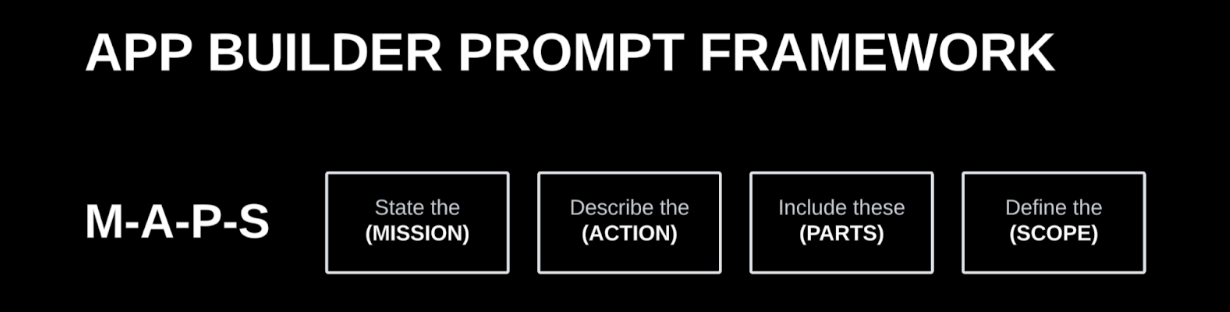
MAPSの原則を使用すると、不明な点や気に入らない点がある場合でも、他のセクションを変更せずに、アクション、スコープ、構成要素だけを変更できます。
MAPSの原則を使用したプロンプトの例
MAPSの原則を用いたプロンプトの例をいくつか紹介します。
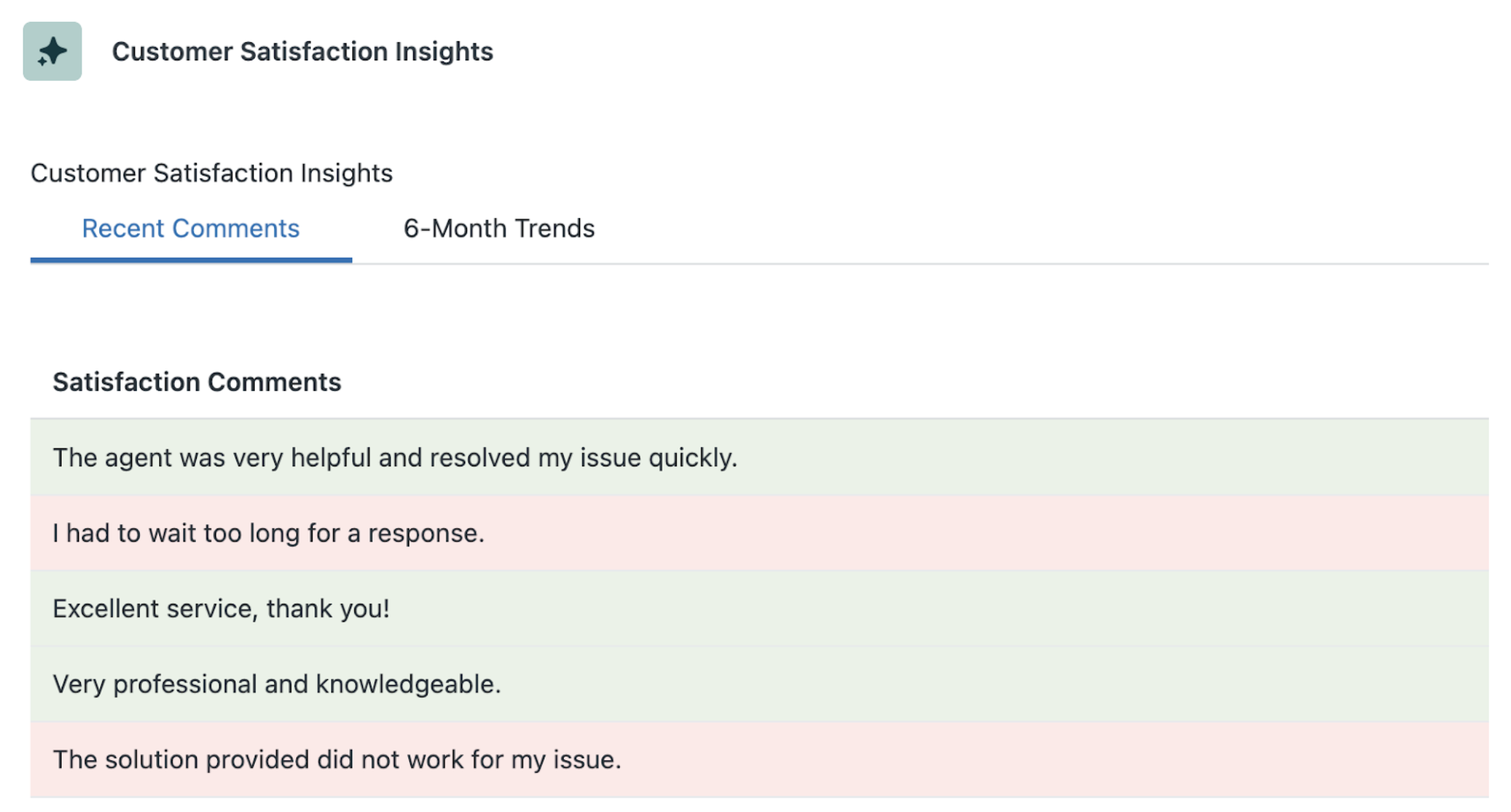
例1:Customer Satisfaction Insightsアプリ
- ミッション:このアプリは、エージェントがカスタマーの満足度履歴を把握し、その情報を対応に活かしてサービス品質を向上できるようにすることを目的としています。
- アクション:直近5件のチケット満足度コメントと、過去6か月間の傾向を取得して表示するサイドパネルアプリを作成してください。
- 構成要素:日付と満足度スコアは表示しないでください。直近5件のチケット満足度コメントをテーブル形式で表示し、過去6か月間の傾向をコンパクトな折れ線グラフで表示してください。個々のチケット満足度コメントと傾向を切り替えるためのタブを設けてください。コメント列はアプリの全幅に表示してください。各コンテナの背景色は、満足度評価が「良好」の場合は淡い緑色に、「不良」の場合は淡い赤色にしてください。
-
スコープ:このアプリは、サポートチケットを閲覧するエージェント向けです。現在のリクエスタのチケット満足度コメントのみを表示し、対象は同じブランドまたは組織のチケットに限定してください。
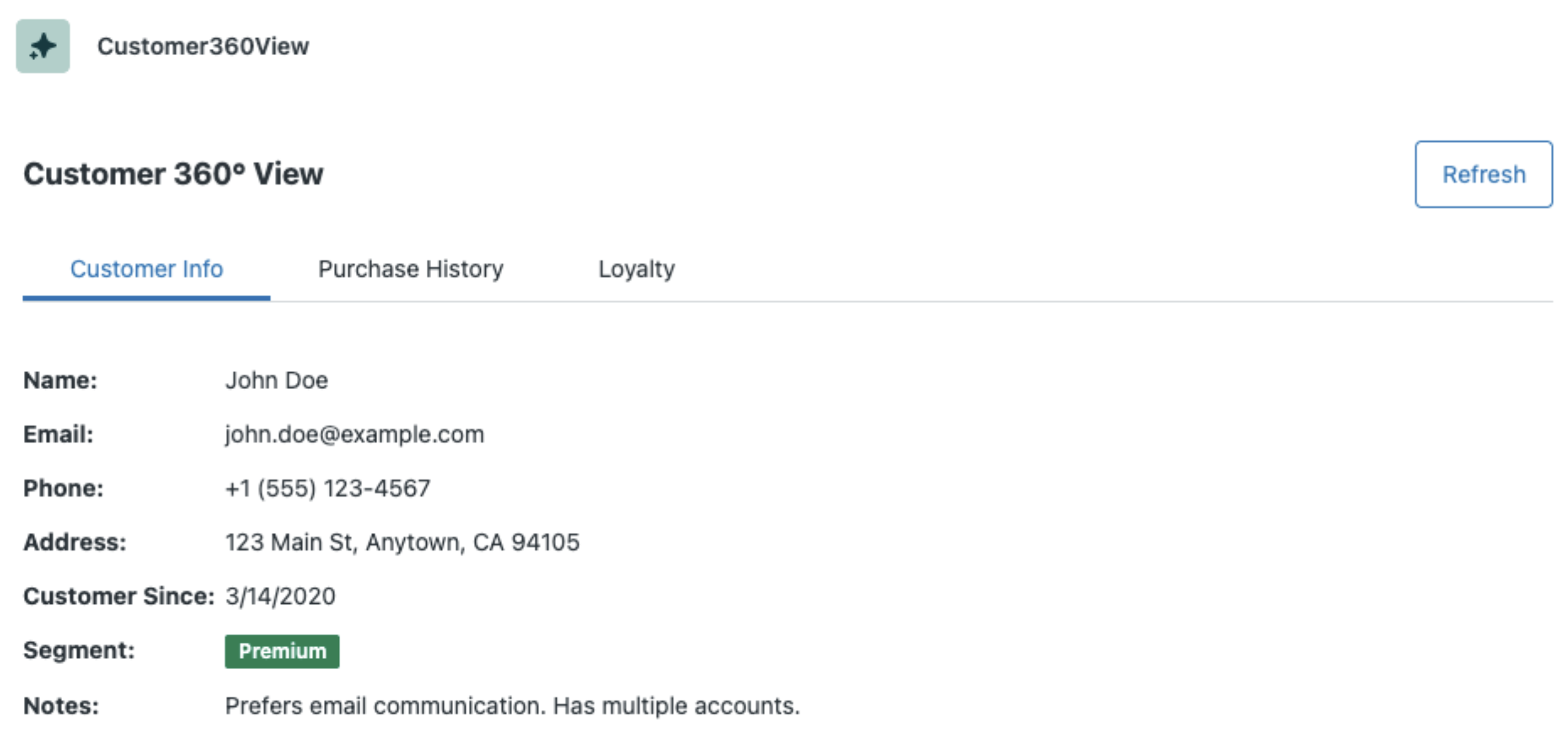
例2:Customer 360アプリ
- ミッション:このアプリは、チケットビュー内に主要な顧客情報を直接表示することで、エージェントが画面を切り替えることなく、問題解決に必要な詳細情報にすばやくアクセスできるようにし、エージェントの効率向上を支援することを目的としています。
- アクション:社内CRMデータベースから顧客情報、購入履歴、顧客ロイヤルティ情報を取得して表示するアプリを作成してください。
- 構成要素:顧客情報、購入履歴、顧客ロイヤルティ情報を3つの別々のタブに表示してください。現在表示されているタブが視覚的にわかるようにしてください。顧客ロイヤルティが低い場合は、該当する情報を黄色でハイライトしてください。最新の変更を反映できるように、表示データを更新するボタンを追加してください。
-
スコープ:このアプリは、サポートチケットを閲覧するエージェント向けです。現在のリクエスタに関する情報のみを表示し、対象は同じブランドまたは組織のチケットに限定してください。
カスタマーが作成したアプリの例
Zendeskのお客様が作成したアプリの例をいくつかご紹介します。
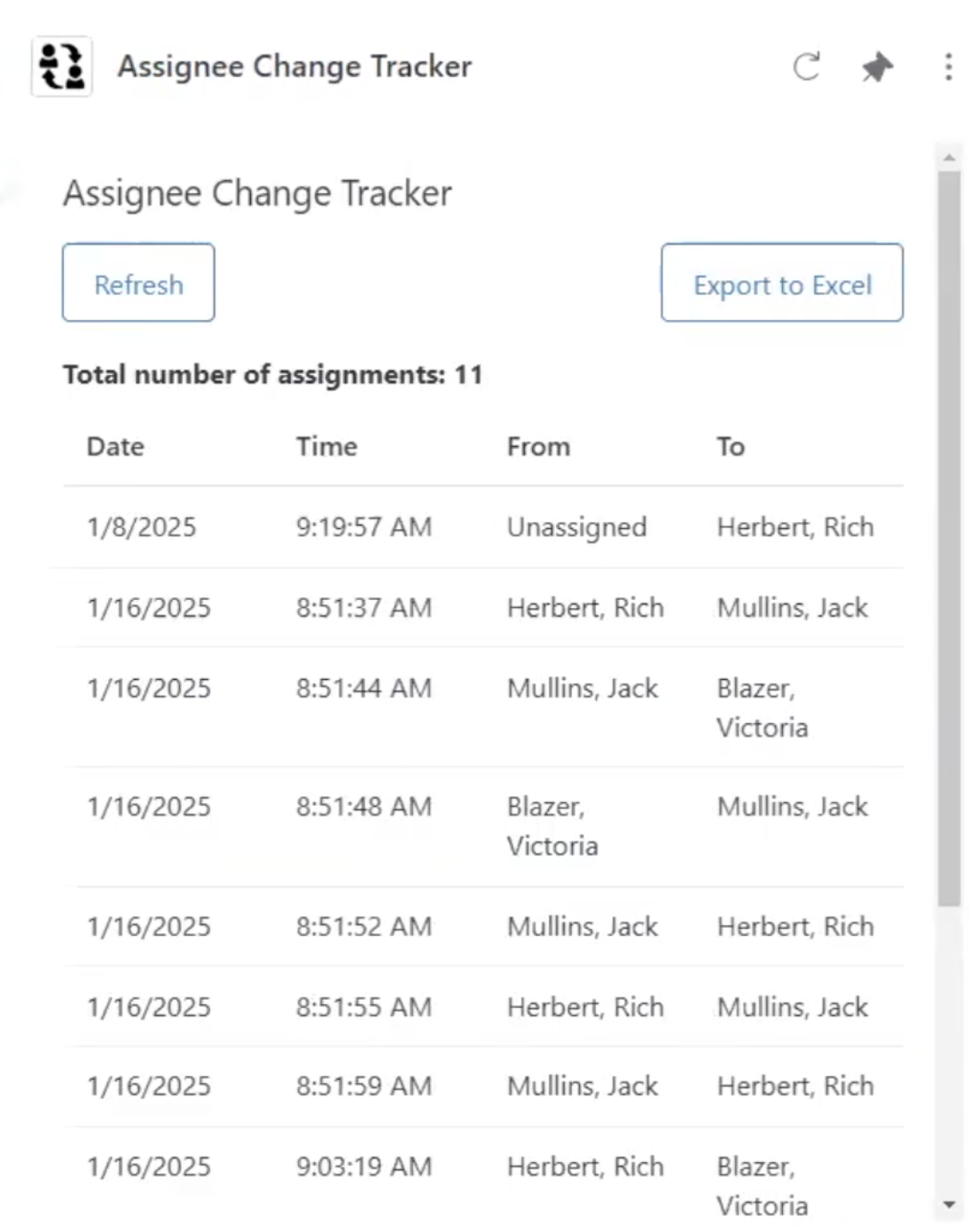
Assignee Change Trackerアプリ:チケットの担当者変更をすべて表に記録し、発生したチケット割り当ての合計数を表示するアプリです。管理者とチームリーダーが利用できます。このアプリは、管理者が30分未満で作成しました。
プロンプト
- 特定のチケットにおける担当者の変更履歴を追跡するアプリを作成してください。以前の担当者と新しい担当者の名前を必ず表示してください。また、そのチケットで発生した担当者変更の合計数も表示してください。
- 最新の変更を反映できるように、表示データを更新するボタンを追加してください。データをExcelにエクスポートするボタンも追加してください。ボタンのサイズはどちらも小さくし、隣り合わせに配置してください。
作成されたアプリ
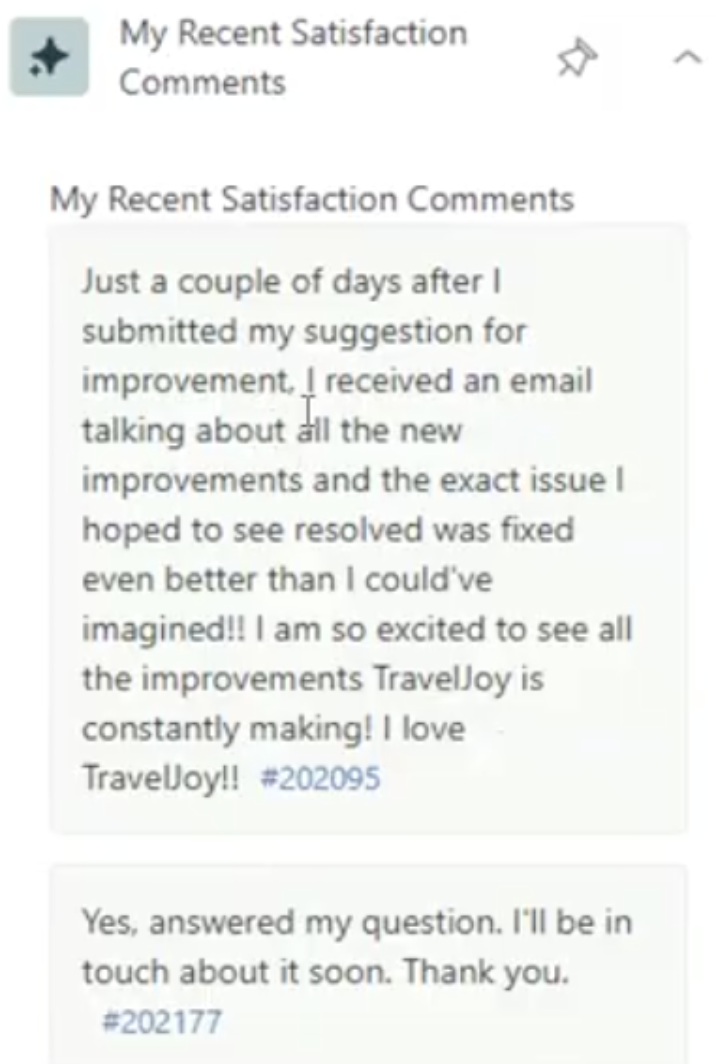
My Recent Satisfaction Commentsアプリ:チケットに関する最新のCSATコメント5件を表示するアプリです。Zendeskの組み込みCSATツールを新しいバージョンにアップデートした際に、以前はチケットの上部に表示されていたCSATコメントが会話ログから削除されたため、その代替としてこのアプリを使用することを想定しています。管理者は、このアプリを1時間で作成し、本番環境にデプロイしました。このアプリはエージェントの満足度向上を目的として作成されており、エージェントが各対応後に顧客がどのように感じているかを把握できるようにするフィードバックループを実現します。
プロンプト
- チケットの満足度コメントのうち、最新の5件を表示するアプリを作成してください。
- 現在のユーザーに関するチケット満足度コメントのみを表示するように、アプリを更新してください。
- アプリは、現在のユーザーだけでなく、すべてのユーザーを対象とした最新5件のチケット満足度コメントを表示したままになっています。
- 日付とスコアの列を削除し、コメント列をアプリの全幅で表示するようにしてください。
- 各コンテナの背景色は、満足度評価が「良好」の場合は淡い緑色に、「不良」の場合は淡い赤色にしてください。
作成されたアプリ
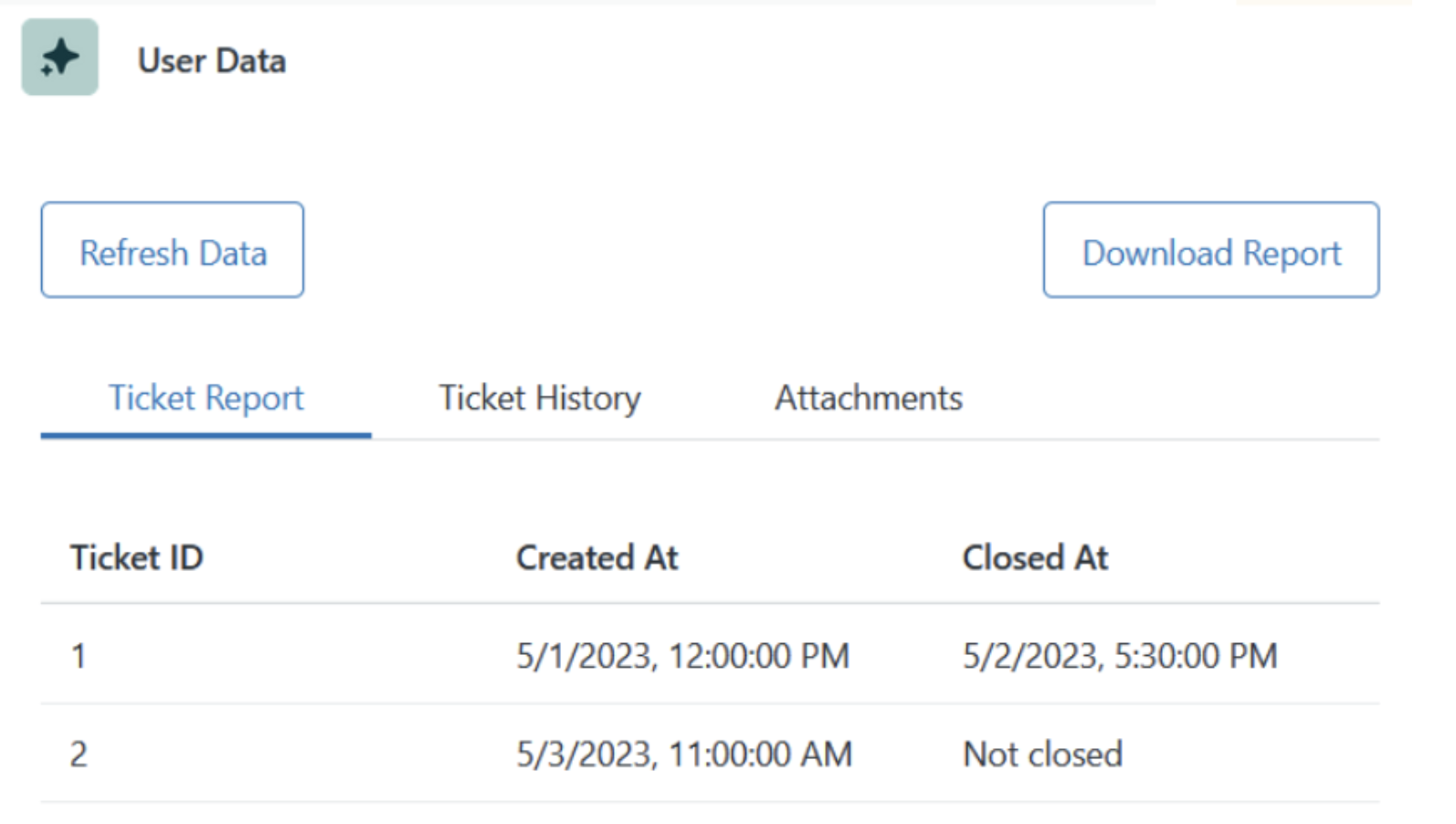
User Dataアプリ:リクエスタのチケットデータ、チケットの全履歴、チケットの添付ファイルを表示するアプリです。
プロンプト
- 作成日、終了日、チケットIDを含むユーザーのチケットデータについて、ナレッジベースまたはExploreのレポートを作成してください。レポート用のボタンは、まずレポートを作成し、その後、そのレポートをダウンロード可能にするように設定してください。
- すべてのチケットステータスが「新規」>「オープン」>「保留中」>「解決済み」>「終了」の順に表示されるように、顧客のチケット履歴を表示してください。
- チケットに添付ファイルとして送信されたすべてのファイルをダウンロードしてください。
作成されたアプリ
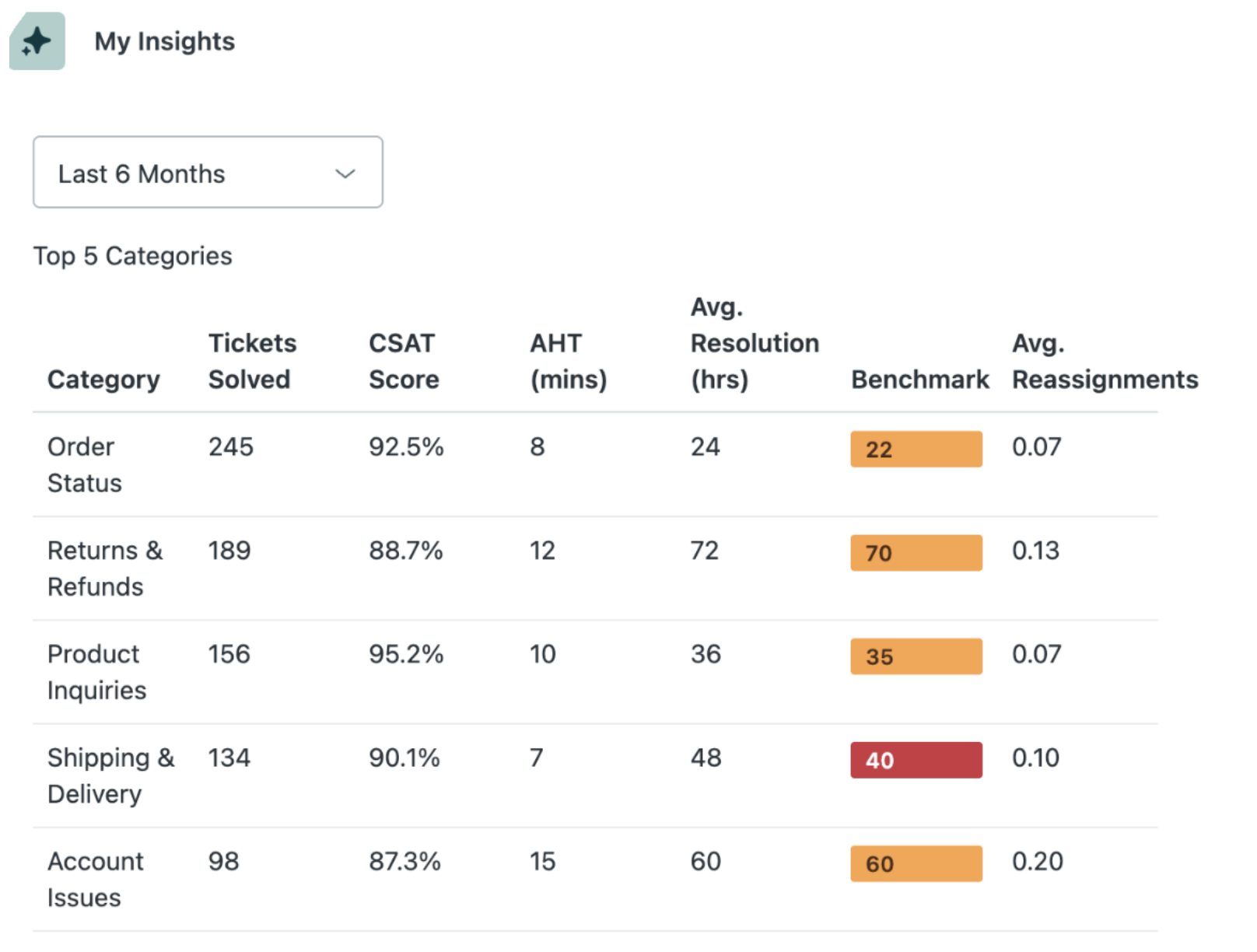
My Insightアプリ:エージェントが過去6か月間に解決したチケットのトピックまたはカテゴリの上位5件を確認できるアプリです。
プロンプト
- 過去6か月間のチケット数、チケットフォーム別のチケット数、および各カテゴリのCSATに基づいて、エージェントが過去6か月間にチケットを解決したトピックまたはカテゴリの上位5件を確認できるアプリを作成してください。カテゴリ名はB2C小売およびECのユースケースを反映したものにし、モックデータを作成してください。CSATスコアに「N/A%」や「100%」が含まれないようにしてください。AHTと平均完全解決時間の列を追加してください。
- エージェントが期間別にデータを絞り込んで分析できるフィルターを追加し、各カテゴリに担当者割り当て数も追加してください。
- 再割り当て数は、各カテゴリ内の合計数ではなく平均値として表示してください。また、平均解決時間がチームのベンチマークと比べてどうなのかを、緑、黄、赤の信号機システムタグで示す列を追加してください。
作成されたアプリ
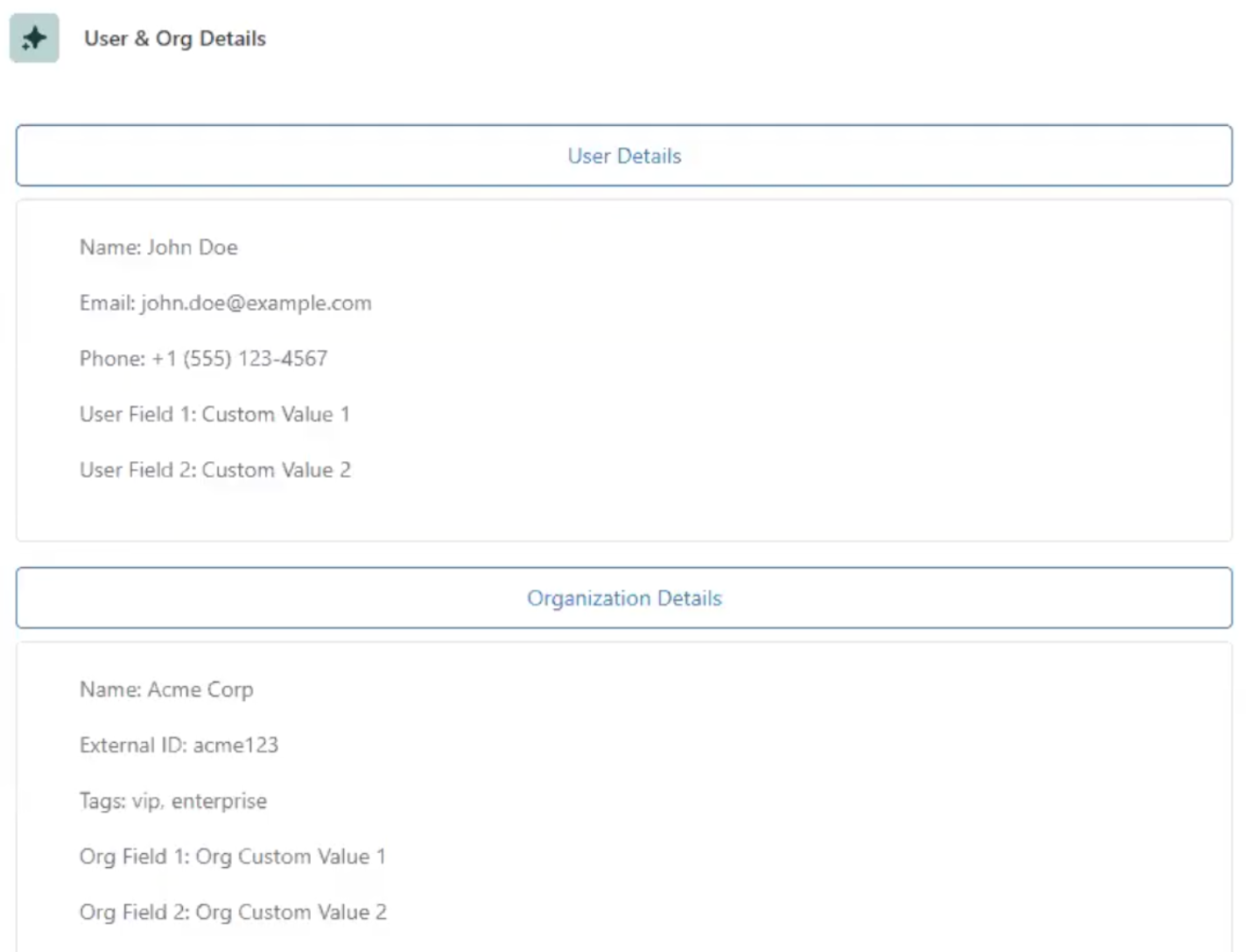
User & Org Detailsアプリ:折りたたみ可能なセクションを使用して、ユーザーのカスタムフィールドや組織のカスタムフィールドを含む、ユーザーと組織の詳細を表示するアプリです。
プロンプト
- ユーザーのすべてのカスタムフィールドと、組織のすべてのカスタムフィールドを含む、ユーザーと組織の詳細を表示するアプリを作成してください。
- ありがとうございます。キーではなく、ユーザーおよび組織のカスタムフィールドの名前を取得していただけますか?また、アプリ名を「User & Org Details」に変更しましょう。
作成されたアプリ
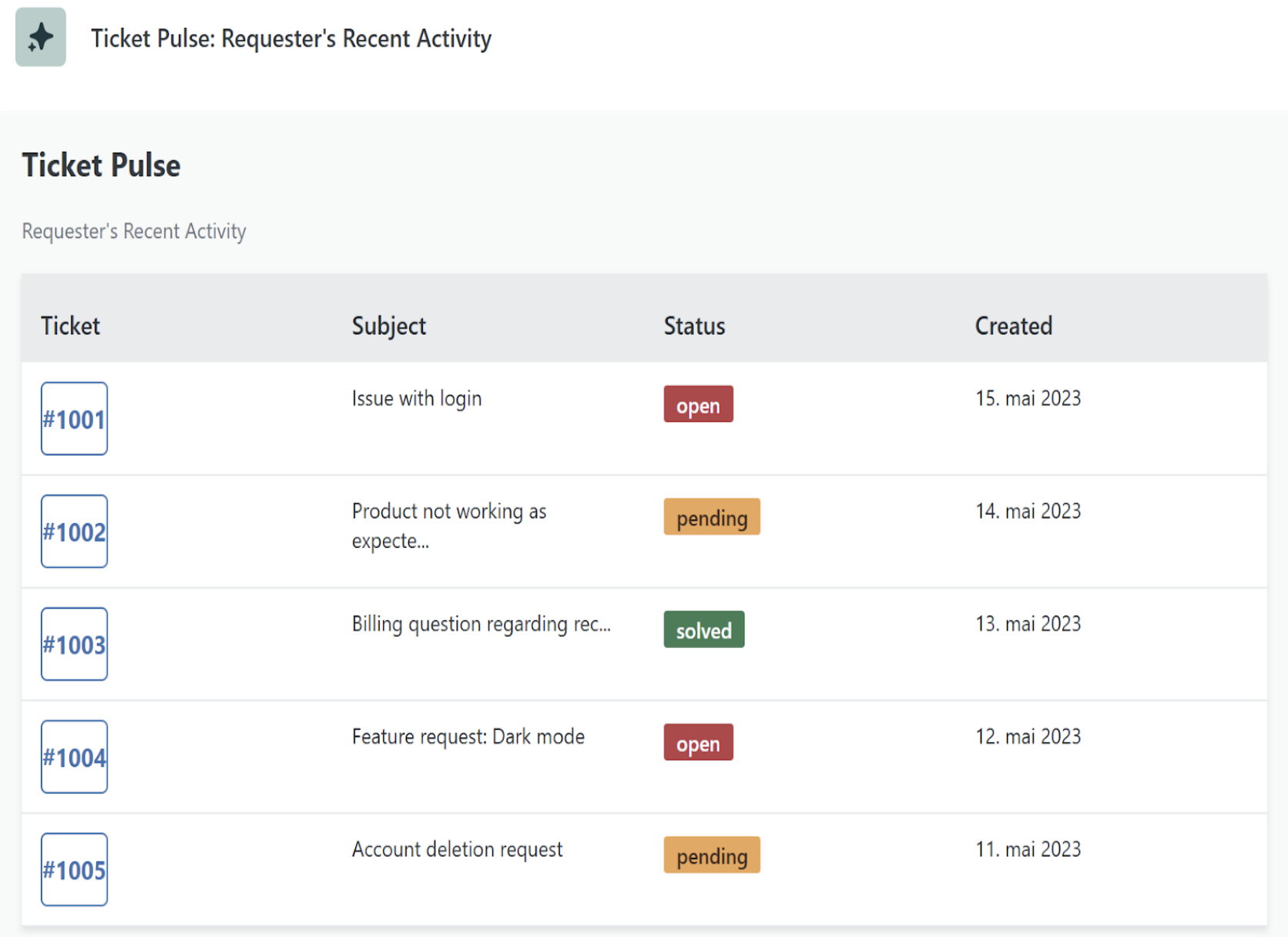
Ticket Pulseアプリ:リクエスタの最近のアクティビティ、具体的には関連情報を含む直近5件のチケットを表示するアプリです。
プロンプト
- 現在のチケットリクエスタの直近5件のチケットを表示するアプリを作成してください。チケット番号、件名、新しいタブで開くためのリンクを表示したいです。
- Zendesk内でチケットを新しいタブで開くことはできますか?
- UIをもっとユーザーフレンドリーにできますか?
- もっとクールな名前を付けてください。
作成されたアプリ
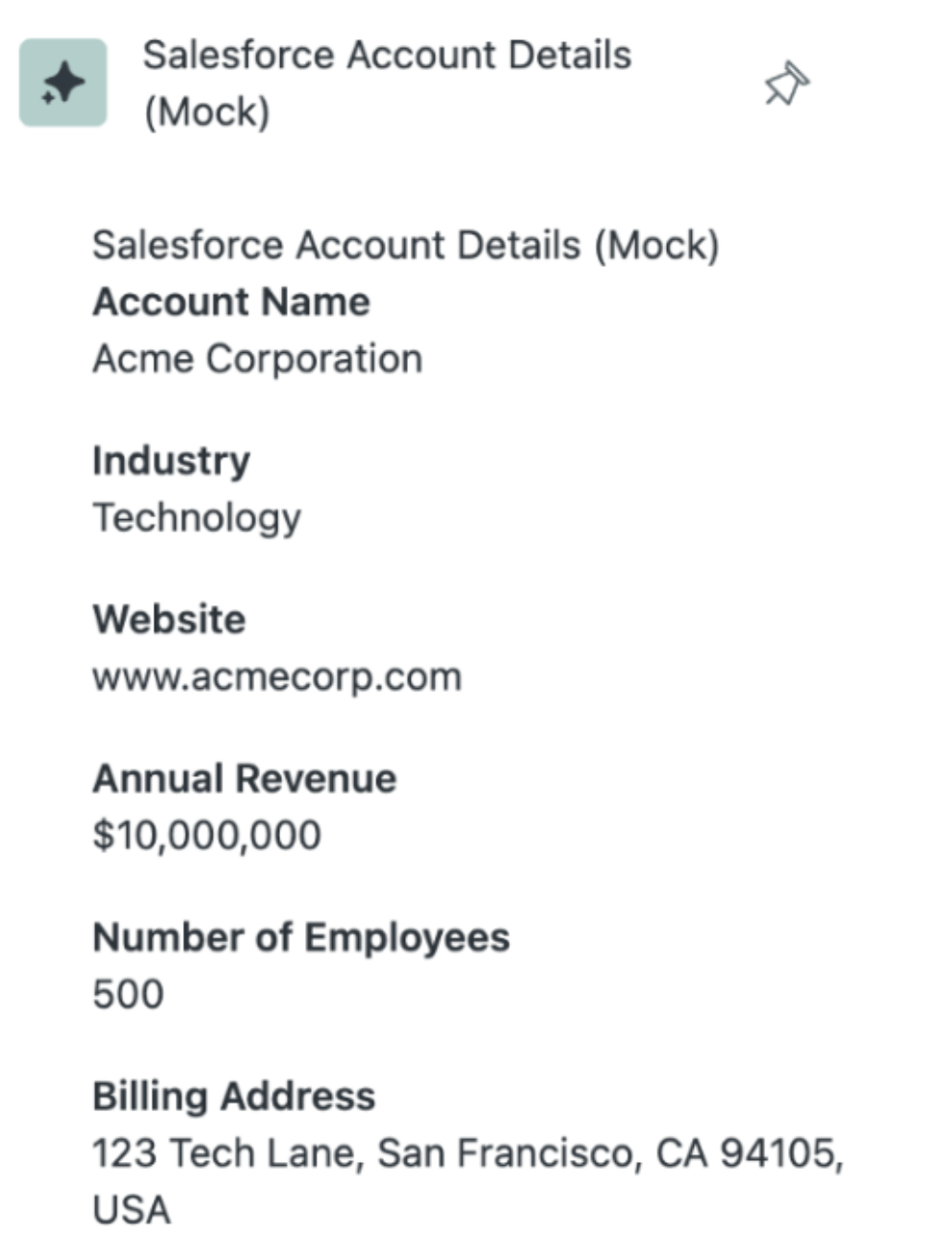
Salesforce Account Detailsアプリ:チケットリクエスタのSalesforceアカウント詳細を表示するアプリです。
プロンプト
- Zendesk APIを使用してSalesforce APIにアクセスし、チケットリクエスタのSalesforceアカウント詳細を取得してください。
- アプリの表示例を確認できるよう、実際にSalesforce APIにアクセスするのではなく、Salesforceの各フィールドにテスト用のモック値を返すようにしてください。
作成されたアプリ
その他の参考資料
- すべてのアプリビルダーレシピを閲覧:次回の作成のヒントになる、コミュニティ作成のアプリ例集です。
- アプリレシピを作成:ご自身のアプリビルダー作品をレシピとして投稿し、コミュニティと共有しましょう。開始方法については、詳細な手順をご覧ください。