要約:◀▼
「高度なデータプライバシーとデータ保護」アドオンを使用している場合は、エンドユーザーの名前、メールアドレス、電話番号、および選択したチケットコメントをマスキングし、カスタムロールのエージェントやライトエージェントに対してPIIを非表示にできます。保護するフィールドを選択したり、メッセージングチケットの件名にエンドユーザーIDを使用するように変更したりできます。必要に応じて、後からマスキングをオフにすることもできます。サンドボックスでのテストと適切なロール権限の設定により、機密データへのアクセスを管理しやすくなります。
「データマスキング機能について」で説明しているとおり、「高度なデータプライバシーと保護」アドオンを利用している場合、カスタムロールおよびライトエージェントロールのエージェントには個人を特定できる情報(PII)を表示しないようマスクできます。データマスキング機能を有効にすると、エンドユーザーの名前、電話番号、メールアドレスをマスキングできます。
データマスキング機能を有効にする際の注意事項
- データマスキング機能を必要とするロールを定義します。最小権限の原則に基づいてマスキング機能の権限を設定し、アクセスする必要があるユーザーのみにPIIが表示されるようにします。PIIへのアクセスを制限するために、専用のロールを作成することもできます。
- データマスキングは、エージェントによるエンドユーザー情報へのアクセスや操作に影響する場合があります。カスタムロールのエージェントやライトエージェントに対してデータマスキングを有効にする前に、そのロールに割り当てられたエージェントのタスクと責任を慎重に評価し、データマスキング機能の有効/無効を切り替える際にエージェントが適切なロールに割り当てられていることを確認してください。
- マスキングを適用するフィールドとデータタイプ(名前、メールアドレス、電話番号など)を慎重に選択してください。データ収集やビジネスプロセスの変更を反映するため、リストを定期的に見直し、更新してください。
- 音声コメント内のPIIはマスキングされません。
- 本番環境に変更を反映させる前に、サンドボックス環境でテストし、関連するすべての領域でマスキングのルールが意図したとおりに機能していることを確認してください。
- マスキングの対象となるデータと理由を管理者とエージェントが理解できるよう、明確なガイドラインまたはドキュメントを用意してください。
データマスキング機能を有効にする
Zendeskの管理者は、カスタムロールのエージェントに対してデータマスキングを有効にできます。
データマスキング機能を有効にするには
- 管理センターで、サイドバーにある「
 メンバー」をクリックし、「チーム」>「ロール」を選択します。
- データマスキングを有効にしたいロールのオプションアイコン(
 )をクリックし、「編集」を選択します。
- 「データマスキング」セクションで、次のいずれかのオプションを選択します。
- ユーザーフィールドのみマスキングする
- ユーザーフィールドとチケットコメントの両方をマスキングする:ユーザーフィールドとチケットコメント内の、選択したPIIをマスキングします。他のユーザー(管理者やエージェントを含む)のPIIや、ユーザーに関連付けられていないPIIも対象となります。
- このロールのエージェントに対してマスキングしたい各エンドユーザーフィールドの「マスキング」チェックボックスを選択します。
- 「保存」をクリックします。
詳細情報へのリンクを含む確認ページが表示されます。このページには、「保存」をクリックすると、以下の権限変更が適用されることが示されます。これらの変更は、このロールのエージェントが、選択したエンドユーザーフィールドにアクセスできないようにするために必要です。
- エージェントがレポート内の機密データにアクセスできないように、データマスキングが有効なロールでは、Exploreの権限が「アクセス権限なし」に設定されます。
- エンドユーザーの管理権限を持つエージェントは、エンドユーザーのアカウントへの代理ログインとアカウントの削除ができなくなります。
- メッセージングチケットのテンプレートの件名には、エンドユーザーの名前が含まれている場合があります。件名内のPIIを保護するには、メッセージングテンプレートの件名を「{end user ID}との会話」に設定してください。詳しくは「メッセージチケットの件名からエンドユーザーの名前を削除する」を参照してください。
- 確認ページで「保存」をクリックします。
- データマスキングを有効にしたい他のロールについても、同じ手順を繰り返します。
メッセージチケットの件名からエンドユーザーの名前を削除する
デフォルトでは、新しいメッセージングチケットの件名にエンドユーザーの名前が含まれます(例:「Jane Smithとの会話」)。エンドユーザーの名前を非表示にするデータマスキングを有効にした場合、件名をエンドユーザーのIDに置き換える必要があります(例:「5083543234201 との会話」)。このオプションは、少なくとも1つのロールでデータマスキングが有効になっている場合に利用可能で、新しいチケットにのみ適用されます。
件名をIDからユーザー名に戻すこともできます。ただし、この操作は新しく作成されたメッセージングチケットにのみ適用され、既存のチケットの件名は変更されません。
変更したメッセージングの件名は、すべてのエージェントに適用されます。件名は特定のロールに対して個別に変更することはできません。
メッセージングチケットの件名からエンドユーザー名を削除するには
- 管理センターで、サイドバーの「
 チャネル」をクリックし、「メッセージングとソーシャルチャネル」>「メッセージング」を選択します。
- 「設定を管理」をクリックします。
- 「チケット」セクションで、「データマスキング時のチケットの件名」オプションを展開します。
- 「{エンドユーザーのID} との会話」を選択します。
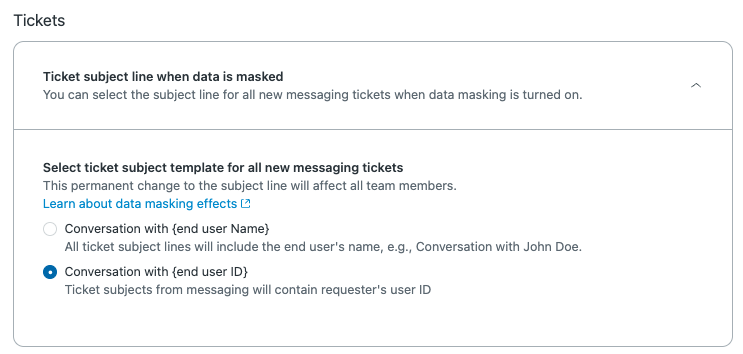
- 「設定を保存」をクリックします。
データマスキング機能を無効にする
カスタムロールのエージェントやライトエージェントに対してデータマスキング機能を無効にすると、そのロールに割り当てられたチームメンバーにマスキングされていたPIIが再び表示されるようになります。また、PIIを保護するためにロックされていた権限も再び編集可能になります。
データマスキング機能を無効にするには
- 管理センターで、サイドバーにある「 メンバー」をクリックし、「チーム」>「ロール」を選択します。
- データマスキングを無効にしたいロールのオプションアイコン()をクリックし、「編集」を選択します。
- 「データのマスキング」セクションで、すべてのユーザーフィールドの「マスキング」チェックボックスの選択を解除します。
- 「保存」をクリックします。