検証済みのAI要約◀▼
管理者は、Amazon Connectの取引先属性をチケットフィールドにマッピングすることで、コンタクトセンターの運用を強化できます。これらの属性をマッピングすることで、重要な情報をチケットに取り込んで、データの整理とアクセス性を改善します。
管理者は、コールで取得した属性を使用して、コンタクトセンターの運用をカスタマイズして最適化できます。これを実現するには、コンタクトセンター経由でAmazon Connectの取引先属性をZendesk Supportのチケットフィールドにマッピングします。
この記事では、次のトピックについて説明します。
取引先属性の概要
Amazon Connectの取引先属性は、カスタマーインタラクションに関する情報を格納するキーと値のペアです。コンタクトセンター内のコール、チャット、またはタスクのライフサイクルを通じてデータを運ぶラベルまたはタグと考えてください。
マッピングで使用できるZendesk固有の取引先属性は次のとおりです。
| 取引先属性 | 説明 |
zendesk_ticket_id |
コンタクトフローでこの属性が設定されている場合、そのIDを持つ対応するチケットにコールを添付するか、そのIDを持つ新しいチケットを作成するために使用されます。 |
conversation_title |
この属性はチケットおよび音声コメントのタイトルに使用され、それ以外の場合はデフォルトが使用されます。 |
zendesk_user_id |
この属性は、ユーザーと電話番号の一致に基づいて設定されます。
メモ:コンタクトフローからのこの属性の値の使用は、現在サポートされていません。
|
zendesk_agent_id |
コールに応答したZendeskユーザーのID。 |
zendesk_call_id |
エージェントがコールを受けたときにコンタクトセンターが作成するコールオブジェクトのID。 |
コンタクトセンター経由のConnect属性のマッピング
Amazon Connectの属性は、コンタクトセンターを通じてコンタクトフローからZendeskチケットフィールドにマッピングできます。
- Amazon Connectで、「ルーティング」>「コンタクトフロー」を選択します。
- 編集するコンタクトフローを選択します。
- フローに「取引先属性を設定」ブロックを追加して、属性を取得します。
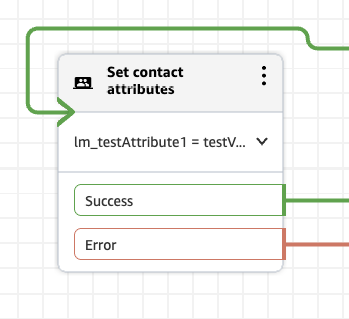
- ユーザー定義のキーと値を追加します。
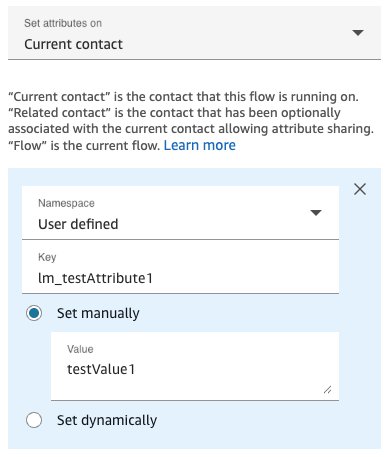
- 「確認」をクリックします。
- 「保存」をクリックします。
これで取引先属性が取得され、フロー内のコールに割り当て可能になりました。詳細については、「Amazon Connect取引先属性ガイド」を参照してください。
- 管理センターで、サイドバーの「
 オブジェクトとルール」をクリックし、「チケット」>「フィールド」を選択します。
 - 「フィールドを追加」をクリックします。
- フィールドタイプを選択します。
ドロップダウンフィールドを使用する場合、ZendeskのキーはAmazon Connectから渡された値と一致する必要があります。
また、Amazon Connectから取引先属性で渡される値は、Zendeskのチケットフィールドのタイプと一致する必要があります。
- 名前と説明を入力します。
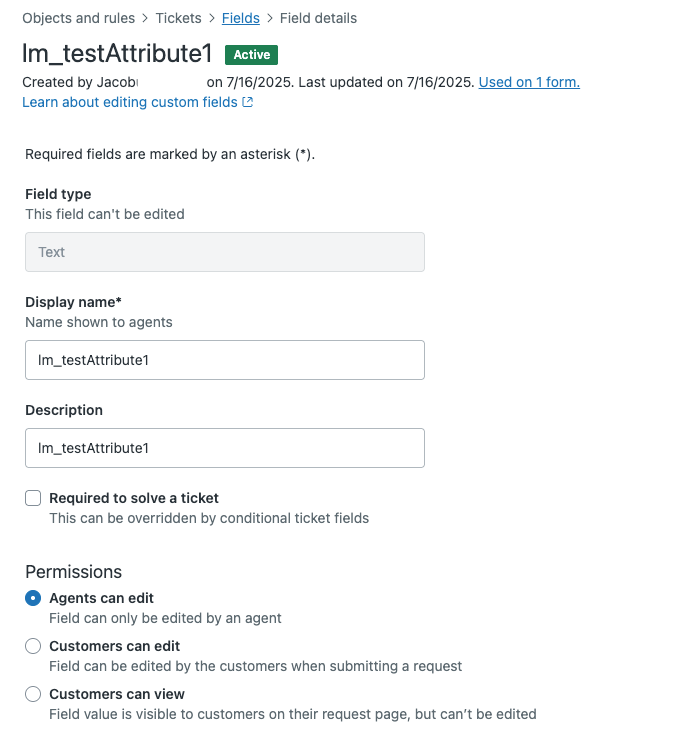
- 「保存」をクリックします。
これで、Amazon取引先属性に関連付けるZendeskチケットフィールドができました。
- コンタクトセンターで、「エージェントのステータス」メニューの「管理設定」をクリックします。
-
 サイドバーにある「Zendesk設定」をクリックし、「標準設定」>「取引先属性」にアクセスします。
 - 「新しい属性を追加」をクリックします。
- 「取引先属性」キーを入力し、対応する「チケットフィールド」を選択します。
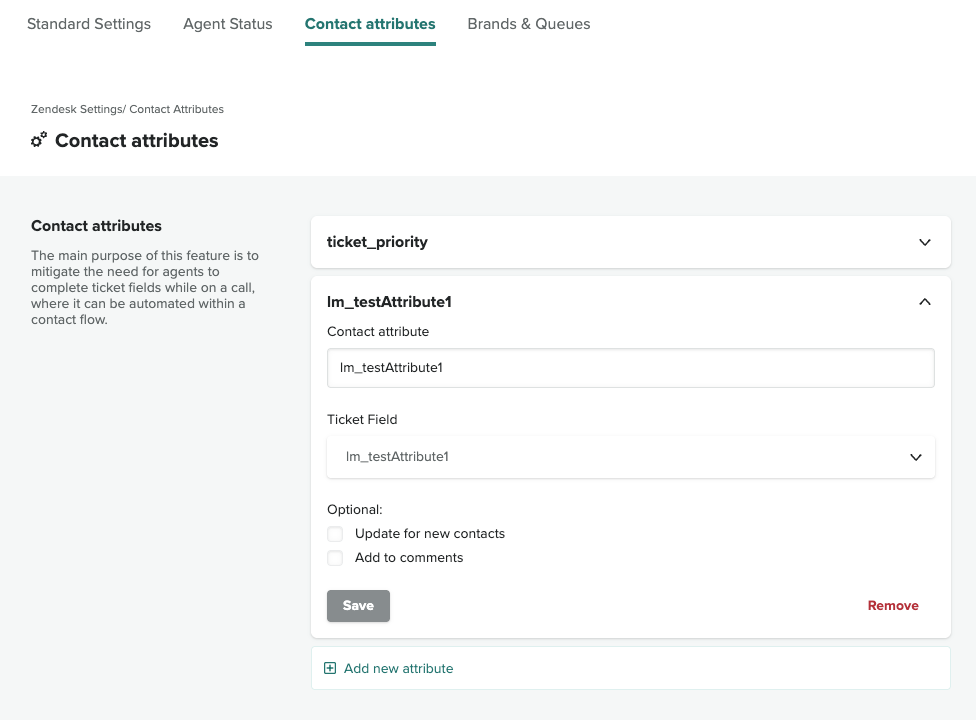
- 「保存」をクリックして、マッピングを追加します。
- 「保存」をクリックします。
Amazon ConnectとZendesk間の属性マッピングが完了しました。Zendeskワークスペースを更新したら、テストコールを実行して、取引先属性がチケットに取り込まれていることを確認できます。