統合ナビゲーションを使用すると、Zendeskの製品や機能をまたいで移動できる統一されたインターフェイスが提供されます。このインターフェイスにより、管理者やエージェントがZendesk製品の操作に慣れるまでの負担を大幅に軽減します。また、一貫性があり簡素化されたナビゲーションにより、エージェントや管理者の日常業務の効率化にも役立ちます。
この記事では、以下のトピックについて説明します。
統合ナビゲーションの主な機能
このセクションでは、製品メニュー、サイドナビゲーション、検索フィールドなど、製品間で機能する統合ナビゲーションの主な機能について説明します。
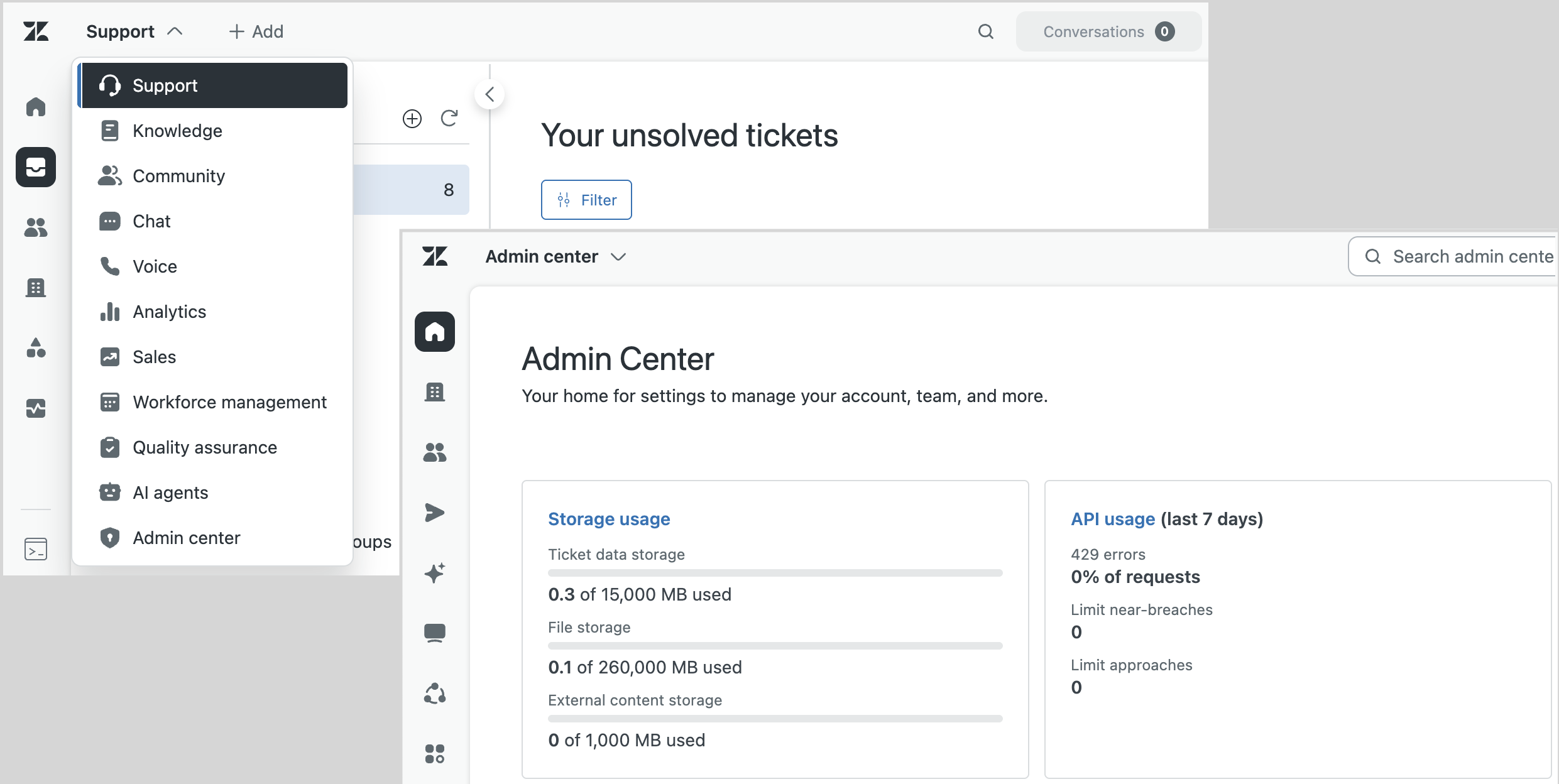
以下の動画で、統合ナビゲーションの概要をご覧ください。
Zendeskの統合ナビゲーションの概要 [3:15]
製品メニューを使用する
製品の切り替えには製品メニューを使用します。製品メニューは各Zendesk製品で同じ位置に表示されます。各製品内のサイドナビゲーションパネルの隣に配置されているため、簡単にアクセスできます。詳しくは「Zendesk製品間の移動」をご覧ください。
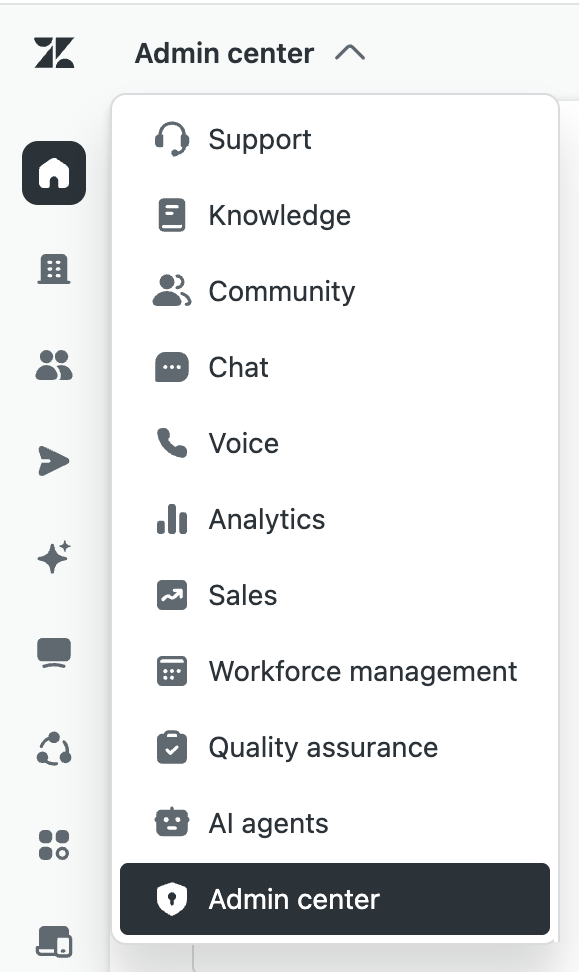
サイドナビゲーションを使用する
各製品内のナビゲーションは、製品間で一貫した位置に表示されるサイドナビゲーションパネルで行います。ナビゲーションパネルには、クリックして製品内の特定の領域をすばやく開けるアイコンが表示されます。このトピックではSupportのサイドナビゲーションの例を紹介しますが、他のZendesk製品でも同様のナビゲーションオプションを利用できます。
製品内を移動するには
-
サイドナビゲーションのアイコンをクリックして、製品内のさまざまな領域に切り替えます。
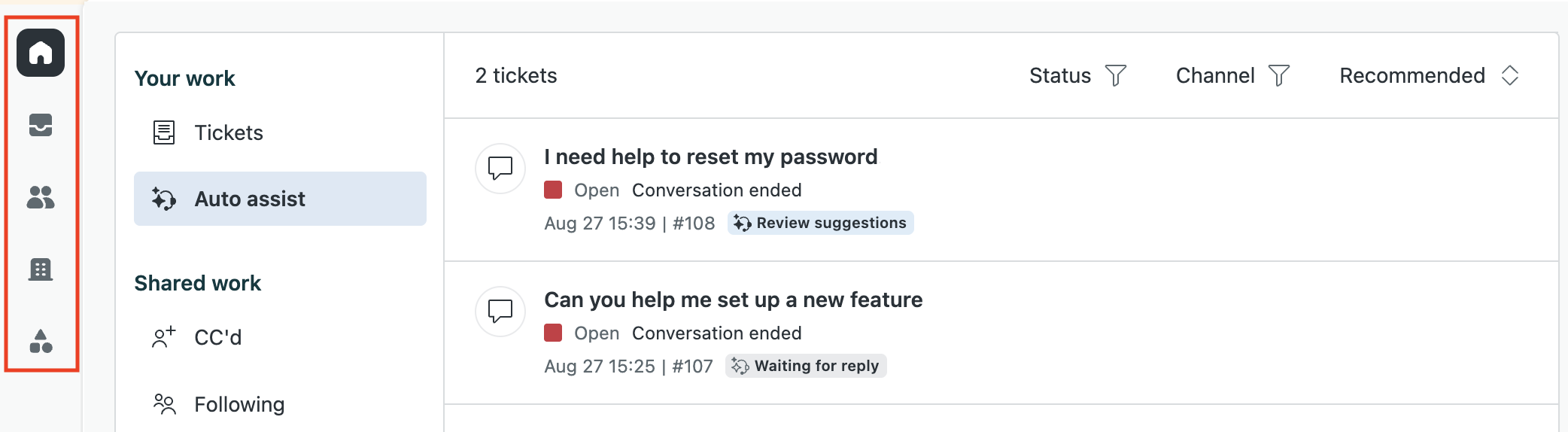
デフォルトでは、Supportのサイドナビゲーションには、「エージェントホーム」、「ビュー」、「カスタマー」、「組織」、「カスタムオブジェクトレコード」の各アイコンが表示されます。インストールされている機能やアドオンによっては、追加のアイコンが表示される場合があります。「レポート」アイコンと「管理」アイコンは削除されました。代わりに、分析と管理センターには製品メニューからのみアクセスします。
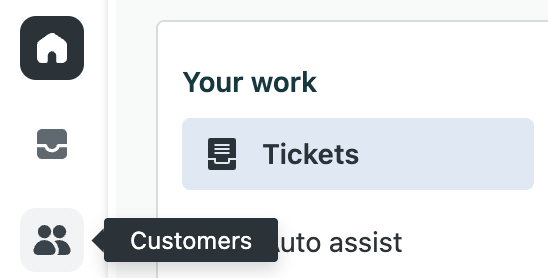
各ナビゲーションアイコンには、操作のヒントとなるツールチップが表示されます。
-
ツールチップを表示するには、アイコンにマウスカーソルを合わせます。
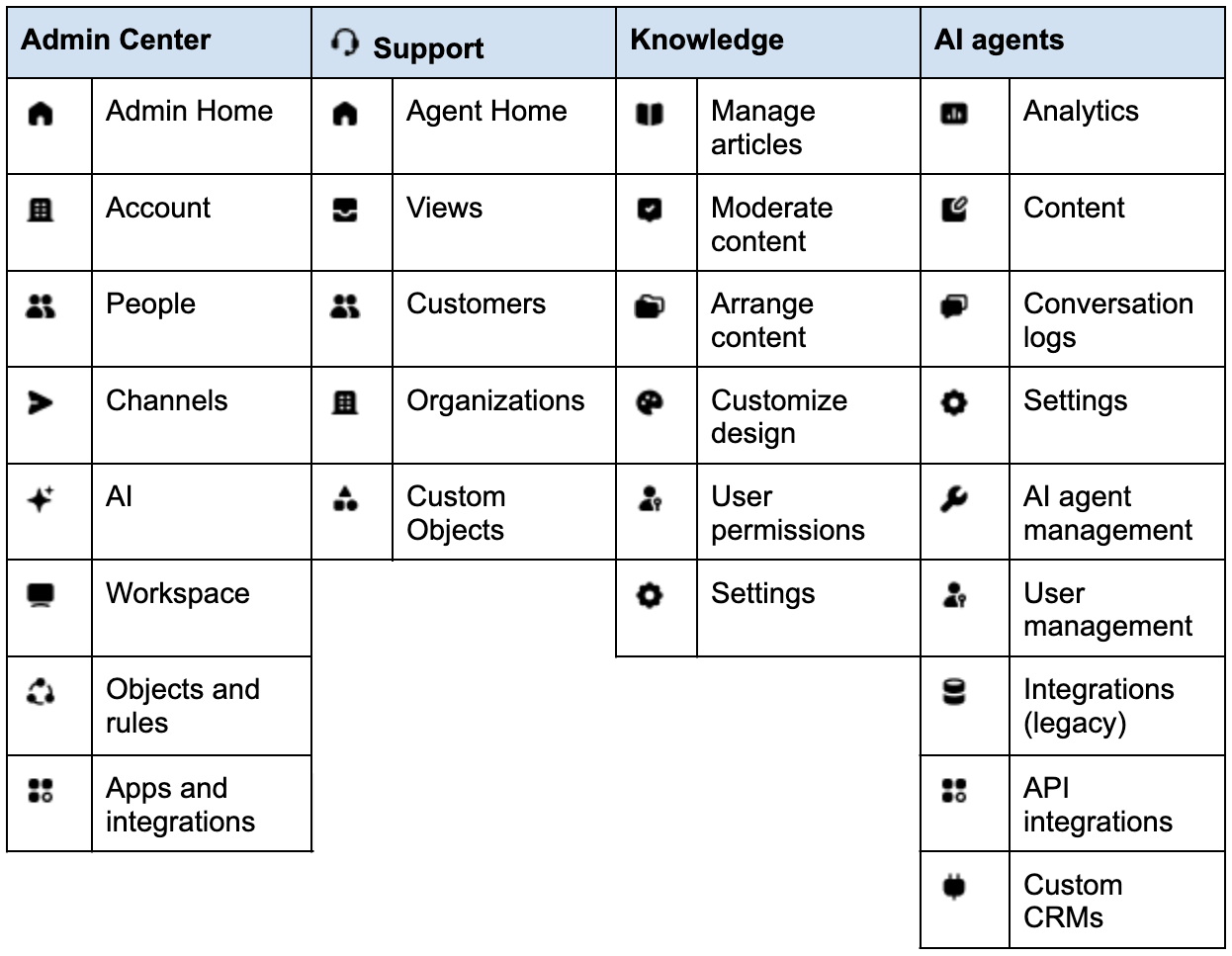
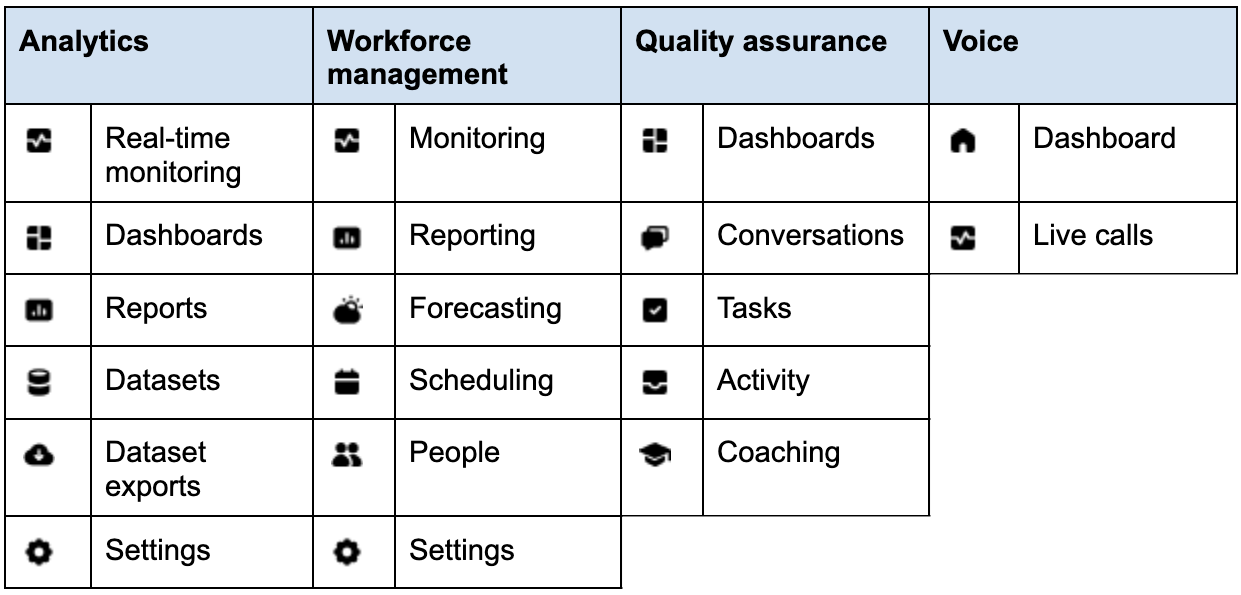
各製品のデフォルトのナビゲーションアイコンの一覧については、「統合ナビゲーションのアイコン」を参照してください。
検索フィールドを使用する
該当する場合、検索機能を備えた各製品では、ページ上部の同じ位置に「検索」フィールドが表示されます。探し回る必要はありません。


製品内を検索するには
-
「検索」フィールドに検索語を入力します。
入力中、検索語句に一致する項目が「検索」フィールドの下に表示されます。
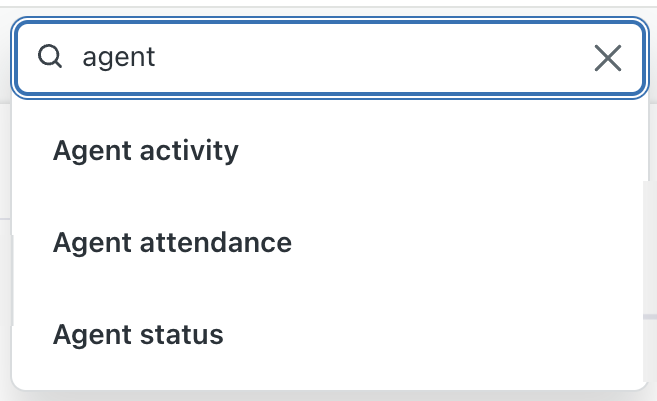
- 候補を選択して検索を完了するか、Returnキーを押します。
サイドバーナビゲーションの表示/非表示を切り替える
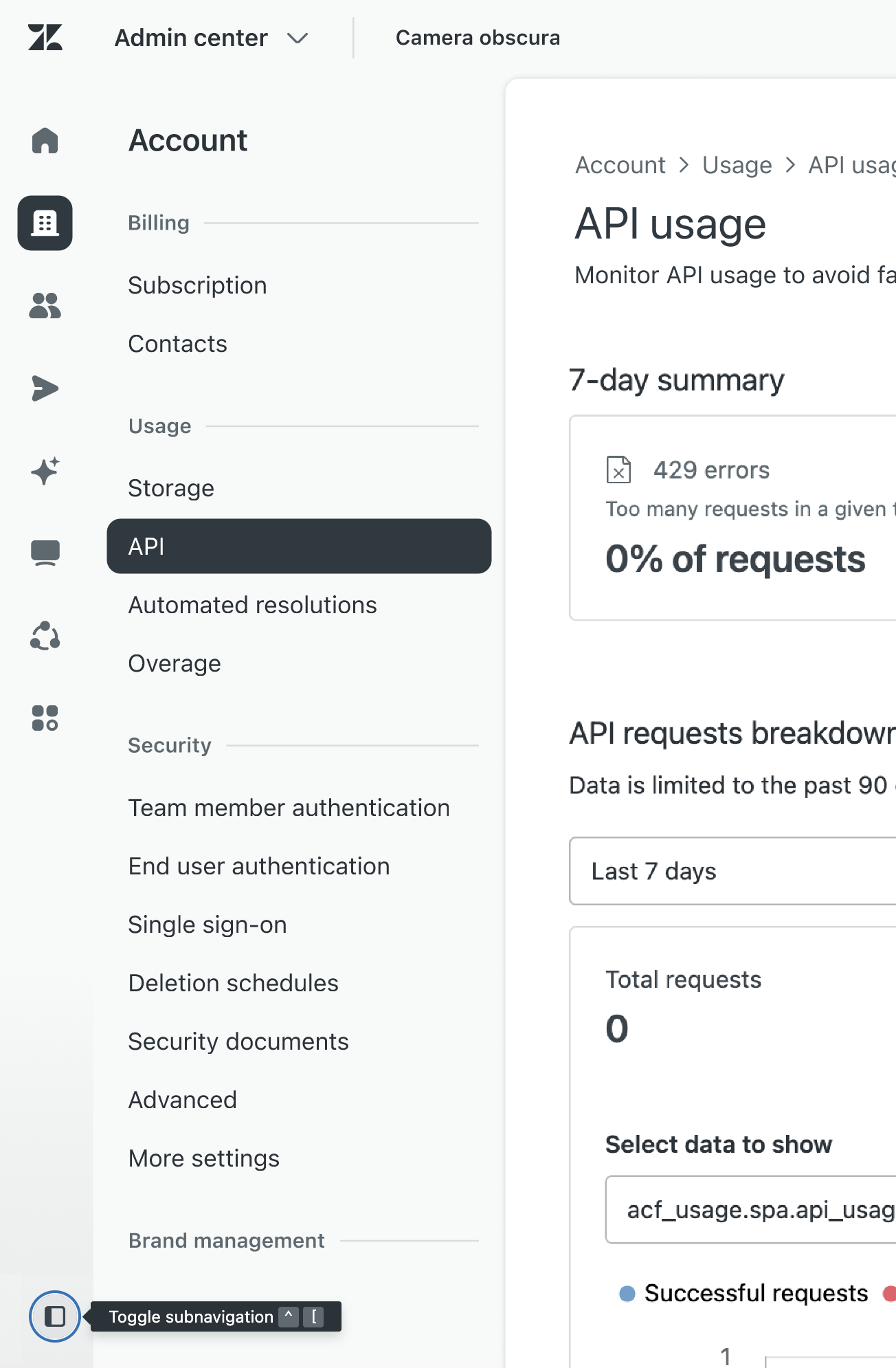
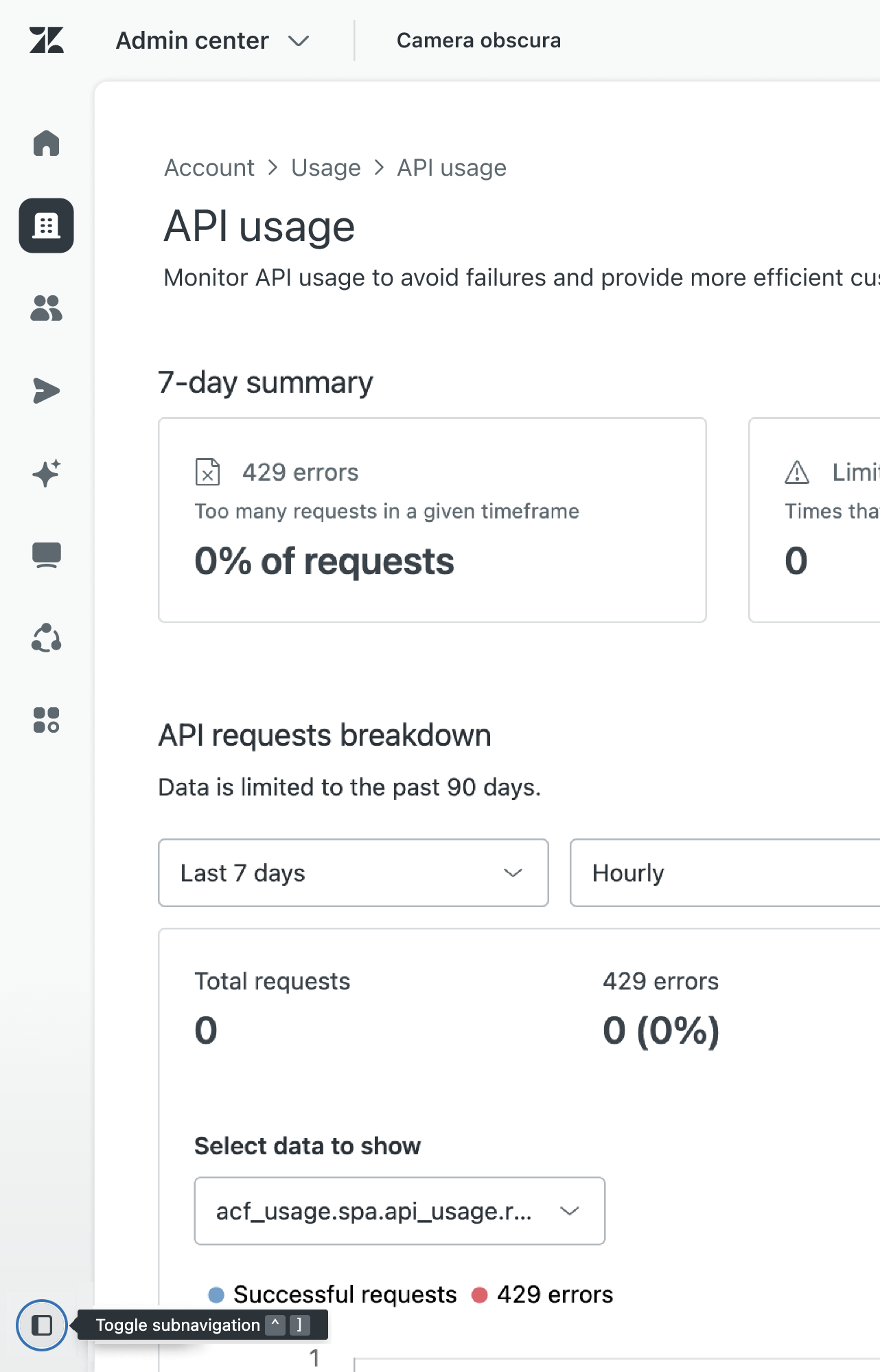
管理センターのナビゲーションパネルの下部にサイドバーナビゲーションを表示/非表示のコントロールがあり、必要に応じて作業領域を広くできます。
サイドバーナビゲーションの表示/非表示を切り替えるには
-
ナビゲーションパネル下部のサイドバーアイコン(
 )をクリックして、第2階層のナビゲーションコントロールを表示または非表示にします。
-
サイドバーナビゲーションは、キーボードショートカットでも表示/非表示を切り替えられます。詳細については、サイドバーアイコン()の横に表示されるツールチップを参照してください。
| ナビゲーションを展開した状態 | ナビゲーションを折りたたんだ状態 |
|---|---|
|
|
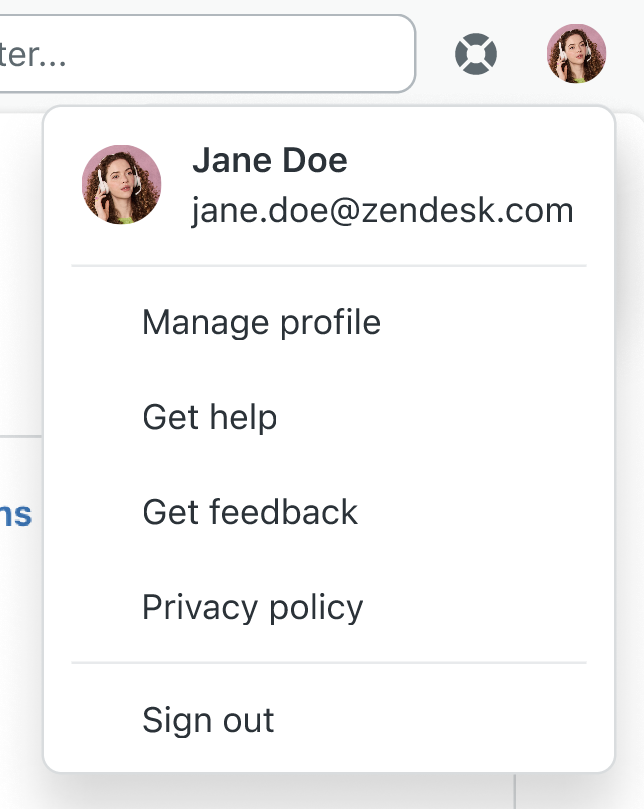
ユーザープロフィールの統一フレームワーク
製品固有の詳細は維持しつつ、ユーザープロフィールの見た目と操作感は製品間で共通化されているため、参照や利用が容易です。
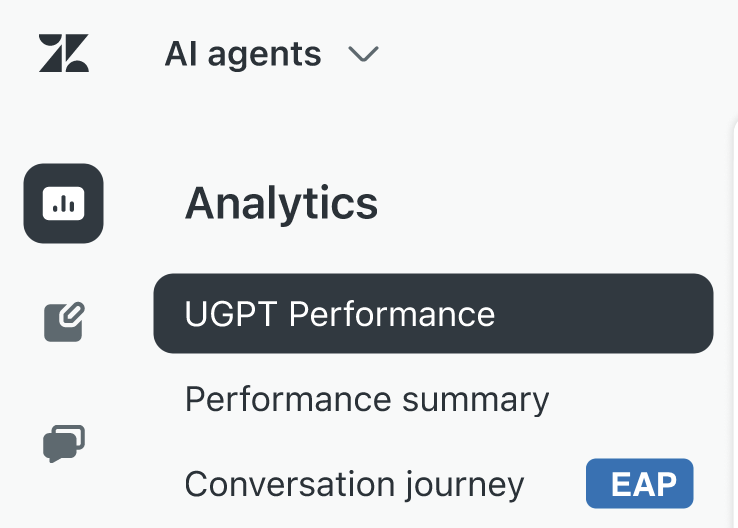
ナビゲーションバッジ
新機能やその他の変更点を強調するため、統合ナビゲーションには、アカウント内の特別な機能やオプションがあるページを示すバッジが含まれます。「新機能」、「早期アクセスプログラム(EAP)」、「トライアル」などのバッジが表示されます。
ヘルプを表示する
管理センターとSupportには、Zendeskアカウントの設定やZendesk機能の学習に役立つリソースへのアクセスが用意されており、より早くお客様対応を開始できます。
-
ヘルプを表示するには、ページ上部のヘルプアイコン(
 )をクリックします。
 セットアップ手順の一覧が表示されます。ヘルプでは次のことができます。
- チュートリアル動画付きのステップバイステップのセットアップガイドを表示する
- 記事、コミュニティ投稿、トレーニングコースへのリンクを探す
- Zendeskヘルプセンターの記事を検索する
統合ナビゲーションのアイコン
以下の表は、Zendesk製品のデフォルトの統合ナビゲーションアイコンと、各アイコンのツールチップを示しています。アイコンは、製品間で同様の機能を表すように統一されているため、ナビゲーション先をすばやく認識しやすくなります。たとえば、メンバーアイコン( )や設定アイコン(
 )などです。
Supportのナビゲーション機能
製品間で統一された上位レベルのナビゲーションに加えて、Supportには、エージェントがチケット会話を管理しやすくするナビゲーション機能もあります。詳しくは以下の説明をご覧ください。
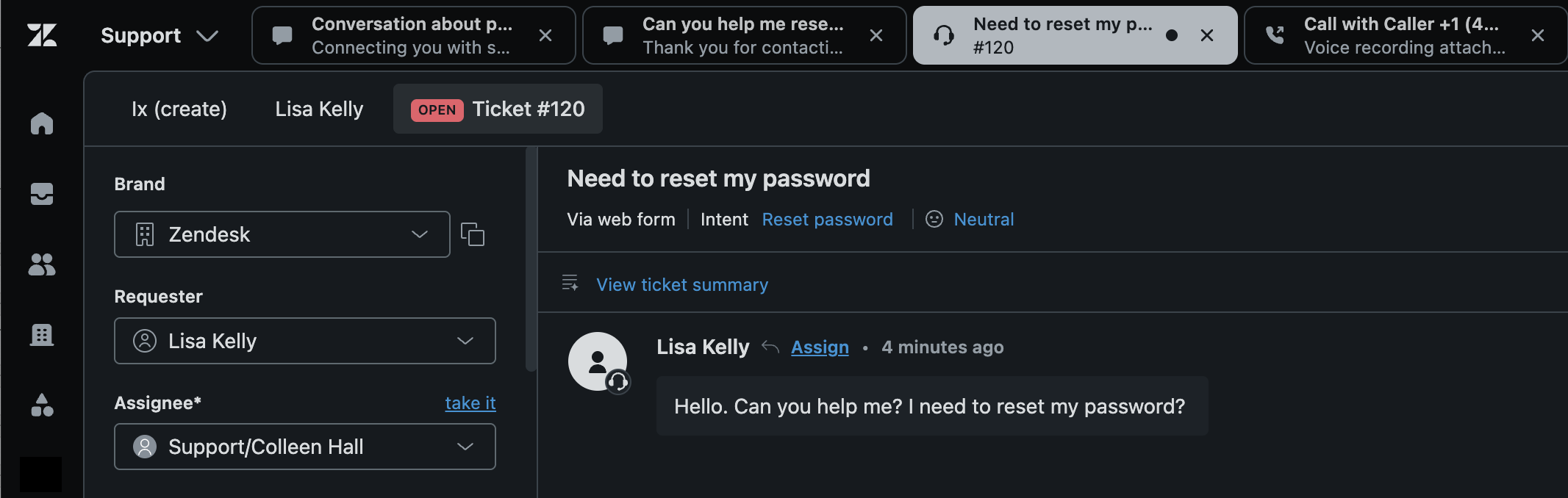
強調表示されるチケットタブ
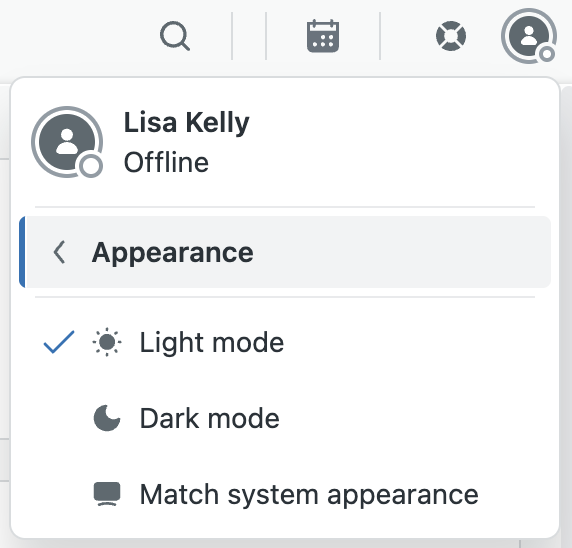
エージェントは同時に複数のチケットを扱うことがよくあります。Supportでは、現在作業中のチケットが強調表示されるため、どのチケットを操作しているかを把握しやすくなります。
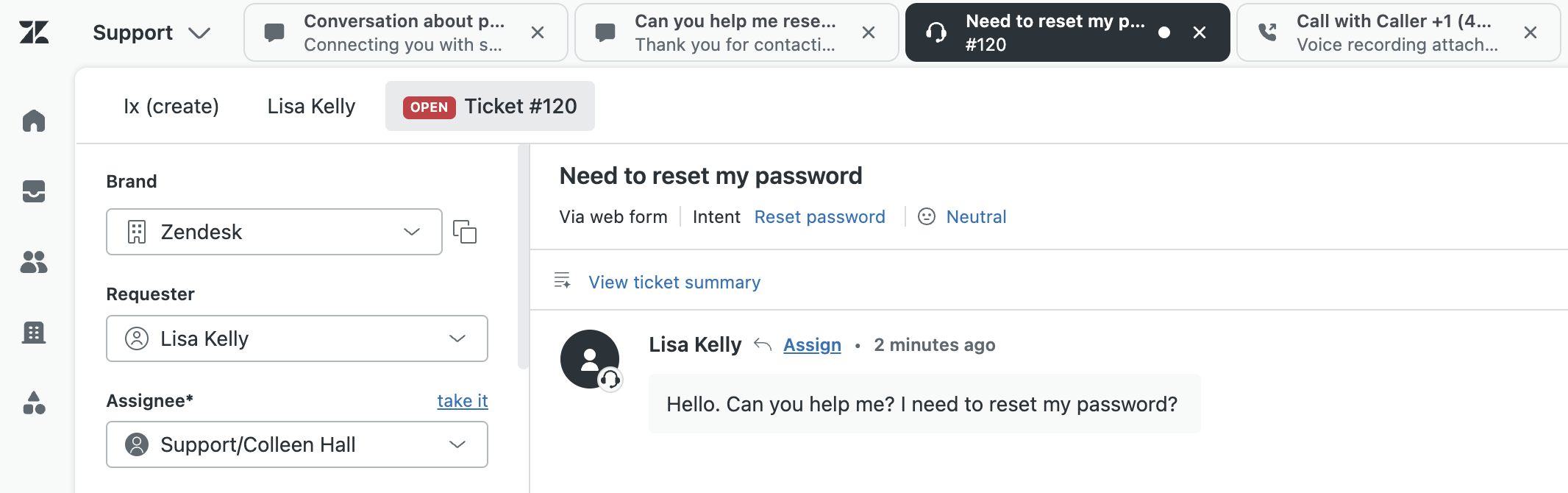
この強調表示は、チケットインターフェイスのライトモード/ダークモードのどちらでも機能します。
チケットタブを並べ替える
チケットインターフェイスで会話を管理しやすくするため、ドラッグ&ドロップでチケットタブの順序を変更できます。たとえば、重要なお客様のチケットタブを左側へ移動すると、簡単にアクセスして返信できます。
チケットタブを並べ替えるには
- 移動したいタブをクリックします。
- マウスボタンを押したまま、上部のチケットバーに沿って目的の位置までドラッグします。
- マウスボタンを離します。
- 目的の順序になるまでタブのドラッグ&ドロップで並べ替えを続けます。
チケットのオーバーフローを表示する
上部のチケットバーに収まりきらないほど多くのチケットを開いている場合、新しいチケットタブはオーバーフローオプションメニューに表示されます。このメニューを使用して、開いているチケットにアクセスしたり、その他のタスクを行ったりできます。開いているチケットタブをこのオプションメニューに入れることで、チケットタブの幅が圧縮されて読みにくくなるのを防げます。オーバーフローメニュー内のチケットも、ドラッグ&ドロップで任意のタブ位置へ移動できます。
チケットタブのオーバーフローを表示するには
-
上部バーのオプションメニューアイコン(
 )をクリックします。
開いている追加タブの一覧が表示されます。
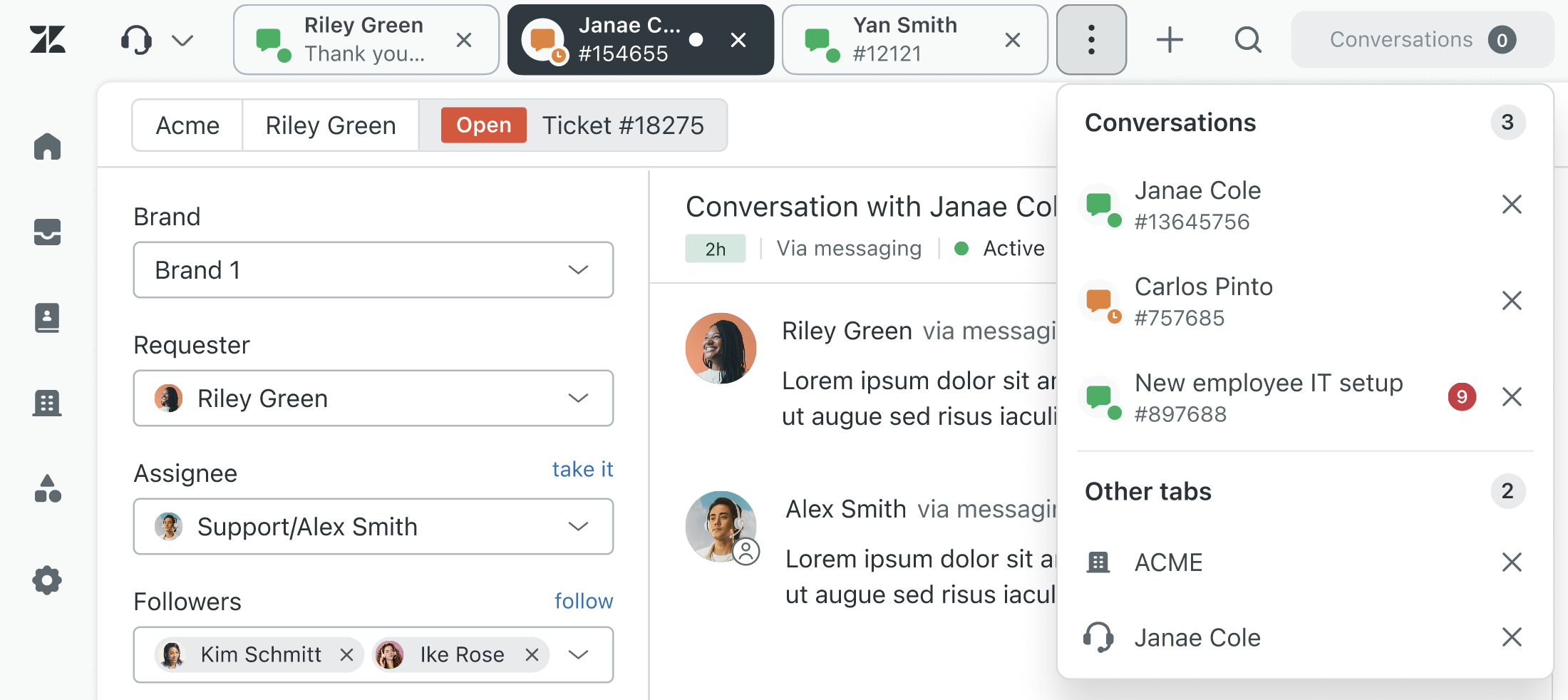
このメニューを使用して、チケットや、開いている他の種類のタブを選択できます(例:エンドユーザーのプロフィール)。
また、チケットインターフェイス上部のスペースを節約するため、開いているタブが多い場合、製品メニュー内のSupportラベルは、文字表示ではなくヘッドホンアイコン( )に切り替わります。
| Supportラベル(通常) | Supportラベル(省略表示) |
|---|---|

|

|
統合ナビゲーションの制限事項
以下は、製品間の統合ナビゲーションにおける制限事項の一部です。Zendeskでは、今後のリリースでこれらの問題を修正する予定です。
- すべての製品で統合ナビゲーションが利用できるわけではありません。Chat、HyperArc、Contact Center向けZendeskの統合ナビゲーションは後日提供予定です。
- 統合ナビゲーションをアクティブ化または非アクティブ化しても、品質管理およびAIエージェントの統合ナビゲーションメニューがオン/オフに切り替わるまで、最大24時間かかる場合があります。
- Supportのサイドナビゲーションパネルの展開/折りたたみのコントロールは、まだ新しいパネル切り替えアイコンと配置に統一されていません。代わりに、パネル上部にある展開(>)および折りたたみ(<)のコントロールを使用できます。
統合ナビゲーションのアクティブ化と非アクティブ化
管理者は、Zendesk製品間の統合ナビゲーションをアクティブ化するアカウント全体の設定を使用できます。早期アクセスプログラム(EAP)の一環として、製品間の統合ナビゲーションを試すことができます。この設定は、すべてのアカウントで自動的に利用可能です。統合ナビゲーションをアクティブ化することでEAPに参加します。
統合ナビゲーションをアクティブにする
管理者がアクティブ化すると、製品間の統合ナビゲーションにより、エージェントは一貫性があり簡素化された方法で移動できるようになります。統合ナビゲーションはデフォルトではアクティブになっていません。
統合ナビゲーションをアクティブにするには
-
管理センターで、サイドバーの「
 ワークスペース」をクリックし、「エージェントツール」>「エージェントインターフェイス」を選択します。
-
「チーム全体に対して統合ナビゲーションを有効にする」を選択します。

統合ナビゲーションのEAP契約が表示されます。
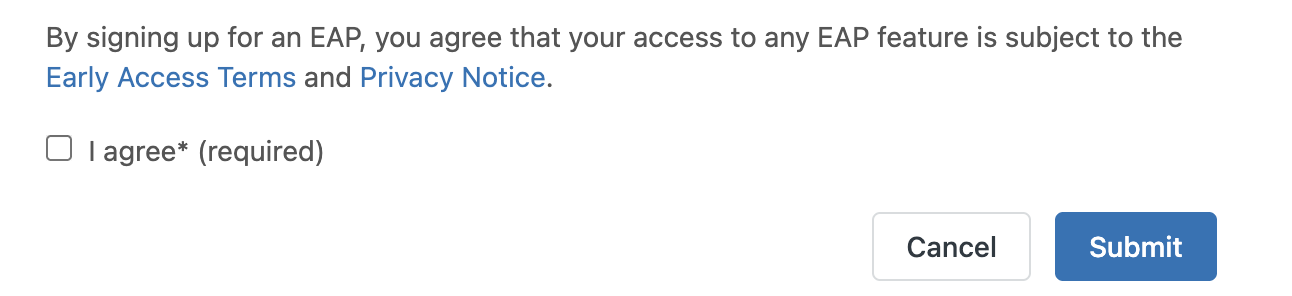
- 「同意します」を選択し、「送信」をクリックします。
-
「保存」をクリックして、設定を保存します。
統合ナビゲーションがアクティブになると、すべてのエージェントに、製品間で一貫したナビゲーションメニューが表示されます。
統合ナビゲーションを非アクティブにする
EAP期間中は、統合ナビゲーションを非アクティブにして、旧バージョンのナビゲーションインターフェイスに戻すことができます。
統合ナビゲーションを非アクティブにするには
-
管理センターで、サイドバーの「 ワークスペース」をクリックし、「エージェントツール」>「エージェントインターフェイス」を選択します。
-
「チーム全体に対して統合ナビゲーションを有効にする」の選択を解除します。

-
「保存」をクリックして、設定を保存します。
統合ナビゲーションを非アクティブ化すると、すべてのエージェントに旧バージョンのナビゲーションメニューが表示されます。