検証済みのAI要約◀▼
管理者およびマネージャーは、WFMパフォーマンスボードを管理し、チームのパフォーマンスを追跡して改善することができます。パフォーマンスボードの設定の表示と編集、エージェントの検索、メトリックによるランキングチャートのフィルタリングが可能です。これにより、複雑な手順を踏まずに、チームのデータを効果的に整理・分析し、データに基づく意思決定を行い、チームのパフォーマンスを最適化できます。
パフォーマンスボードは、各チームに関連するメトリックのみを表示する専用レポートとして機能します。
パフォーマンスボードを作成した後、必要に応じて詳細の表示、設定の更新、割り当てられたチームの管理を行うことができます。
パフォーマンスボードを管理するには、管理者または権限を持つマネージャーである必要があります。
この記事では、以下のトピックについて説明します。
- WFMパフォーマンスボードにアクセスして管理する
- WFMパフォーマンスボードでエージェントを表示および検索する
- メトリックでWFMのランキングチャートをフィルタリングする
- WFMパフォーマンスボードの設定を編集する
関連記事
WFMパフォーマンスボードにアクセスして管理する
パフォーマンスボードを作成した後、必要に応じて詳細の表示、設定の更新、割り当てられたチームの管理を行うことができます。
パフォーマンスボードにアクセスして管理する
-
ワークフォースマネジメントで、サイドバーの「
 モニタリング」をクリックし、「パフォーマンスボード」を選択します。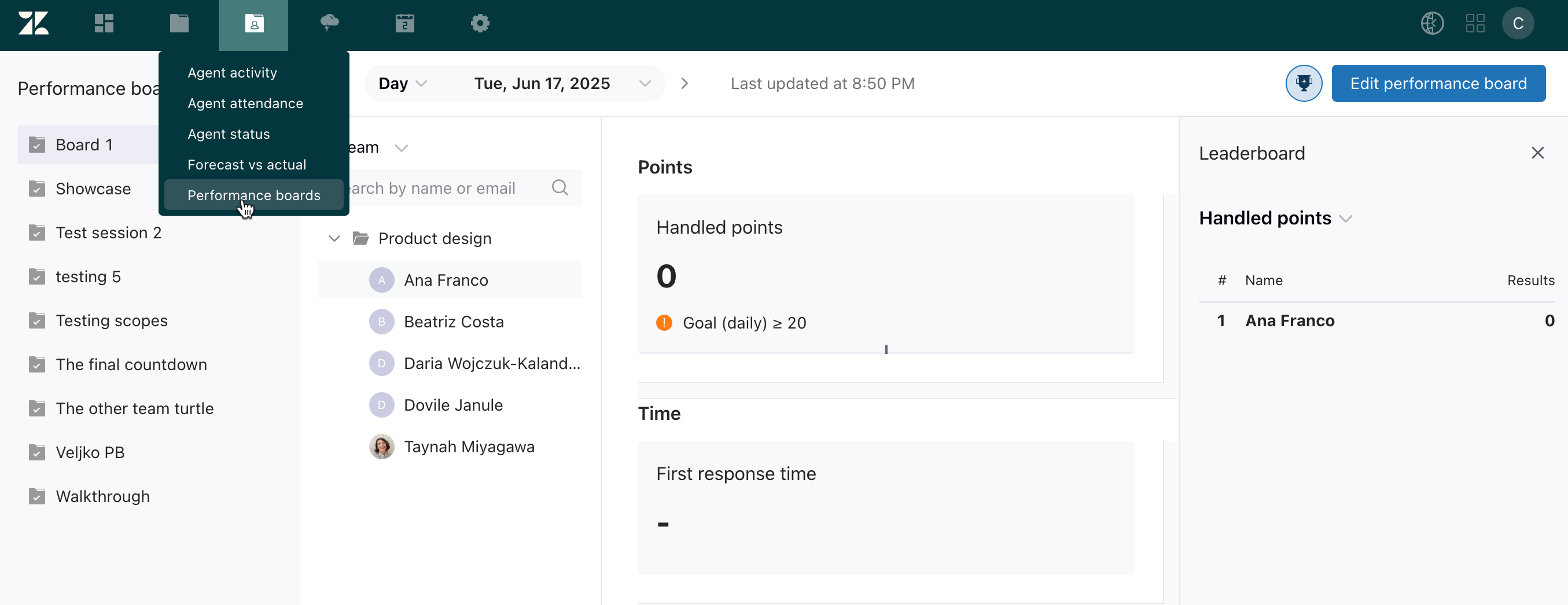
- ボードを選択し、以下のいずれかの操作を実行します。
- 日付ピッカーを使用して、ボードを日別、週別、月別に表示する。カレンダーで特定の日を選択して表示することもできます。
- チームまたはすべてのエージェントでボードをフィルタリングする。
- 名前またはメールアドレスでエージェントを検索する。
- 関連するランキングチャートがある場合、そのメニューを選択し、ランキングチャート内のエージェントを絞り込むメトリックを選択する。
- ボードの設定を編集する。
WFMパフォーマンスボードでエージェントを表示および検索する
WFMパフォーマンスボードの管理では、すべてのエージェントを表示するか、チーム別にエージェントを表示するかを選択できます。また、パフォーマンスボードのエージェントのリストを名前またはメールアドレスで検索することもできます。
パフォーマンスボードでチームメンバーを表示および検索するには
- ワークフォースマネジメントで、サイドバーの「 モニタリング」をクリックし、「パフォーマンスボード」を選択します。
- パフォーマンスボードを選択します。
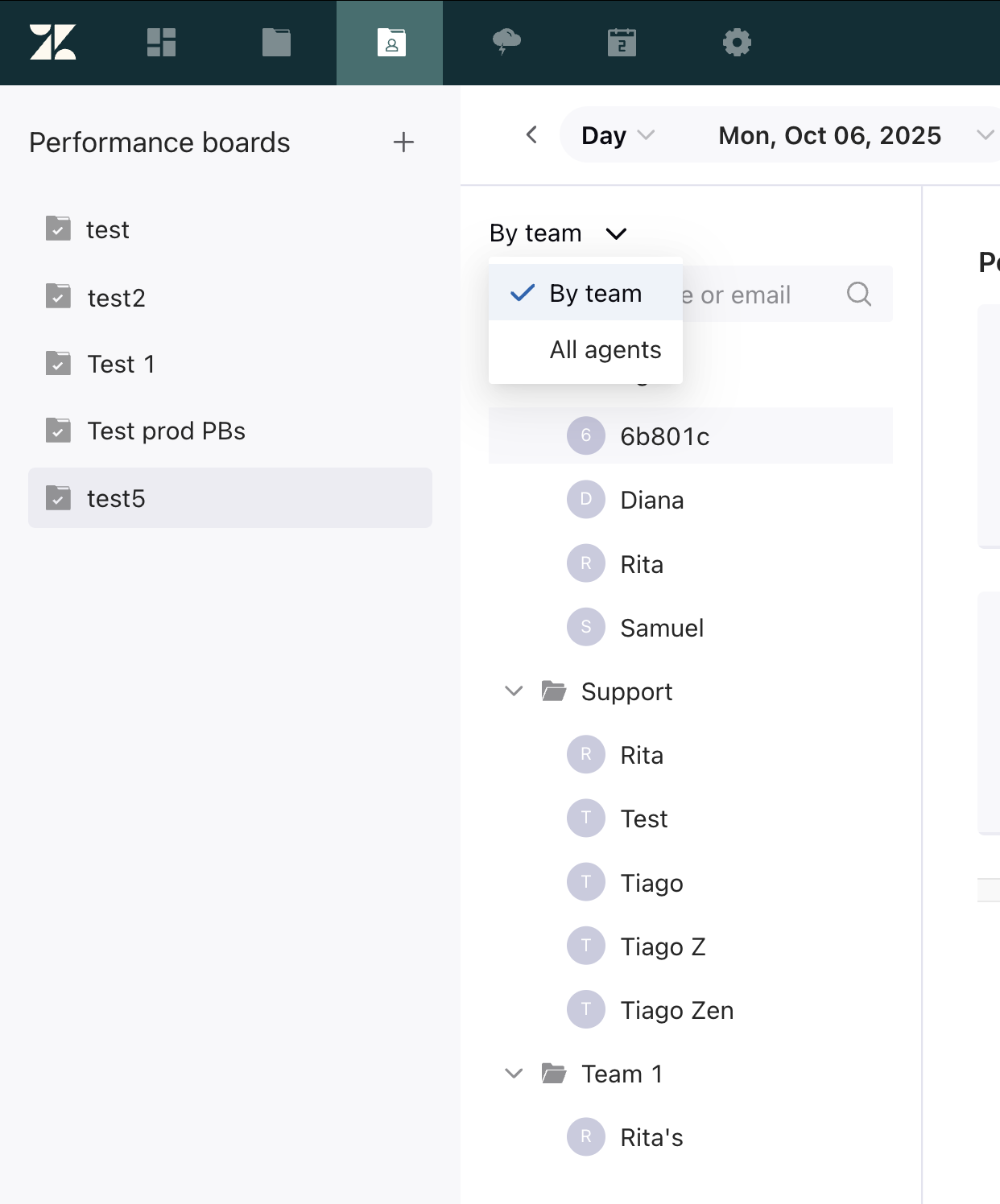
- (オプション)デフォルトではすべてのエージェントが表示されますが、チーム別にエージェントを表示することも可能です。
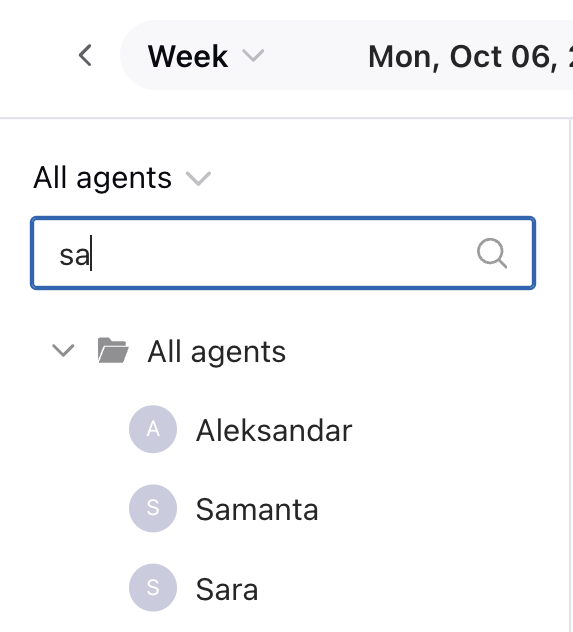
- エージェントの名前、名前の一部、またはメールアドレスを検索ボックスに入力します。
メトリックでWFMのランキングチャートをフィルタリングする
WFMのランキングチャートを表示する際に、特定のメトリックのみを表示するように選択できます。
メトリックでWFMのランキングチャートをフィルタリングするには
- ワークフォースマネジメントで、サイドバーの「 モニタリング」をクリックし、「パフォーマンスボード」を選択します。
- パフォーマンスボードを選択します。
- ランキングチャートに結果を表示したいチームまたはエージェントをクリックします。
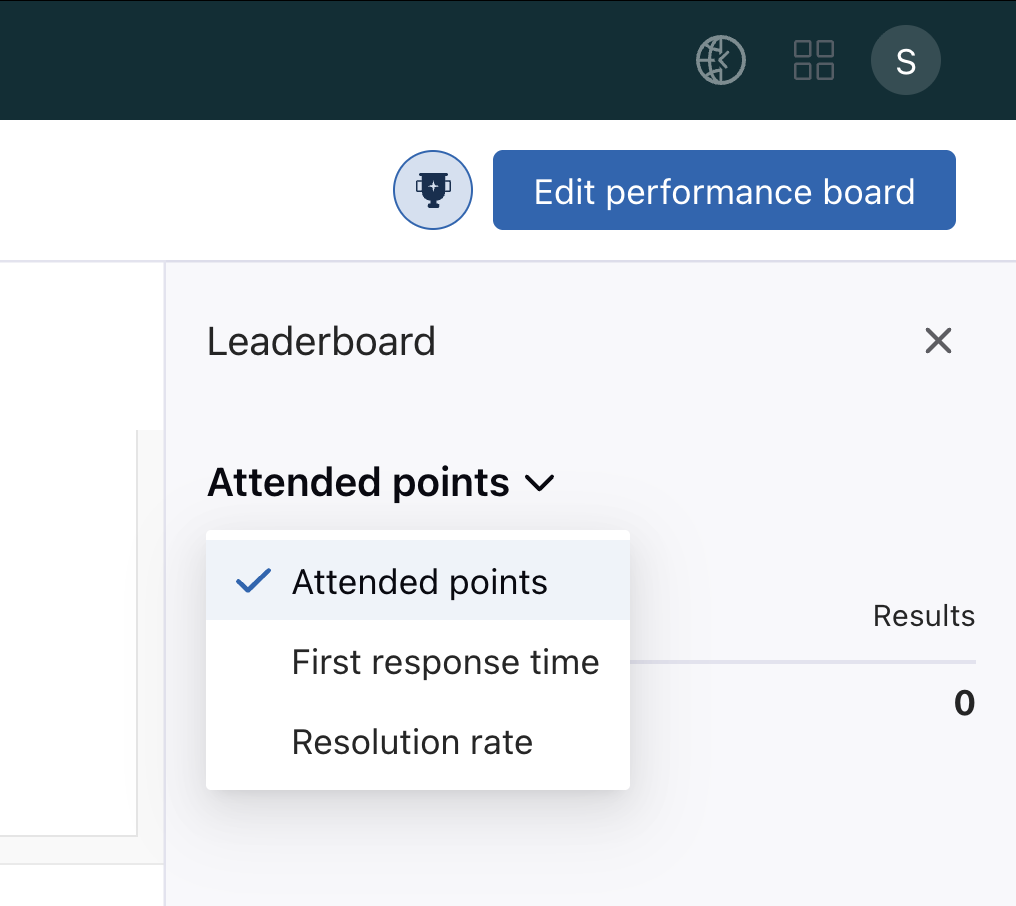
- ドロップダウンメニューを使用して、表示するメトリックを選択します。
WFMパフォーマンスボードの設定を編集する
パフォーマンスボードを作成した後、必要に応じて詳細の編集、設定の更新、割り当てられたチームの管理を行うことができます。
パフォーマンスボードの設定を編集するには
- ワークフォースマネジメントで、サイドバーの「 モニタリング」をクリックし、「パフォーマンスボード」を選択します。
- パフォーマンスボードを選択します。
- 「パフォーマンスボードを編集」をクリックします。
- 設定を編集するタブを以下のいずれから選択します。
- パフォーマンスボード
- ランキングチャート
- チーム
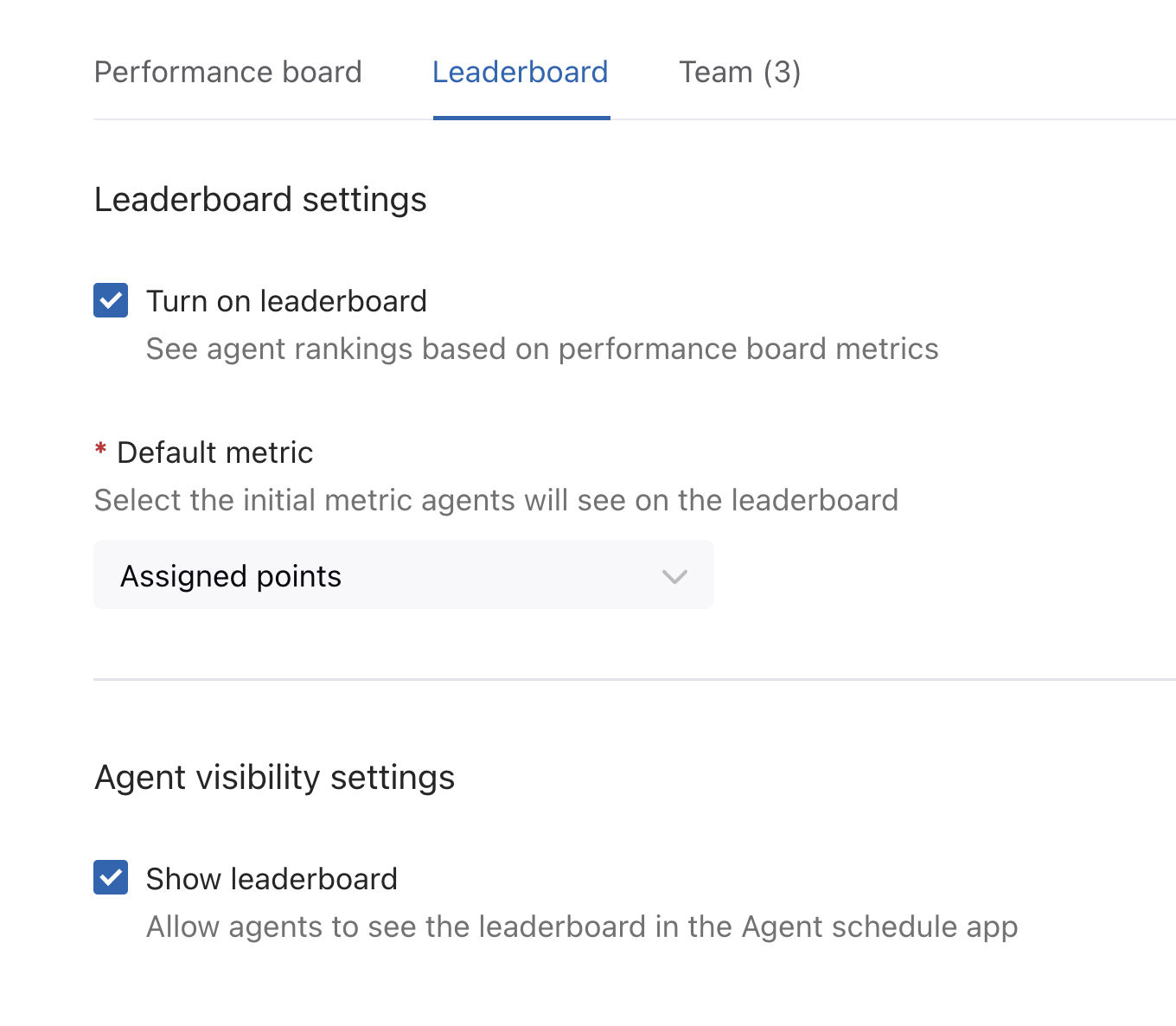
- 必要に応じてボードを編集し、「保存」をクリックします。