検証済みのAI要約◀▼
パフォーマンスボードを作成すると、チームのメトリックを追跡したり、目標を設定したりできます。管理者またはマネージャーは、個々のメトリック、目標、エージェントへの表示設定を指定して、ボードをカスタマイズできます。必要に応じてランキングチャートを有効にし、エージェント同士のパフォーマンスを比較することも可能です。ボードはチームに割り当てられ、1つのチームに1つのボードを関連付けるほか、複数のチームで同じボードを共有することもできます。この機能により、パフォーマンスの可視化とチーム管理を強化できます。
パフォーマンスボードは、管理者やマネージャーが作成し、特定のチームに割り当てるメトリックの集合です。これらのダッシュボードはそれぞれ専用のレポーティングツールとして機能し、各チームに関連するメトリックのみを表示します。また、ランキングチャートを設定すれば、チームやエージェントの相対的なパフォーマンスを確認できます。
ランキングチャートには、上位10名のエージェントが表示されます。エージェントが自分のパフォーマンスボードを確認した際、上位10名に入っていない場合は、自分の順位に関係なく10位として表示されます。
パフォーマンスボードを作成するには、管理者または適切な権限のあるマネージャーである必要があります。
パフォーマンスボードを作成する際は、チーム構成が、エージェントに表示されるパフォーマンスボードに直接影響することに留意してください。エージェントにボードを表示するかどうかを選択し、必要に応じて関連するランキングチャートを設定できます。
パフォーマンスボードを作成するには
- ワークフォースマネジメントで、サイドバーの「
 モニタリング」をクリックし、「パフォーマンスボード」を選択します。
 - パフォーマンスボードの横にあるプラス記号(+)をクリックします。
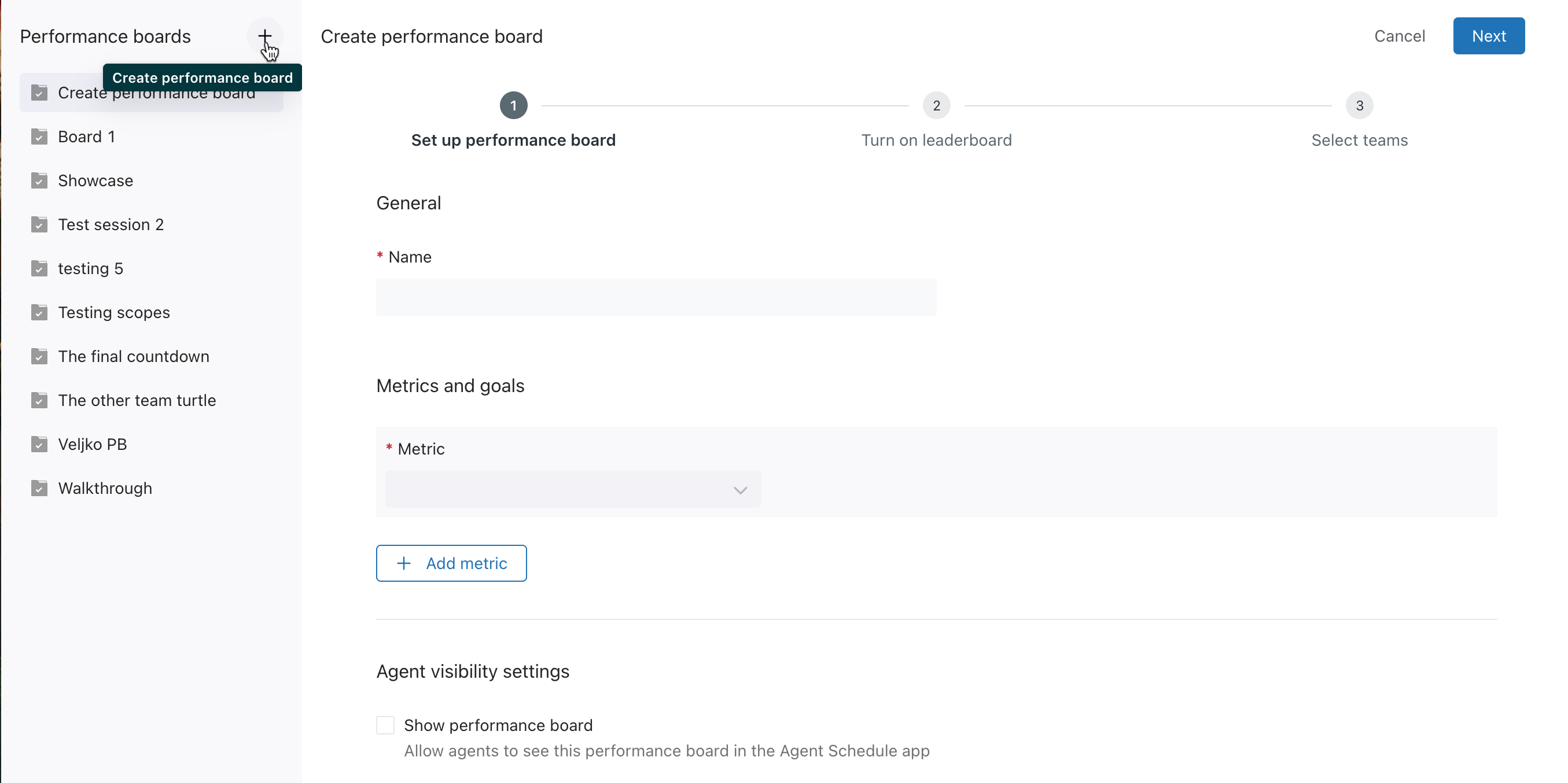
- 以下の情報を入力して、パフォーマンスボードを設定します。
- 名前:ボードの一意の名前を入力します。
- メトリック:レート、時間、またはポイントなど、関連するメトリックを選択します。
- 目標:毎日、毎週、毎月などの目標を設定します。
- エージェントの表示設定:「パフォーマンスボードを表示」を選択した場合、パフォーマンスボードに関連付けられたチームのエージェントは、Supportのスケジュールからパフォーマンスボードを表示できます。
- 「次へ」をクリックします。
- (オプション)「ランキングチャートを有効化」を選択すると、パフォーマンスボードのメトリックに基づくエージェントのランキングが表示されます。
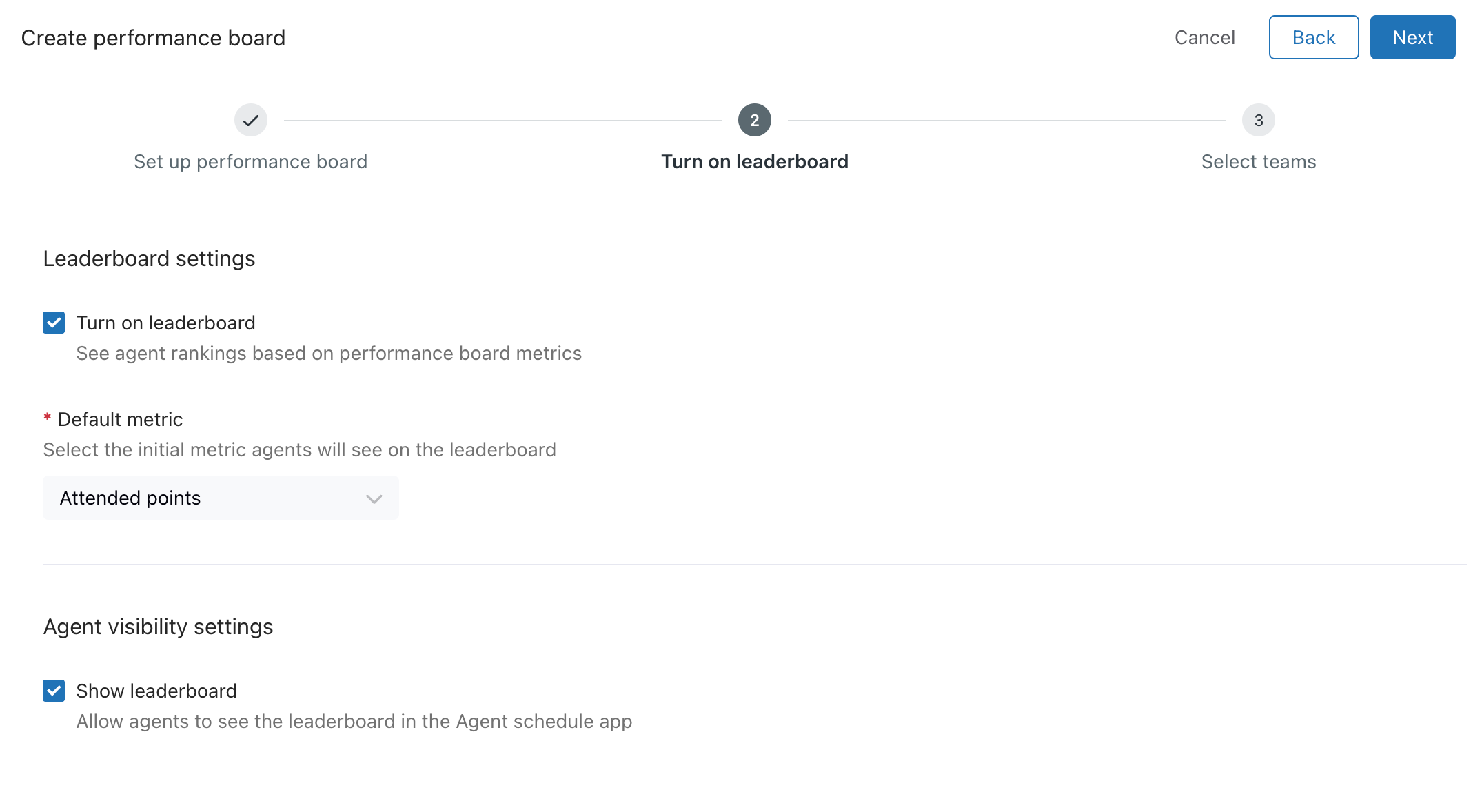
ランキングチャートを有効にする場合は、「デフォルトのメトリック」で、エージェントに最初に表示するメトリックを選択します。
エージェントの表示設定で、「ランキングチャートを表示」を選択すると、そのボードに関連付けられたチームのエージェントは、Supportのスケジュールからランキングチャートを表示し、自分のパフォーマンスをチームメイトと比較できます。
- 「次へ」をクリックします。
- パフォーマンスボードを適用するチームを選択します。1つのチームに適用できるパフォーマンスボードは1つだけですが、1つのボードに複数のチームを関連付けることは可能です。
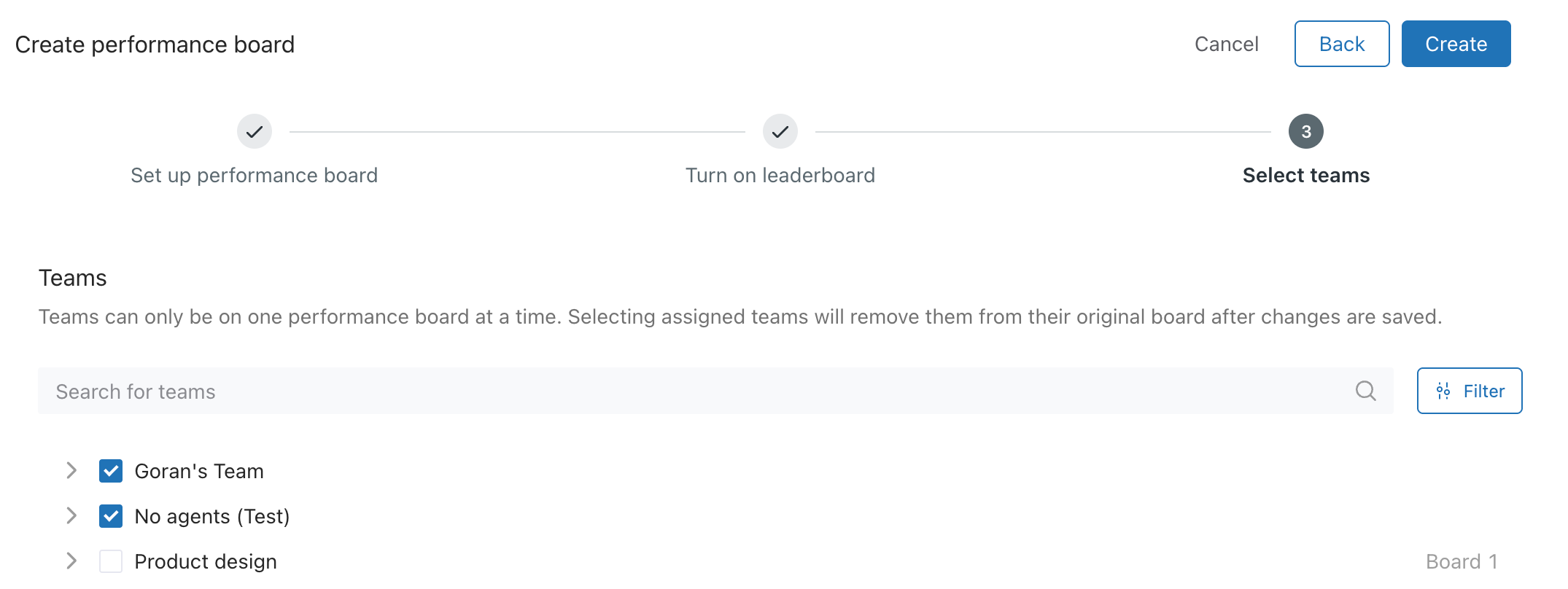
- 「作成」をクリックします。