生成検索は、2025年3月26日以降にリリースされた標準テーマではデフォルトで利用できます。ヘルプセンターでカスタマイズされたテーマを使用していて、{{generative_answers}} ヘルパーを実装していない場合は、カスタムテーマを更新して {{generative_answers}} ヘルパーを追加する必要があります。
この記事では、以下のトピックについて説明します。
利用可否の判断
対象アカウントは、この記事で説明しているテーマアップデータを利用して、生成検索ヘルパーでテーマを自動更新できます。利用可否は、現在のテーマ実装やその他の要因に基づいて判断されます。
この機能が利用可能な場合、以下の場所にテーマアップデータへのリンクが表示されます。
- 「ナレッジベースの管理」>「記事の管理」>「すべての記事」に表示されるオンボーディングメッセージで
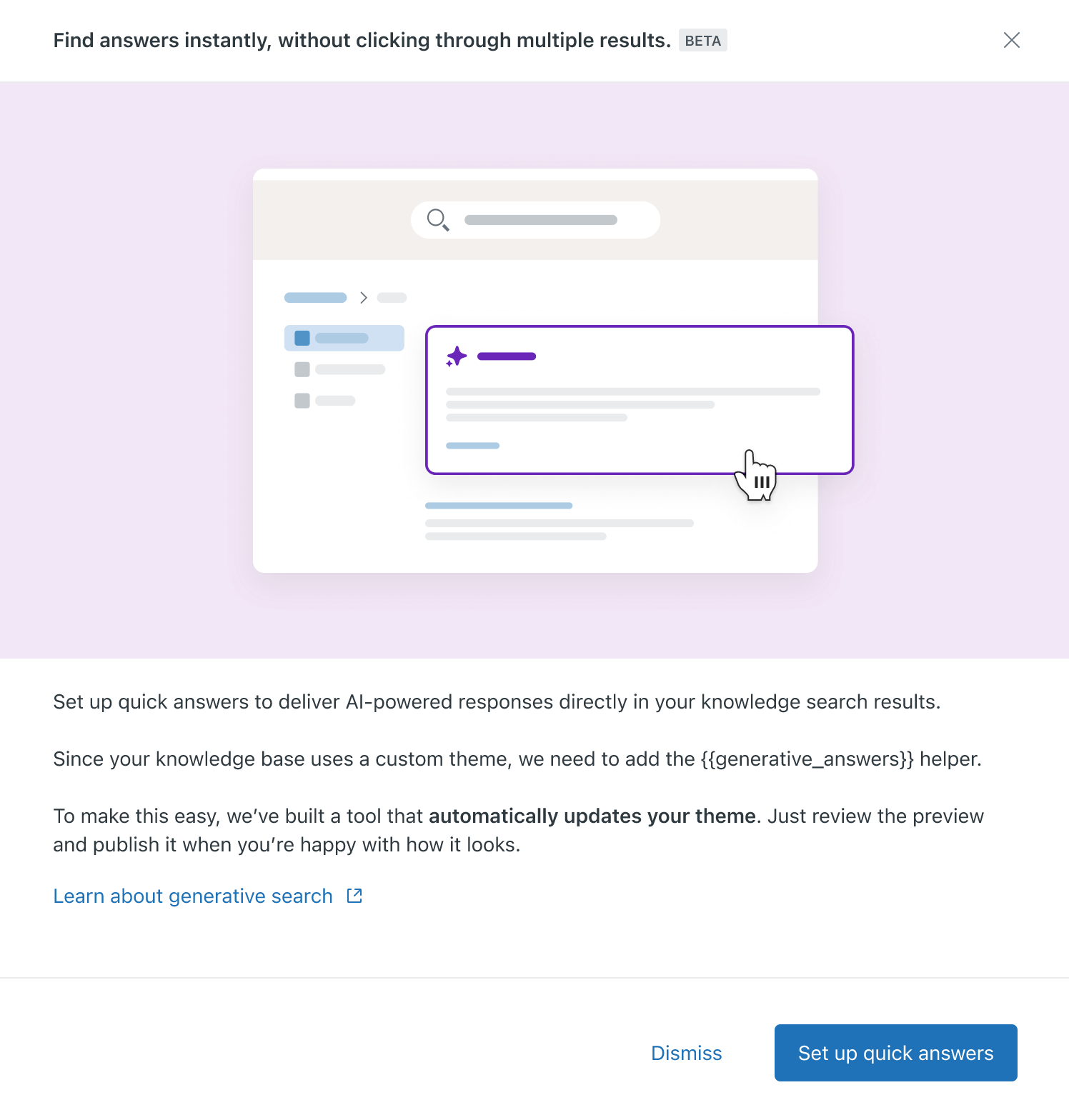
- 「ナレッジベースの管理」>「設定」>「検索設定」>「クイック回答」(管理)に表示されるエラーメッセージ
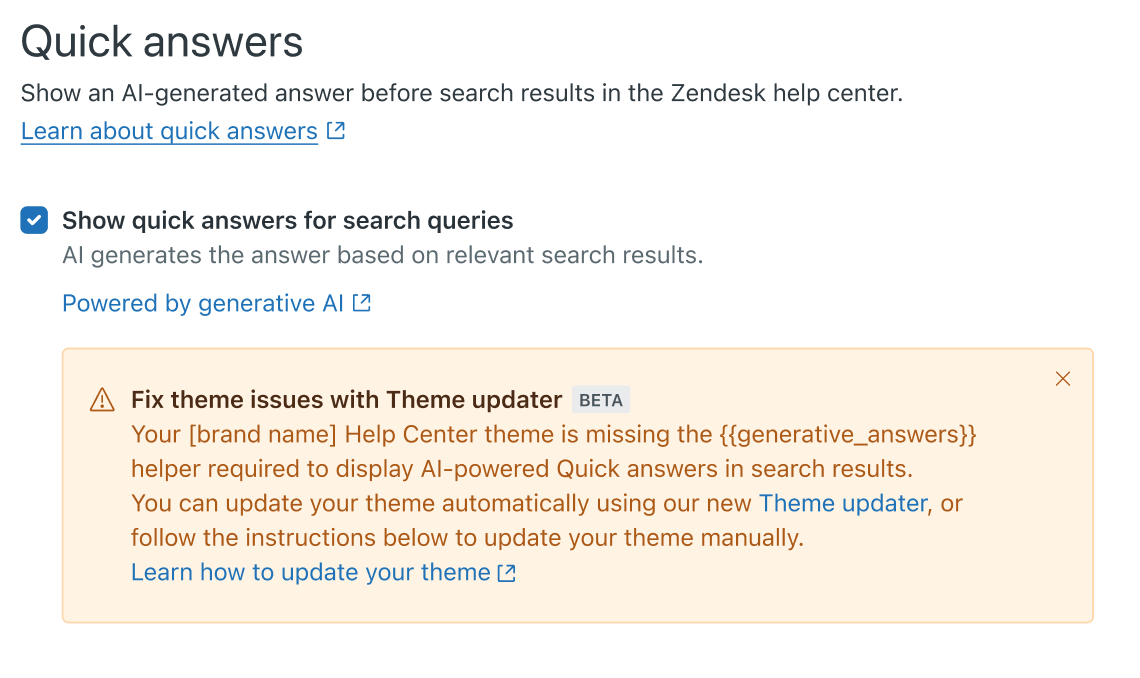
テーマアップデータが利用できない場合は、テーマを編集して生成検索の結果をカスタムテーマに追加できます。
{{generative_answers}} ヘルパーを使ってヘルプセンターのテーマを更新する
テーマアップデータを使用して、使用中のテーマのコードに {{generative_answers}} ヘルパーを挿入できます。
テーマの更新が完了すると、ヘルプセンターに自動的に公開されます。生成検索を使用したくない場合は、ヘルプセンターで検索設定を変更することでこの機能を無効にできます。
テーマを更新するには
- 対象ユーザーに表示されるメッセージから、以下のいずれかの場所でテーマアップデータを開きます。
- 「ナレッジベースの管理」>「記事の管理」>「すべての記事」に表示されるメッセージで、「クイック回答の設定」をクリックします。
- 「ナレッジベースの管理」>「設定」>「検索設定」>「クイック回答」(管理)に表示されるメッセージで、「テーマアップデータ」をクリックします。
テーマの更新が開始され、更新中はステータスメッセージが表示されます。
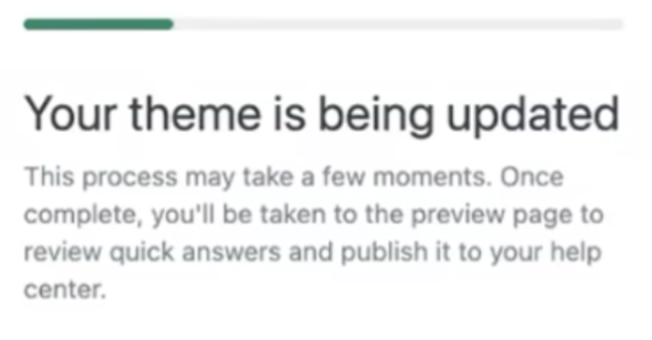
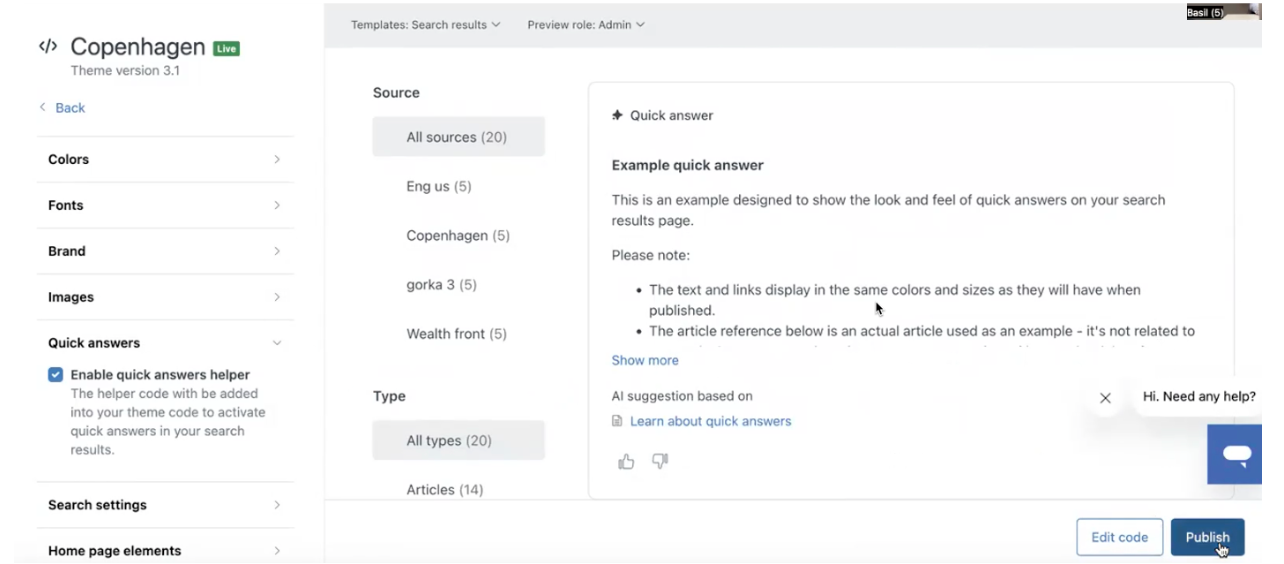
テーマは自動的に公開され、テーマのプレビューページにプレビューが表示されます。
- テーマのプレビューページに表示されるプレビューを確認します。
このビューでは、エンドユーザーが生成検索でヘルプセンター検索を行った際に表示される内容を事前に確認できます。次のステップに進む前に、自身のクエリでクイック回答をテストし、エンドユーザーにどのように表示されるかを確認できます。
- 次のいずれかの場合は、該当する手順を実行してください。
- そのままヘルプセンターで生成検索を使用したい場合は、特に操作は必要はありません。
- ヘルプセンターに生成検索の結果を表示したくない場合は、オンボーディングメッセージ内にある「クイック回答の設定ページ」リンクをクリックして検索設定ページに移動し、生成検索を無効にできます。