Workday를 작업 빌더에 연결하기
작업 플로우에 외부 작업을 포함하기 전에 작업 빌더를 외부 시스템에 연결해야 합니다.
- 작업 플로우에 의해 수행된 모든 외부 작업은 외부 시스템을 연결한 사용자가 한 것으로 표시됩니다. 따라서 각 외부 시스템에 연결할 때 개인 자격 증명보다는 전용 서비스 계정을 사용하는 것이 가장 좋습니다.
- 모든 연동 서비스가 필요한 범위에 대한 액세스를 요청합니다. 하지만 외부 시스템에 연결을 승인하기 전에 반드시 범위를 검토하고 검증해야 합니다.
- OpenAI와 같은 API 키 기반 도구의 자격 증명을 관리할 때는 키를 안전한 보관소나 자격 증명 관리 프로그램에 저장하는 것이 가장 좋습니다.
- Workday에서 OAuth 클라이언트를 만듭니다.
-
OAuth 클라이언트를 사용하여 Workday를 작업 빌더에 연결합니다.
시스템에 연결되면 연결되었다는 표시기와 연결된 인스턴스에 대한 세부 정보 및 Workday에 사용할 수 있는 작업이 표시됩니다.
- (선택 사항) REST API 요청을 통해 연락처 정보를 업데이트할 수 있도록 Workday를 구성합니다.
Workday에서 OAuth 클라이언트 만들기
Workday는 인증에 OAuth 2.0을 사용합니다. Workday 관리자는 Zendesk가 Workday의 데이터에 안전하게 액세스할 수 있도록 Workday에서 OAuth 2.0 클라이언트를 설정해야 합니다.
- 관리자로 Workday 계정에 로그인합니다.
- Workday 검색 창에 Edit Tenant Setup - Security를 입력한 후 검색 결과 목록에서 일치하는 옵션을 선택합니다.
- OAuth 2.0 Settings 섹션으로 스크롤하여 OAuth 2.0 구성을 사용 설정합니다.
- 다음과 같이 API 클라이언트를 구성합니다.
- Search: Register API Client를 선택합니다.
- Client Name: Zendesk 연결과 같이 클라이언트에 의미 있는 이름을 입력합니다.
- Client Grant Type: Authorization Code를 선택합니다. 권한 부여 유형에 대한 자세한 내용은 OAuth 2.0 Security Best Current Practice를 참조하세요.
-
Client Redirect URL: 다음을 입력합니다.
https://zis.zendesk.com/api/services/zis/connections/oauth/callback
-
API scopes 필드를 사용하여 앱이 Workday 데이터에 액세스할 수 있도록 다음 권한을 지정합니다.
SystemStaffingTime off and leave-
Home Contact Information -
Work Contact Information
- 저장을 클릭합니다.
- 저장한 후 Workday에 표시되는 다음 생성된 값을 안전하게 저장합니다. 이러한 값은 연결, 인증 및 토큰 생성에 필요합니다.
- 클라이언트 ID
- 클라이언트 비밀 코드참고: 클라이언트 비밀키는 한 번만 표시됩니다. 복사하여 비밀번호 관리자와 같은 안전한 곳에 저장해 두세요.
- 토큰 엔드포인트 URL
- 권한 부여 엔드포인트 URL
- Workday REST API URL
Workday를 작업 빌더에 연결하기
Workday OAuth 2.0 클라이언트를 만든 후에는 Workday를 작업 빌더에 연결하는 데 필요한 정보를 갖게 됩니다.
- 관리 센터의 사이드바에서
 앱 및 연동 서비스를 클릭한 다음 작업 > 작업 플로우를 선택합니다.
 - 작업 플로우를 만들거나 편집합니다.
- 단계 사이드바를 엽니다.
- 외부 작업아래에서Workday를클릭합니다.
- 연결을 클릭합니다.
- 해당 필드에Workday OAuth 클라이언트의 다음 값을 입력합니다.
- 클라이언트 ID
- 클라이언트 비밀 코드
- 토큰 엔드포인트 URL
- 권한 부여 엔드포인트 URL
- Workday REST API URL
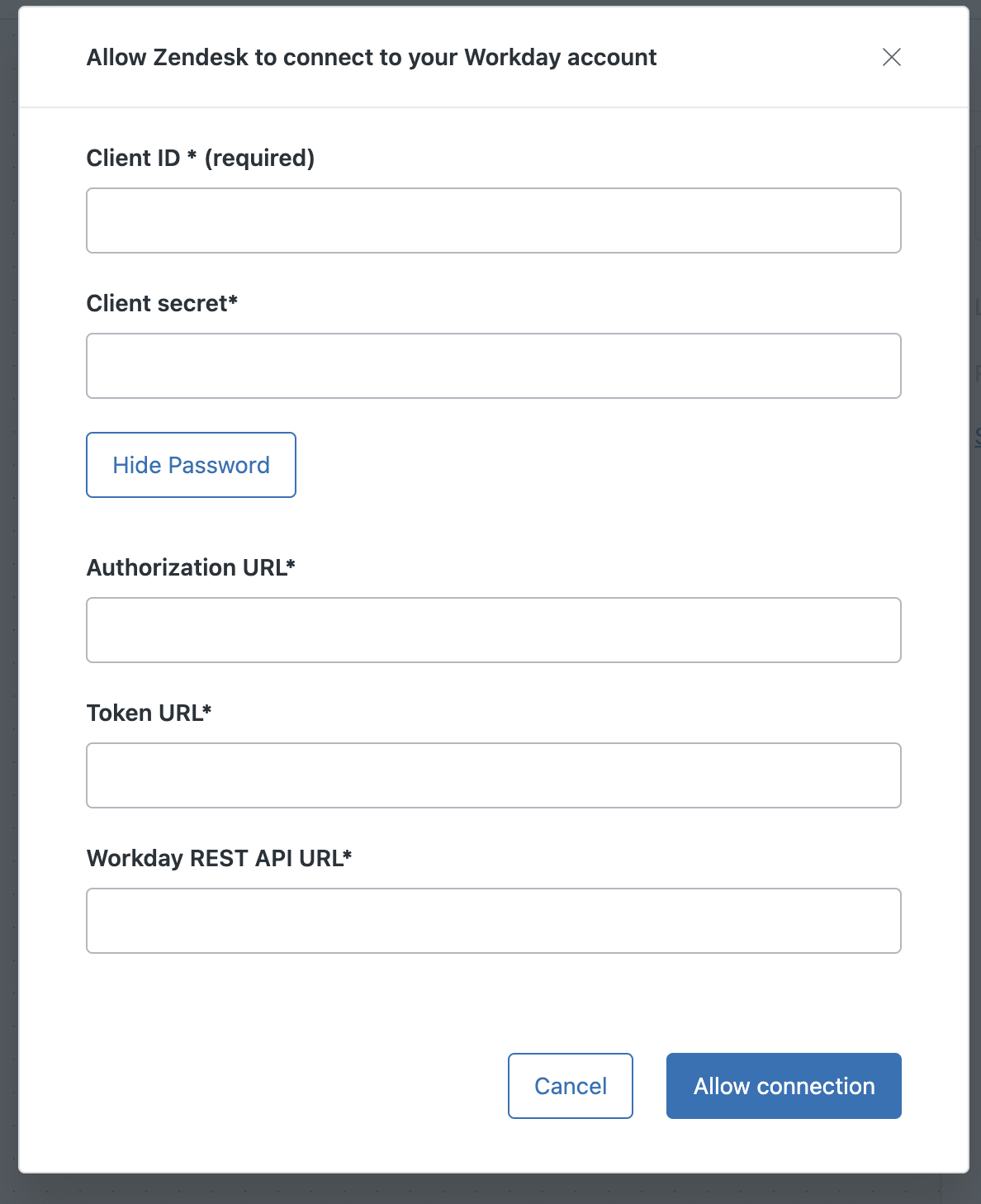
- Workday의 안내에 따라 인증하고 연결을 완료합니다.참고: 작업 플로우에 의해 수행된 모든 외부 작업은 외부 시스템을 연결한 사용자가 한 것으로 표시됩니다. 따라서 각 외부 시스템에 연결할 때 개인 자격 증명보다는 전용 서비스 계정을 사용하는 것이 가장 좋습니다.
연락처 정보에 대한 REST API 업데이트를 허용하도록 Workday 구성하기
연락처 정보작업을 사용하기 전에 API가 사용자의 연락처 정보를 업데이트할 수 있도록 Workday를 구성해야 합니다. 이렇게 하려면 Workday REST API를 사용하여 직원 연락처 정보를 업데이트할 수 있는 권한을 보안 그룹에 부여하세요.
- Workday 보안 및 비즈니스 프로세스 정책에 대한 관리자 수준 액세스
- 서비스 계정에 대한 보안 그룹이 존재하거나 만들어집니다.
- 모든 변경 내용은 먼저 샌드박스 환경에서 테스트됩니다.
- Workday에서보안 그룹에 대한 권한 유지 관리작업을 실행합니다.
- API를 사용하여 연락처 정보를 업데이트할 수 있도록 허용하려는 보안 그룹을 선택합니다.
- 의 경우 사람 데이터: 홈 연락처 정보및 사람 데이터: 직장 연락처 정보도메인에 다음 권한을 추가합니다.
- 보기 및 수정
- Get 및 Put
- 보류 중인 보안 정책 변경 내용 활성화를실행하여 도메인 수준 권한 업데이트를 게시합니다.
- 편집하려면업무용 연락처 변경에 대한 비즈니스 프로세스 보안 정책을엽니다.
- 작업 시작중 > 직장 연락처 정보 변경(REST 서비스) : API를 사용하여 연락처 정보를 업데이트할 수 있는 권한을 부여한 보안 그룹을 추가합니다.
- 저장을 클릭합니다.
- 집 연락처 변경에 대한 비즈니스 프로세스 보안 정책을열어 편집하세요.
- 작업 시작중 > 집 연락처 정보(REST 서비스) 변경: API를 사용하여 연락처 정보를 업데이트할 수 있는 권한을 부여한 보안 그룹을 추가합니다.
- 저장을 클릭합니다.
- 보류 중인 보안 정책 변경 내용 활성화를실행하여 업데이트를 게시합니다.
작업 플로우에서 Workday 작업 사용하기
Workday 작업 단계를 사용하여 직원 세부 정보를 조회하고 휴가 요청을 제출할 수 있습니다.
직원 조회하기
작업자 조회작업을 사용하여 개별 직원의 개인 및 고용 데이터를 검색합니다.
이 작업에는 다음과 같은 입력과 출력이 있습니다.
| 변수 | |
|---|---|
| 입력 |
Worker ID 또는 Work email
address
|
| 출력 | 직원의 인사 데이터 |
휴가 요청
휴가 요청작업을 사용하여 직원을 대신하여 Workday에서 휴가 요청을 제출합니다.
이 작업에는 다음과 같은 입력과 출력이 있습니다.
| 변수 | |
|---|---|
| 입력 |
Worker ID, Request
date, Time off type, Daily
quantity
참고: 날짜는 YYYY-MM-DD 또는 YYYY-MM-DDhh:mm 형식이어야 하며 Workday 계정의 시간대를 기준으로 해야 합니다.
(선택 사항) |
| 출력 | Request ID |
사용자의 기본 집 이메일 주소 관리하기
기본 집 이메일 관리작업을 사용하여 사용자의 기본 집 이메일 주소를 업데이트합니다.
이 작업에는 다음과 같은 입력과 출력이 있습니다.
| 변수 | |
|---|---|
| 입력 |
Worker ID, Home
email(선택 사항) |
| 출력 |
Request status, Updated primary
home email
|
사용자의 기본 집 전화번호 관리하기
기본 집 전화번호 관리작업을 사용하여 사용자의 기본 집 전화번호를 업데이트합니다.
이 작업에는 다음과 같은 입력과 출력이 있습니다.
| 변수 | |
|---|---|
| 입력 |
Worker ID, Home phone
number, Country, Device type(선택 사항) |
| 출력 |
Request status, Updated primary
home phone number
|
사용자의 기본 업무용 이메일 주소 관리하기
기본 업무용 이메일 관리작업을 사용하여 사용자의 기본 업무용 이메일 주소를 업데이트합니다.
이 작업에는 다음과 같은 입력과 출력이 있습니다.
| 변수 | |
|---|---|
| 입력 |
Worker ID, Work
email(선택 사항) |
| 출력 |
Request status, Updated primary
work email
|
사용자의 기본 직장 전화번호 관리하기
기본 직장 전화번호 관리작업을 사용하여 사용자의 기본 직장 전화번호를 업데이트합니다.
이 작업에는 다음과 같은 입력과 출력이 있습니다.
| 변수 | |
|---|---|
| 입력 |
Worker ID, Work phone
number, Country, Device type(선택 사항) |
| 출력 |
Request status, Updated primary
work phone number
|
사용법: 하드웨어 요청이 승인될 때 관리자에게 알리기
다음 예제 작업 플로우는 랩톱과 같은 새 하드웨어를 요청하는 Zendesk 티켓이 승인될 때 직원의 관리자에게 자동으로 이메일 알림을 보냅니다.
-
다음 세부 정보로 작업 플로우 트리거를 추가합니다.
- 트리거 추가를 클릭합니다.
- 단계 사이드바의 Zendesk 아래에서 티켓을 클릭합니다.
- 속성을 클릭하고 티켓 태그 변경됨을 선택합니다.
- 조건 추가를 클릭합니다.
- 변수 아래에서 티켓 태그 변경됨을 클릭하고 태그(추가됨)을 선택합니다.
- 연산자를 다음 중 1개 이상 포함으로 설정합니다.
- 값아래에승인됨을입력합니다.
-
Zendesk에서 사용자 세부 정보를 조회하는단계를 추가합니다.
- 작업 빌더에서 작업 플로우 트리거 아래의 단계 추가 아이콘(
 )을 클릭합니다.
 - 단계 사이드바의 Zendesk 작업 아래에서 사용자 조회를 클릭합니다.
- 티켓 ID 아래에서 필드를 클릭한 다음 대신 변수 선택을 클릭합니다.
- 변수 메뉴 내에서 사용하려는 변수를 출력하는 단계로티켓 태그 변경됨을선택한 다음요청자 ID를선택합니다.
- 작업 빌더에서 작업 플로우 트리거 아래의 단계 추가 아이콘(
- Workday에서 티켓 요청자에 대한 세부 정보를 조회하는 단계를 추가합니다.
- 작업 빌더에서 단계 추가 아이콘()을 클릭합니다.
- 단계 사이드바의Zendesk 작업아래에서작업자 조회를클릭합니다.
- 사용자 ID 유형 아래에서 Zendesk 사용자 ID를 선택합니다.
- 사용자 ID에 대해 변수 추가를 클릭합니다.
- 변수 메뉴 내에서 사용하려는 변수를 출력하는 단계로티켓 태그 변경됨을선택한 다음요청자 ID를선택합니다.
- 작업 빌더에서 단계 추가 아이콘(
- Workday에서 직원의 데이터를 검색하는 단계를 추가합니다.
- 작업 빌더에서 단계 추가 아이콘()을 클릭합니다.
- 단계 사이드바의외부 작업아래에서Workday를클릭한 다음작업자 조회를선택합니다.
- 직원 이메일아래에서변수 추가를 클릭합니다.
- 변수 메뉴 내에서 사용하려는 변수를 출력하는 단계로사용자 조회를선택한 다음업무용 이메일을선택합니다.
- 작업 빌더에서 단계 추가 아이콘(
- 직원의 관리자에게이메일 알림을 보내는단계를 추가합니다.
- 작업 빌더에서 단계 추가 아이콘()을 클릭합니다.
- 단계 사이드바의 외부 작업 아래에서 Microsoft Outlook을 클릭한 다음 이메일 보내기를 선택합니다.
- 수신자 이메일아래에서변수 추가를클릭합니다.
- 변수 메뉴 내에서 변수를 출력하는 단계로작업자 조회를선택한 다음감독자의 이메일을선택합니다.
- 제목아래에 이메일의 제목을 입력합니다. 예: "업데이트: 직원 이름"에 대한 랩톱 요청에서직원 이름은사용자 조회 단계의 변수입니다.
-
본문아래에 직원의 감독자에게 보내려는 메시지를 입력합니다. 사용자 조회 및 작업자 조회 단계에서 각각 관련 정보를 변수로 포함하여 티켓 해결 능력을 간소화합니다. 다음 예에서 모든 변수는 기울임꼴로 표시됩니다.
Hi Look up worker > Supervisor Name,
Your team member, Look up user > Name (employee ID: Look up worker > ID), will be issued a
(Ticket tags changed > Laptop make) laptop in the next five days.
참고: 랩톱 정보를 작업 플로우에서 변수로 사용할 수 있도록 하려면 해당 정보를 티켓 필드 로 구성해야 합니다.
- 작업 빌더에서 단계 추가 아이콘(
- 감독자에게 보낸 이메일의 사본으로티켓을 업데이트하는 단계를 추가합니다.
- 작업 빌더에서 단계 추가 아이콘()을 클릭합니다.
- 단계 사이드바의Zendesk 작업아래에서티켓 업데이트를선택합니다.
- 티켓 ID아래에서변수 추가를클릭합니다.
- 변수 메뉴 내에서 변수를 출력하는 단계로티켓 태그 변경됨을선택한 다음티켓 ID를선택합니다.
- 추가 필드아래에서댓글및댓글 공개를선택합니다.
- 댓글아래에서 이메일 보내기 단계의본문값을 복사하여 붙여넣습니다.
- 작업 빌더에서 단계 추가 아이콘(
-
댓글 공개아래에서False를선택합니다.
댓글이 티켓에 내부 메모로 추가됩니다.
- 저장을 클릭합니다.
- 테스트를 클릭하여 작업 플로우를 테스트합니다.
- 옵션 메뉴(
 )을 클릭하고활성화를선택하여 하드웨어 요청이 승인될 때 직원의 감독자에게 자동으로 이메일을 보내는 작업 플로우를 사용하기 시작합니다.
번역 고지 사항: 본 문서는 콘텐츠에 대한 기본적인 이해를 제공하기 위해 자동 번역 소프트웨어를 사용하여 번역되었습니다. 정확한 번역을 제공하고자 합당한 노력을 기울였으나 Zendesk는 번역의 정확성을 보장하지 않습니다.
번역된 문서에 포함된 정보의 정확성과 관련하여 질문이 있으시면 문서의 공식 버전인 영문 버전을 참조하시기 바랍니다.