실시간 모니터링 도우미는 사용자가 자연어를 사용하여 다음 사항을 업데이트하는 등 상황별 작업을 수행할 수 있도록 함으로써 컨택 센터의 부담을 줄이는 데 도움이 됩니다.
- 상담사 상태(개별 및 일괄)
- 상담사 스킬(개별)
- 상담사 수용 능력(개별)
- 그룹 및 상담원 간에 티켓 재배정(개별 및 일괄)
- AI 상담사에서 실제 상담사로 대화 에스컬레이션(개별 및 일괄)
이는 리포팅의 정확성을 보장하고, 서비스 수준을 유지하며, 상담사와 고객 모두를 Support 도움이 됩니다.
이 문서에서는 다음과 같은 주제를 다룹니다.
실시간 모니터링 도우미 사용 준비하기
모니터링 도우미를 사용하려면 다음 전제 조건이 충족되는지 확인하세요.
- 계정에서 실시간 모니터링 대시보드 에 액세스할 수 있습니다.
- 계정에 옴니채널 라우팅 사용 설정되어 있습니다( 옴니채널 라우팅 사용 설정하기 참조).
- Explore 관리자 또는 편집 권한자 권한을 가지고 있습니다( 사용자에게 Explore 액세스 권한 부여 참조).
Enterprise 플랜을 사용하는 경우 다음 설정으로 사용자 지정 역할을 구성할 수 있습니다.
- 상담사 상태 관리 : 사용자에게 모니터링 도우미에 대한 액세스 권한을 부여합니다.
- 스킬 관리 및 수용 능력 관리 : 사용자가 수행할 수 있는 작업에 대한 세분화된 제어를 제공합니다.
사용자 지정 역할 만들기 및 상담사 배정을 참조하세요.
실시간 모니터링 도우미 사용 설정 또는 해제하기
실시간 모니터링 도우미는 기본적으로 사용 설정되어 있습니다. 하지만 필요한 경우 관리 센터 에서 이 기능을 사용 중지 및 설정할 수 있습니다.
실시간 모니터링 도우미를 사용 설정하거나 해제하려면 다음과 같이 하세요.
-
관리 센터 에서 를 클릭합니다.
 사이드바의 사람을 선택한 다음 워크스페이스 선택> 애널리틱스
- 애널리틱스 페이지에서 모니터링 도우미를 선택하여 모니터링 도우미를 사용 설정하거나 선택 취소하여 사용 중지합니다.
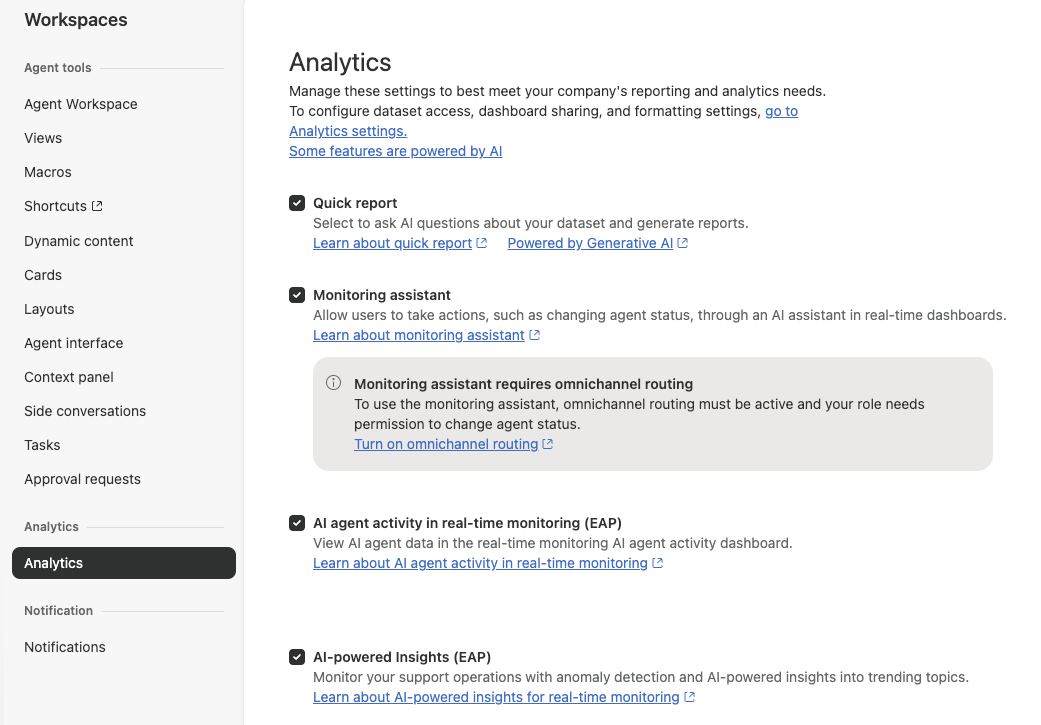
- 저장을 클릭합니다.
이제 계정에서 모니터링 도우미를 사용 설정하거나 사용 중지합니다.
실시간 모니터링 도우미에 액세스하기
모니터링 도우미 아이콘이 표시됩니다. 바로 사용할 수 있습니다.
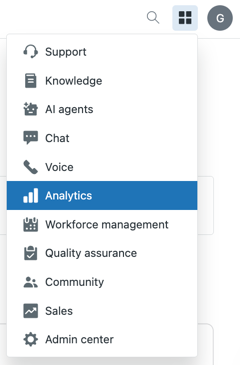
- Zendesk 제품 트레이에서 애널리틱스를 클릭합니다.
- 실시간 모니터링 홈 아이콘()을 클릭합니다.
).
실시간 모니터링 홈 페이지가 열립니다.
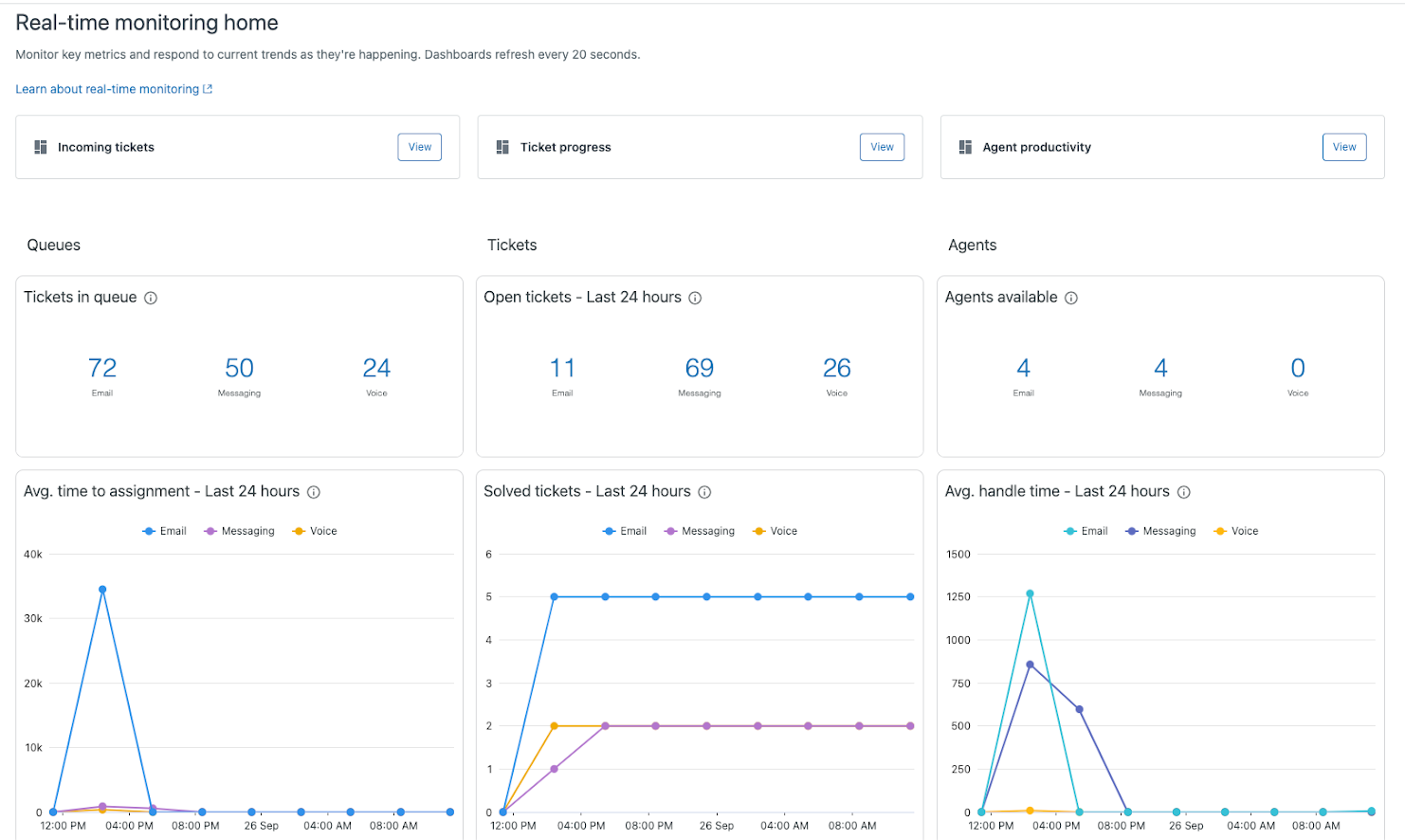
- 대시보드를 클릭하여 엽니다.
- 모니터링 도우미 아이콘()을 클릭합니다.
 ).
).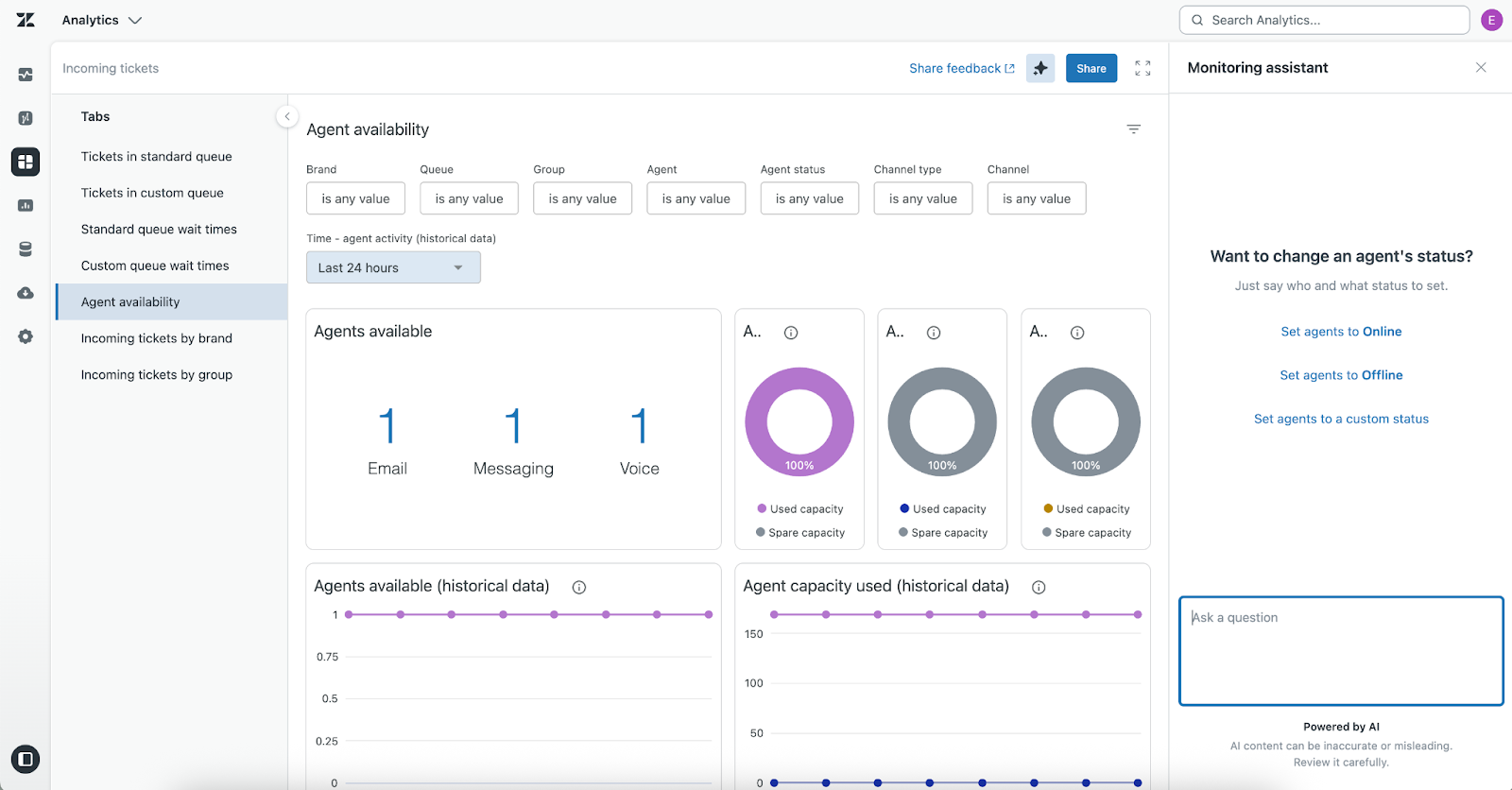
이제 모니터링 도우미를 사용할 준비가 되었습니다.
실시간 모니터링 도우미 사용하기
실시간 모니터링 도우미는 계정에서 상황별 작업을 수행하는 데 사용할 수 있는 여러 가지 자연어 프롬프트를 지원합니다.
프롬프트를 입력하려면 다음과 같이 하세요.
- 질문하기 필드에 프롬프트를 입력한 다음 Enter를 누릅니다.
- 어시스턴트의 후속 질문에 응답한 다음 다시 Enter 키를 누릅니다.
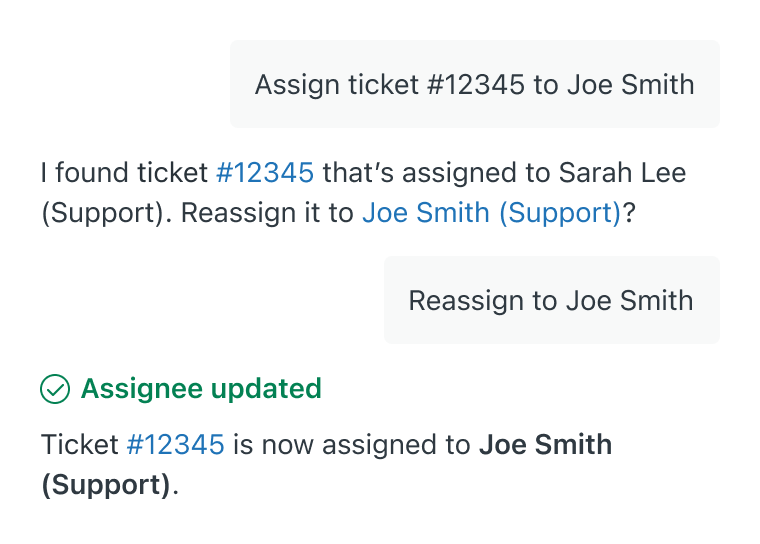
프롬프트가 유효하면 모니터링 도우미가 필요한 작업을 수행하고 확인 메시지를 표시합니다.
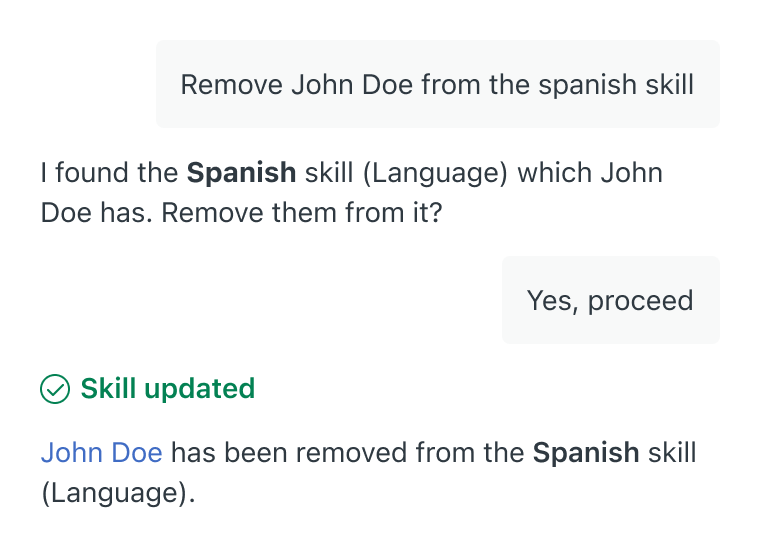
모니터링 어시스턴트의 예제 프롬프트
실시간 모니터링 도우미는 다음을 포함한 다양한 자연어 프롬프트를 지원합니다.
- 사이먼 에이버리의 상태를 오프라인으로 변경
- 티켓 #156731을 Joe Smith에게 배정
- Jane Smith의 수용 능력 업데이트
- Joe Smith의 모든 티켓을 Pauline Jones에게 배정
- 티켓 #156731을 Billing_support 그룹에 배정합니다.
- 스페인어 스킬에서 Tessa Whitmore를 제거해 주세요.
실시간 모니터링 도우미가 수행한 작업 감사
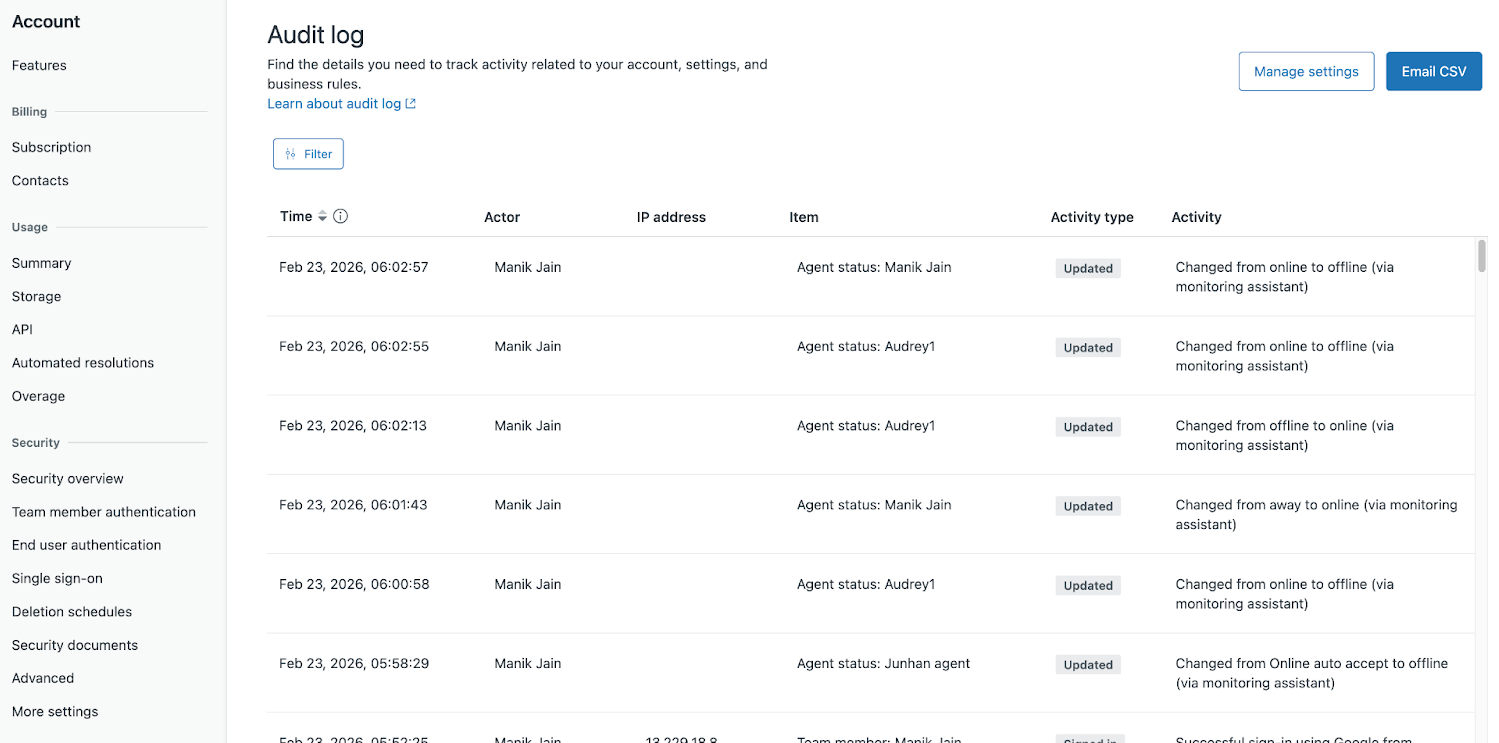
 사이드바에서 계정을 클릭한 다음 로그 를 선택합니다. >감사 로그 .
현재 제한 사항
실시간 모니터링 도우미에는 현재 다음과 같은 제한 사항이 있습니다.
- 사용자가 10분 동안 명령을 입력하지 않으면 모니터링 도우미 창이 새로 고쳐지므로 플로우를 다시 시작해야 합니다.
- 사용자가 2분 후에도 작업을 확인하지 않으면 작업이 만료되고 플로우를 다시 시작하라는 메시지가 표시됩니다.
- 사용자가 상태를 변경하려면 상담원의 전체 이름을 제공해야 합니다. 이름의 일부는 허용되지 않습니다. 예를 들어 이름에 “Robert” 대신 “Rob”을 입력하거나 성에 “Doe-Bell” 대신 “Doe”를 입력하면 인식되지 않습니다.
- 모니터링 도우미의 입력 상자에는 500자로 제한됩니다.
- 계정에 OCR이 사용 설정된 이후 상담사가 로그인하지 않은 경우에는 모니터링 도우미를 사용하여 상태를 변경할 수 없습니다.
번역 고지 사항: 본 문서는 콘텐츠에 대한 기본적인 이해를 제공하기 위해 자동 번역 소프트웨어를 사용하여 번역되었습니다. 정확한 번역을 제공하고자 합당한 노력을 기울였으나 Zendesk는 번역의 정확성을 보장하지 않습니다.
번역된 문서에 포함된 정보의 정확성과 관련하여 질문이 있으시면 문서의 공식 버전인 영문 버전을 참조하시기 바랍니다.