요약: ◀▼
콜 콘솔에서 브라우저 기반 수신 전화를 받을 수 있으며, 이 전화는 티켓을 만들고 수락 시 녹음을 시작합니다. 헤드셋과 같이 수신 전화의 벨소리 장치를 변경하고, 자리 비움 상태 또는 오프라인 상태에서 프로필의 통화 벨소리 및 볼륨을 조정할 수도 있습니다.
Zendesk에 있으면서 온라인 상태에서 전화를 받으면 상담사 워크스페이스 의 오른쪽 위에 통화 콘솔이 나타납니다. 이 문서에서는 전화를 받고 브라우저 기반 수신 전화의 벨소리 설정을 변경하는 방법에 대해 알아봅니다.
전화 수락하기
전화를 받을 때 통화 콘솔이 상담사 워크스페이스 에 나타납니다. 벨소리 소리도 들립니다. 데스크톱에서 알림을 받을 수도 있습니다. 수신 음성 전화에 대한 브라우저 알림을 사용 설정할 수 있나요? 문서를 참조하세요.
전화를 받으려면 다음과 같이 하세요.
-
Support 의 통화 콘솔에서 수락을 클릭합니다.

30초 내에 전화를 받거나 거절하지 않으면 그 전화가 다시 대기열로 돌아가 다음 대화 가능 상담사가 전화를 받을 때까지 대기합니다.
참고: Enterprise 플랜의 경우 관리자가 30초 외의 다른 값으로 변경했을 수 있습니다.전화를 수락하면 통화 콘솔에서 통화 녹음을 시작하고 티켓이 만들어집니다. 최종 사용자가 이전에 전화를 걸었고 Zendesk Support 에 이미 프로필이 있는 경우에는 위의 이미지에 표시된 정보 외에도 이름과 조직을 볼 수 있습니다. 통화가 티켓이 되는 방식 이해하기를 참조하세요.
벨소리 기기 변경하기
브라우저 기반 수신 전화의 벨소리 재생에 사용되는 기기를 변경할 수 있습니다. 예를 들어 블루투스 헤드셋에서 벨소리를 재생하여 상담사가 자리를 비워도 전화를 놓치지 않도록 할 수 있습니다.
벨소리 기기를 변경하려면 다음과 같이 하세요.
-
Support에서 음성 아이콘()을 클릭합니다.
 )을 클릭합니다.
 - 통화 콘솔에서 벨소리 스피커 아이콘(
 )을 클릭합니다. 컴퓨터에 연결된 오디오 기기 목록이 표시됩니다.
옴니채널 라우팅 사용 옴니채널 라우팅 불포함 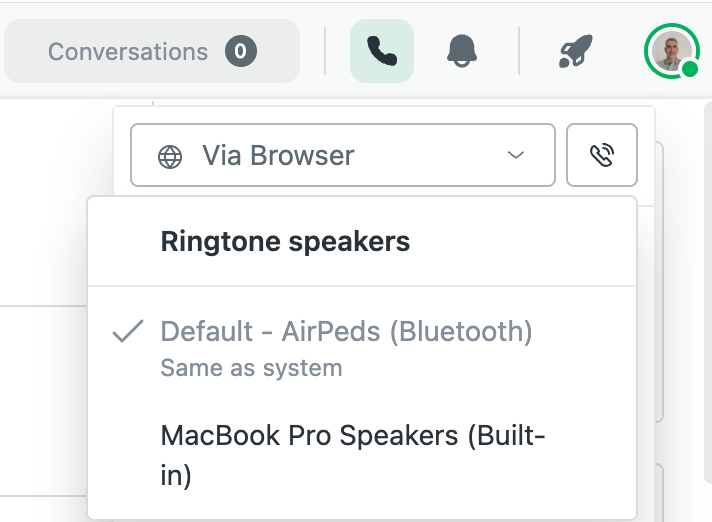
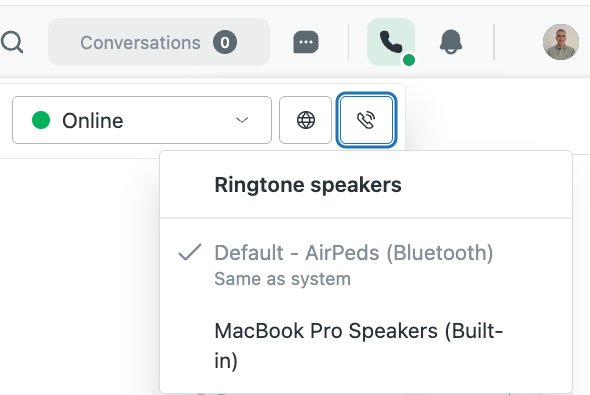
- 기기 목록에서 수신 전화의 벨소리를 재생할 기기를 선택합니다.
모든 전화의 벨소리가 이제 선택한 기기에서 재생됩니다.
벨소리 변경하기
벨소리를 변경하려면 다음과 같이 하세요.
- Support 에서 오른쪽 위에 있는 프로필 사진을 클릭한 다음 프로필 관리를 선택합니다.
-
전화 벨소리 옆에서 벨소리를 선택합니다.
재생 아이콘을 클릭하여 벨소리를 듣습니다.
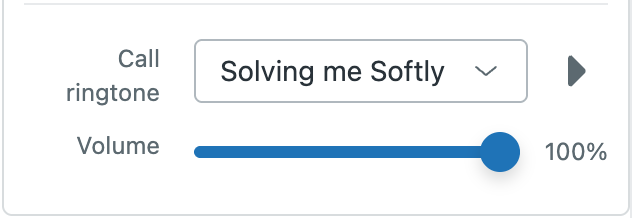
- 벨소리 볼륨을 설정합니다.벨소리 볼륨을 조정할 수 있지만 음소거할 수는 없습니다. 볼륨 컨트롤은 수신 전화 톤에만 영향을 미치고 발신 전화 톤에는 영향을 미치지 않습니다.팁: 최대 설정에서도 벨소리 볼륨이 너무 낮다면 시스템 볼륨을 높입니다.
번역 고지 사항: 본 문서는 콘텐츠에 대한 기본적인 이해를 제공하기 위해 자동 번역 소프트웨어를 사용하여 번역되었습니다. 정확한 번역을 제공하고자 합당한 노력을 기울였으나 Zendesk는 번역의 정확성을 보장하지 않습니다.
번역된 문서에 포함된 정보의 정확성과 관련하여 질문이 있으시면 문서의 공식 버전인 영문 버전을 참조하시기 바랍니다.