검증된 AI 요약 ◀▼
QA 에 액세스하여 작업에 대한 피드백을 검토하고, 이의 신청을 관리하며, 개인 설정을 업데이트하세요. 활동 페이지에서 평점과 댓글을 확인하세요. 평점에 동의하지 않는 경우에는 이의를 이의 신청 수 있습니다. 개인화된 경험을 위한 설정을 사용자 지정하세요. 대시보드를 사용하여 성과, 고객 만족도 및 검토 평점을 추적하여 강점과 개선이 필요한 영역을 파악하는 데 도움이 됩니다.
상담사는 Zendesk QA 에 액세스하여 대화에 남긴 평점 및 댓글을 포함하여 작업에 대한 피드백을 보고 피드백을 검토했는지 확인할 수 있습니다.
이 문서에서는 다음과 같은 주제를 다룹니다.
관련 문서
활동 확인하기
Zendesk QA 에 처음 로그인하면 활동 페이지가 표시됩니다.
여기에서 댓글, 평점 및 이의 신청을 포함하여 자신에게 남겨진 모든 피드백을 볼 수 있습니다.
대화 제목 옆의 아이콘은 대화의 전반적인 평점이 긍정적인지 부정적인지와 댓글을 포함하는지 여부를 나타냅니다.
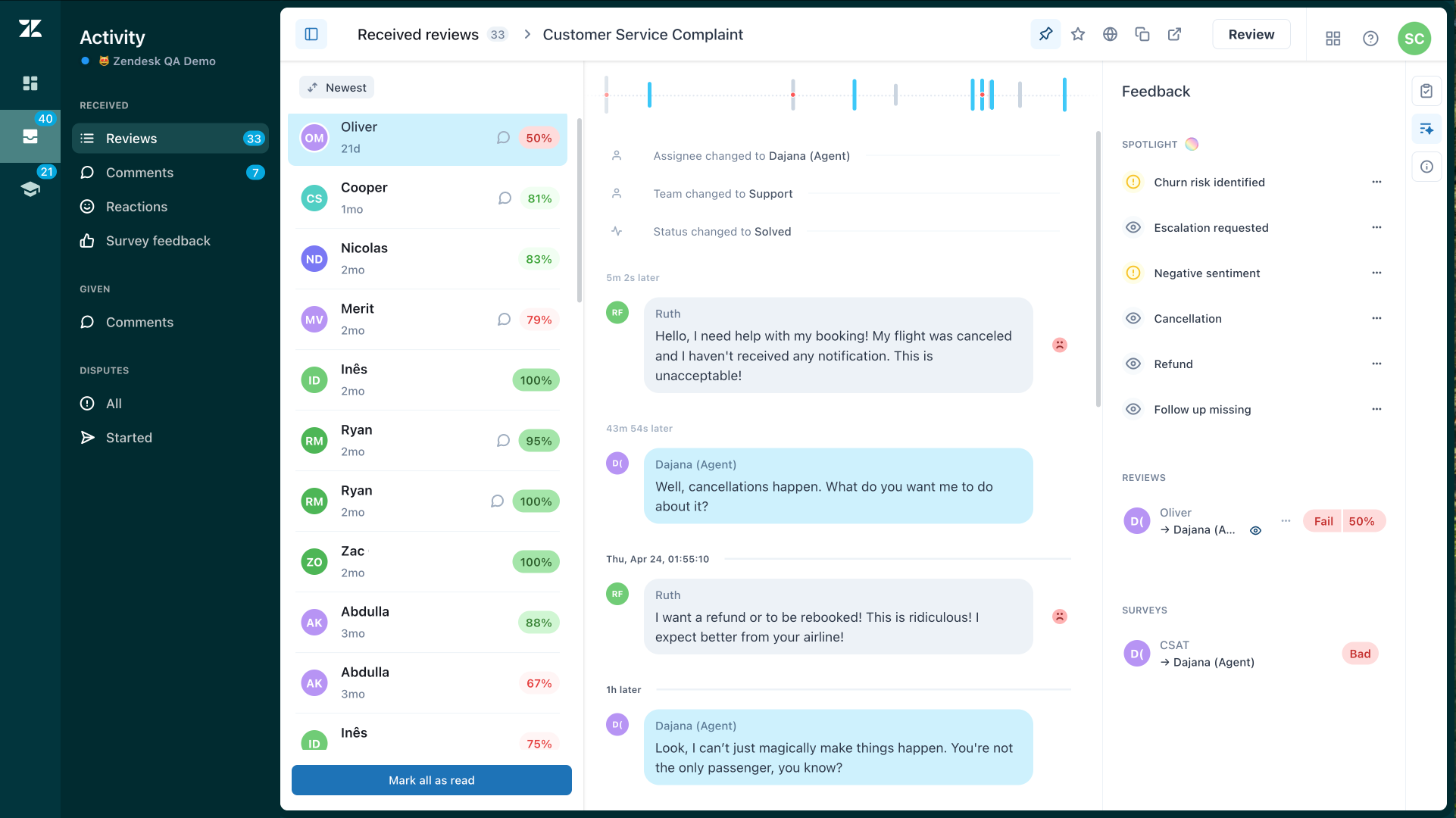
이 페이지에서 설문조사 피드백(CSAT) 및 검토나 답장에 대한 반응을 볼 수도 있습니다.
받은 검토 및 댓글에 액세스하려면 다음과 같이 하세요.
- 품질 보증의 사이드바에서 활동(
 )을 클릭합니다.
 - 받음 아래에서검토를클릭하여 검토된 대화에 액세스합니다. 검토는 전체 대화 또는 특정 메시지에 적용될 수 있습니다. 메시지를 클릭하여 점수와 평점을 봅니다.
- (선택 사항)댓글을 클릭하여 받은 댓글을 봅니다.
이의 신청 관리하기
평점 점수에 동의하지 않는 경우 카테고리에 대한 새 평점을 제안할 수 있지만 이는 선택 사항입니다. 이의 신청 제출할 때 검토자에게 댓글을 남길 수도 있습니다. 이의 이의 신청 초기 검토자에게 다시 보내거나 워크스페이스 관리자 등 다른 사람에게 에스컬레이션할 수 있습니다. 검토에 이의 신청하기를참조하세요.
개인용 설정 업데이트하기
개인 설정은 Zendesk QA 경험을 사용자 지정하는 데 도움이 됩니다. 한 주가 시작되는 요일, 하루나 한 주 또는 한 달 검토 목표 대화 수, 피드백 알림 수신 빈도와 같은 설정을 보거나 업데이트할 수 있습니다. Zendesk QA 에서 개인용 설정 보기 및 업데이트하기를참조하세요.
대시보드 사용하기
대시보드를 사용하여 전반적인 개인 성과를 포괄적으로 파악하세요. 대시보드는 고객 만족도 점수 및 검토 평점과 같은 주요 메트릭의 시각적 요약을 제공하여 진행 상황을 추적하고, 강점을 파악하며, 개선이 필요한 영역을 정확히 파악할 수 있도록 합니다. 정기적으로 대시보드를 검토하면 최신 정보를 파악하고, 목표를 설정하며, 지원 스킬을 지속적으로 향상시키는 데 도움이 됩니다.
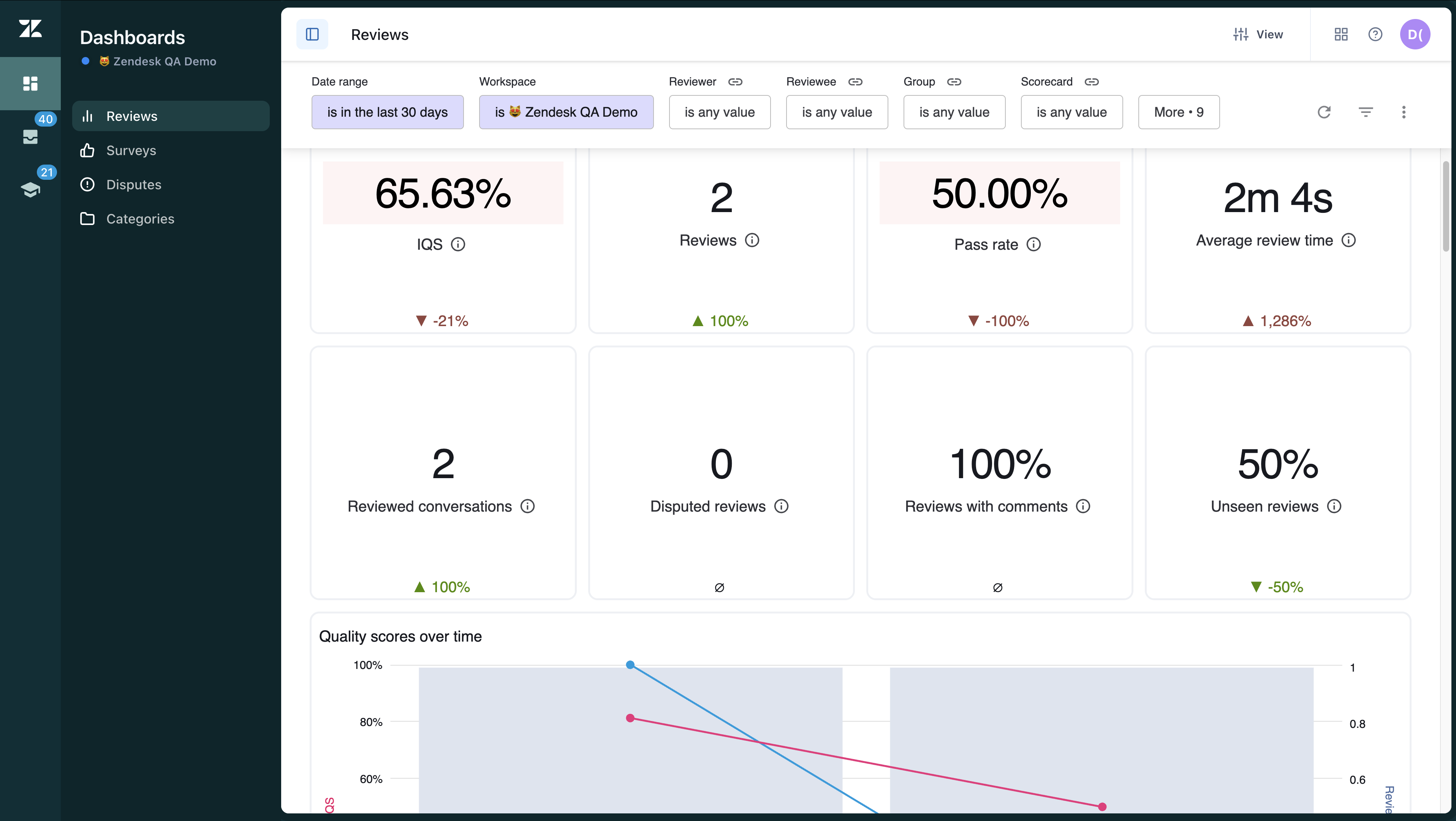
다음에 액세스할 수 있습니다.
번역 고지 사항: 본 문서는 콘텐츠에 대한 기본적인 이해를 제공하기 위해 자동 번역 소프트웨어를 사용하여 번역되었습니다. 정확한 번역을 제공하고자 합당한 노력을 기울였으나 Zendesk는 번역의 정확성을 보장하지 않습니다.
번역된 문서에 포함된 정보의 정확성과 관련하여 질문이 있으시면 문서의 공식 버전인 영문 버전을 참조하시기 바랍니다.