검증된 AI 요약 ◀▼
티켓 진행 상황 실시간 대시보드는 브랜드와 그룹별 티켓 상태, 고객 대기 시간 및 티켓 진행 상황에 대한 인사이트를 제공하여 팀의 워크플로우를 모니터링하는 데 도움이 됩니다. 브랜드, 그룹, 채널과 같은 다양한 기준으로 보고서를 필터링하여 진행 중인 작업과 최근 완료된 작업을 추적하여 티켓 상태를 이해하고 고객 지원 운영을 개선할 수 있습니다.
티켓 진행 상황 대시보드는 상담사 백로그에서 진행 중인 작업과 최근 완료된 작업에 대한 세부 정보를 제공합니다. 대시보드를 사용하면 배정된 작업 항목과 최근 해결된 작업 항목을 포함하여 팀의 현재 워크플로우를 모니터링하여, 감독자가 지난 7일 동안 만들어진 다양한 상태와 채널에서 팀의 티켓을 이해하는 데 도움이 됩니다. 이 대시보드는 옴니채널 라우팅을 사용하지 않는 경우 수신 작업을 추적하는 데에도 유용합니다. 이 대시보드는 지난 7일 동안 만들어진 티켓에 대해서만 리포팅합니다.
브랜드, 대기열, 그룹, 채널 유형, 채널, 티켓 상태, 티켓 담당자, 배정된 티켓, 태그, 티켓 스킬, SLA 상태, SLA 정책, 만족도 평점 및 만든 이후 시간별로 보고서를 필터링할 수 있습니다.
이 대시보드에는 다음과 같은 탭이 있습니다.
티켓 상태
이 탭은 이메일, 메시징, 음성 티켓 상태 및 고객 만족도(CSAT) 평점에 대한 정보를 제공합니다. 브랜드, 대기열, 그룹, 채널 유형, 채널, 티켓 상태, 티켓 담당자, 배정된 티켓, 만족도 평점 및 티켓이 만들어진 시간별로 보고서를 필터링할 수 있습니다.
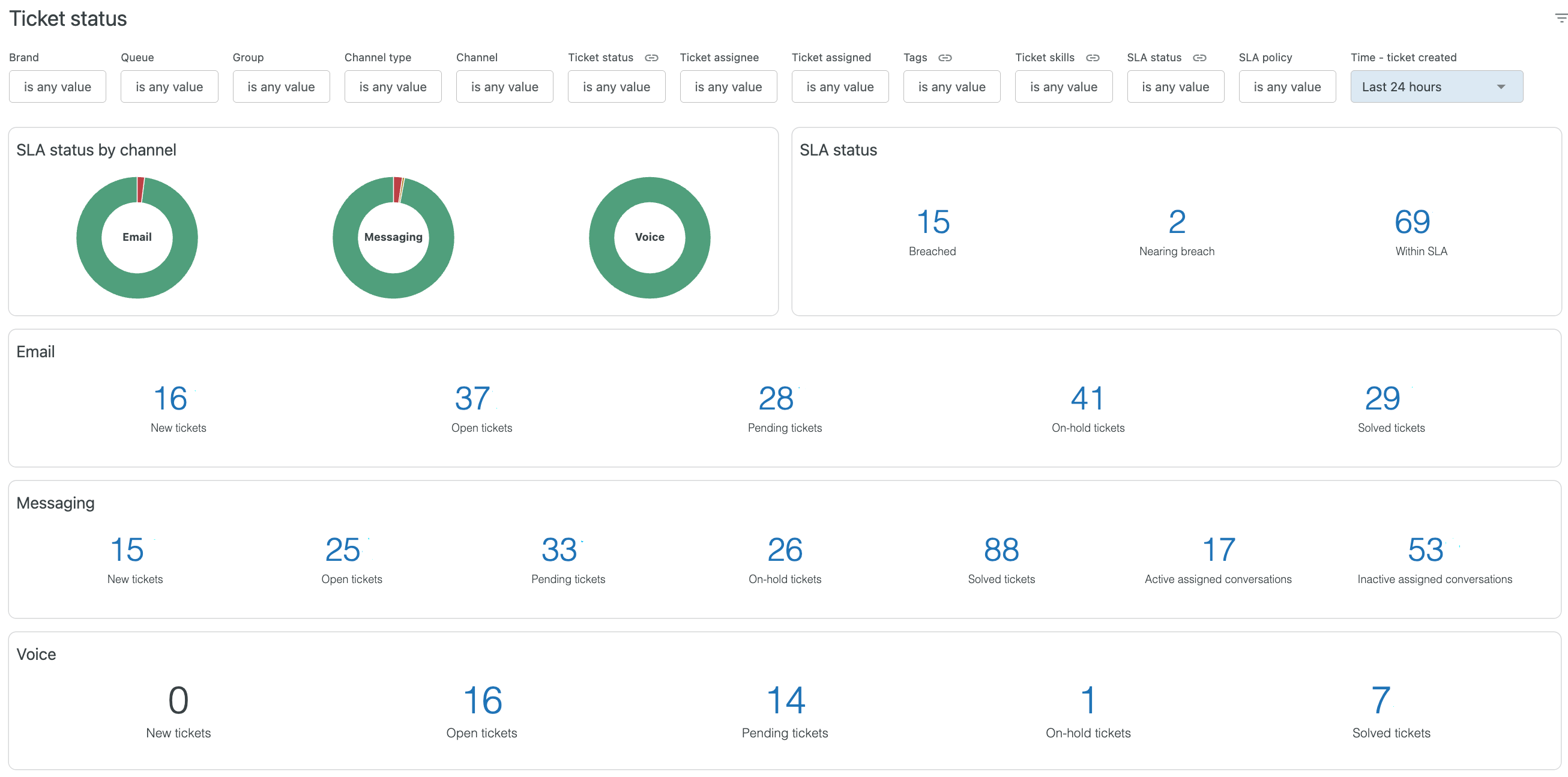
이 탭에는 다음 보고서가 포함됩니다.
실시간 보고서
-
SLA 상태: 채널당 활성 SLA 목표를 위반한 티켓 수를 파악할 수 있습니다. SLA 위반될 때까지 남은 시간을 기준으로 합니다.
- SLA 상태(위반) : 0분(SLA가 위반됨)
- SLA 상태(위반에 가까움) : 15분 미만
- SLA 이내 : 15분 이상
-
채널별 SLA 상태: 현재 SLA 배지 상태를 표시합니다. SLA 배지의 색은 SLA가 위반되기까지 남은 시간을 알려줍니다.
- 녹색: 15분 이상
- 주황색: 15분 미만
- 빨간색: 0분(SLA가 위반됨)
에 대해 자세히 알아보기 SLA 상태. 이러한 메트릭과 SLA 필터는 고객이 SLA 정책을 구성한 경우에만 사용할 수 있습니다.
- 이메일: 신규, 등록, 보류, 대기, 해결 및 종료 이메일 티켓에 대한 핵심성과지표를 표시합니다.
- 메시징: 신규, 등록, 보류, 대기, 해결 및 종료 메시징 티켓에 대한 핵심성과지표를 표시합니다. 이러한 핵심성과지표는 활성 및 비활성 배정된 대화도 리포팅합니다.
- 음성: 신규, 등록, 보류, 대기, 해결 및 종료 음성 티켓에 대한 핵심성과지표를 표시합니다.
-
채널당 만족도 분포 : 다음 사이의 모든 채널에서 받은 CSAT 의 분포를 표시합니다.
- 좋음(댓글 있음)
- 좋음
- 나쁨(댓글 있음)
- 나쁨(댓글 없음)
-
채널별 만족도 점수: 모든 채널에서 평점이 있는 모든 티켓과 좋음으로 평가된 티켓의 비율을 표시합니다.참고: CSAT 메트릭은 계정에서 고객 만족도 설문조사가 사용 설정된 경우에만 표시됩니다.Zendesk는 다음 논리를 사용하여 다양한 평가 척도를 좋음 또는 나쁨으로 자동 변환합니다.
- 1-2 척도: 1 = 나쁨, 2 = 좋음
- 1-3 척도: 1-2 = 나쁨, 3 = 좋음
- 1-5 척도: 1-3 = 나쁨, 4-5 = 좋음
최근 기록 보고서
- 이메일 티켓 상태: 일정 기간 동안 이메일에 대한 신규, 등록, 보류, 대기, 해결 및 종료 티켓의 수를 표시합니다.
- 메시징 티켓 상태: 일정 기간 동안 메시징에 대한 신규, 등록, 보류, 대기, 해결 및 종료 티켓 수를 표시합니다.
- 음성 티켓 상태: 일정 기간 동안 음성에 대한 신규, 등록, 보류, 대기, 해결 및 종료 티켓의 수를 표시합니다.
- 티켓 상태: 소셜 채널 및 하위 채널을 포함하여 각 채널에 대한 신규, 등록, 보류, 대기, 해결 및 종료 티켓 수를 표시합니다.
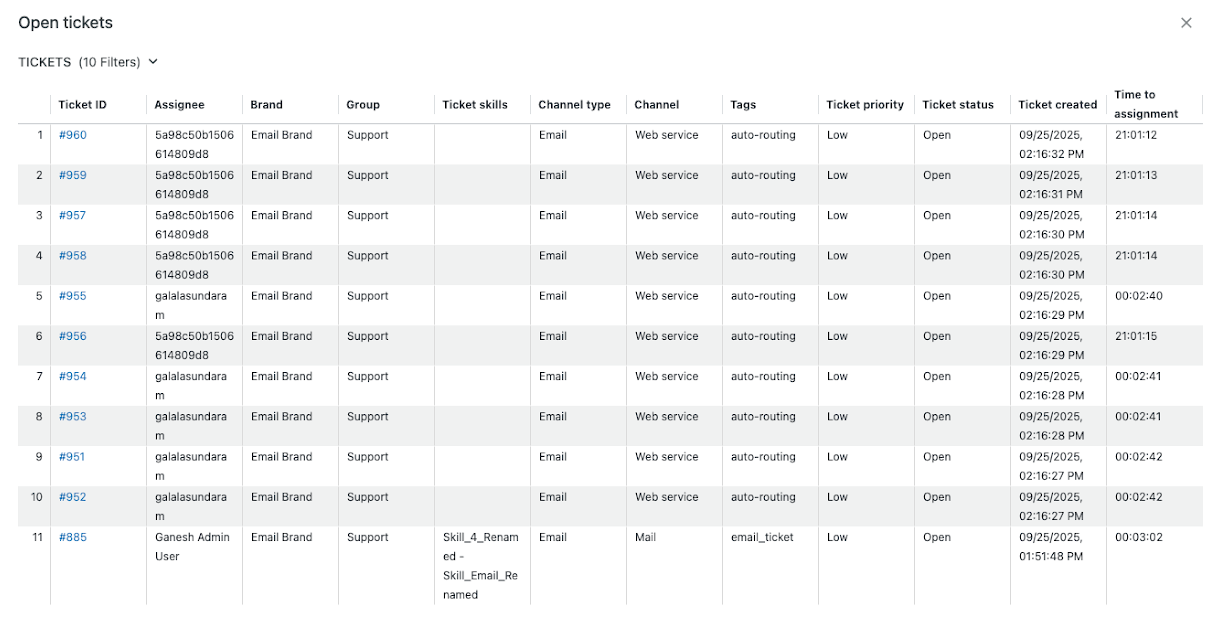
- 진행 중인 티켓: 티켓 ID, 담당자, 브랜드, 그룹, 티켓 스킬 채널, 태그, 티켓 우선 순위와 같은 정보를 포함하여 모든 신규, 등록, 대기 및 보류 티켓에 대한 정보를 표시합니다.
최근 기록 메트릭을 심층 분석하여 티켓의 현재 상태와 함께 특정 시점의 티켓 상태를 볼 수 있습니다. 이 보기에서 티켓의 현재 상태는 물론 티켓이 해당 상태에 얼마나 오래 있었는지도 볼 수 있습니다.
지난 15분, 30분, 60분, 자정 이후(즉 "오늘"에 대해 리포팅할 수 있음), 지난 2시간, 8시간, 24시간, 48시간, 그리고 지난 7일을 기준으로 보고서를 필터링할 수 있습니다.
고객 대기 시간
이 탭은 고객 대기 시간과 관련된 자세한 정보를 제공합니다. 감독자는 이 대시보드를 사용하여 전반적인 고객 경험을 평가하고 잠재적인 개선 기회를 찾을 수 있습니다. 브랜드, 대기열, 그룹, 채널 유형, 채널, 티켓 상태, 티켓 담당자, 태그, 티켓 스킬, 메시징 대화, SLA 상태, SLA 정책, 만족도 평점 및 티켓을 만든 시간별로 보고서를 필터링할 수 있습니다.
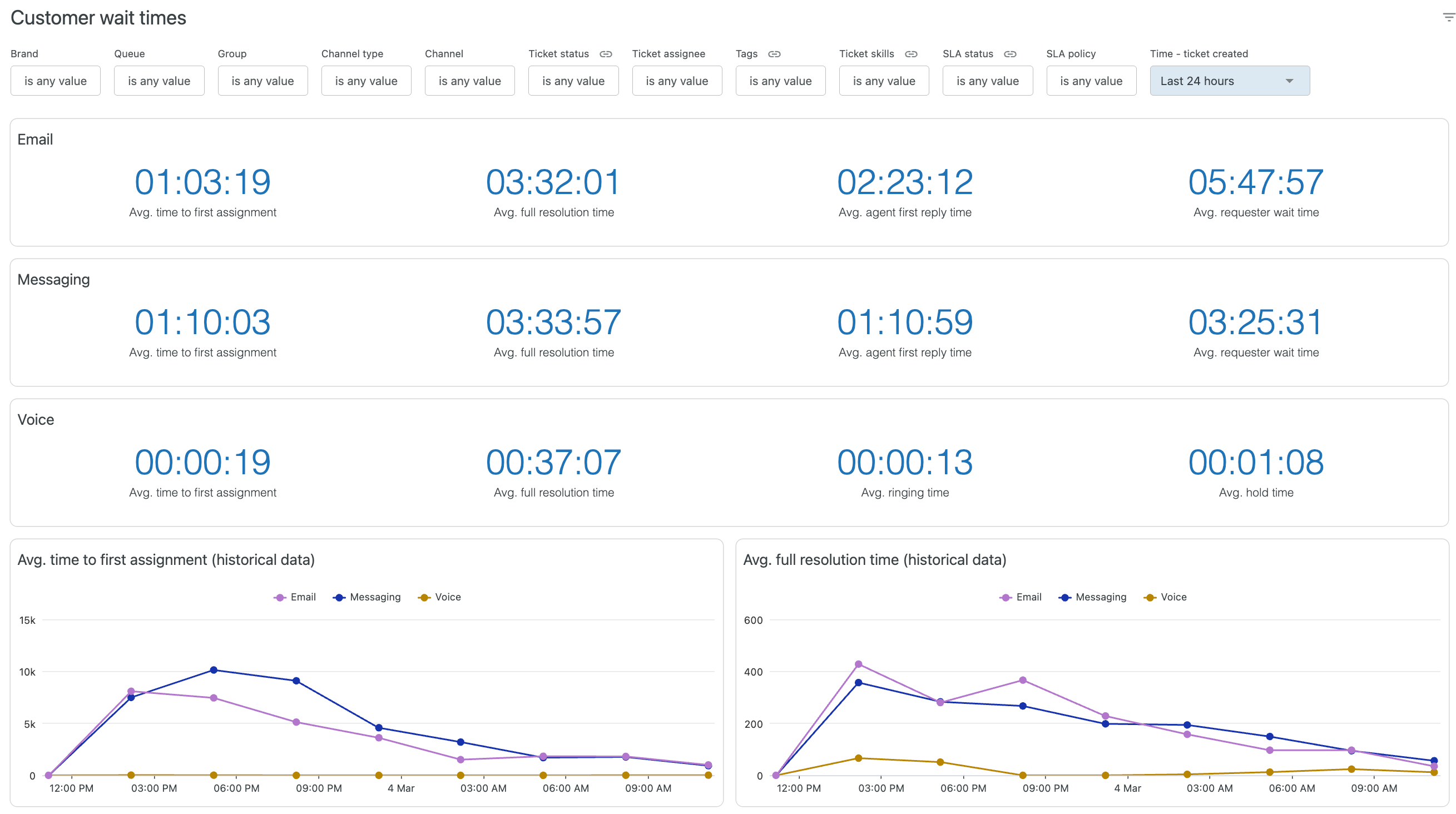
이 탭에는 이메일, 메시징 및 음성에 대한 다음 보고서가 포함되어 있습니다.
실시간 보고서
- 평균 배정까지 걸린 시간 : 티켓이 만들어지고 나서 처음으로 상담사에게 배정될 때까지 걸린 평균 시간입니다.
- 평균 full resolution time : 티켓이 만들어지고 나서 최근 해결까지 걸린 평균 시간입니다.
- 평균 상담사 참여 시간 : (이메일 및 메시징에만 해당) 상담사가 티켓에 참여한 평균 시간입니다. 상담사가 최종 사용자의 메시지를 읽고 응답하는 동안 경과한 시간만 계산하여 티켓이 상담사에게 배정된 시간부터 종료될 때까지 티켓의 수명 주기 동안 측정됩니다. 최종 사용자가 읽고 응답하는 데 소요한 시간은 제외됩니다. 대기열에서 예측 라우팅 사용하기를 참조하세요.
- 평균 상담사 첫 번째 응답 시간 : 티켓이 만들어지고 나서 상담사가 티켓에 첫 번째 공개 답장을 할 때까지 걸린 평균 시간입니다.
- 평균 요청자 대기 시간 : 티켓이 신규, 등록 및 대기 상태에서 소모하는 평균 시간입니다.
최근 기록 보고서
최근 기록 특정 시점 메트릭을 심층 분석하여 해당 시점의 티켓 상태를 볼 수 있습니다. 이 보기에서 티켓의 현재 상태는 물론 티켓이 해당 상태에 얼마나 오래 있었는지도 볼 수 있습니다.
- 평균 첫 번째 배정까지 걸린 시간 : 선택한 기간 동안 티켓이 만들어지고 나서 처음으로 상담사에게 배정될 때까지 걸린 평균 시간입니다.
- 평균 상담사 첫 번째 응답 및 벨소리 울림 시간 : 선택한 기간 동안 티켓이 만들어지고 나서 상담사가 티켓에 첫 번째 공개 답장을 할 때까지 걸린 평균 시간입니다.
- 평균 requester wait and hold time : 선택한 기간 동안 티켓이 신규, 등록 및 대기 상태에서 소모한 평균 시간입니다.
- 평균 full resolution time : 선택한 기간 동안 티켓이 만들어지고 나서 최근 해결까지 걸린 평균 시간입니다.
- 평균 상담사 참여 시간 : (이메일 및 메시징에만 해당) 선택한 기간 동안 상담사가 티켓에 참여하는 데 소요한 평균 시간입니다.
브랜드별 티켓 진행 상황
이 탭은 이메일, 메시징 및 음성 티켓에 대한 정보를 브랜드별로 정렬하여 제공합니다. 이 탭을 사용하여 브랜드 성과를 비교하세요. 보고서는 브랜드, 대기열, 티켓 그룹, 채널 유형, 채널, 티켓 상태, 티켓 담당자, 배정된 티켓, 태그, 티켓 스킬, SLA 상태, SLA 정책, 만족도 평점별로 필터링할 수 있으며, 이후 시간별로 보고서를 만들 수 있습니다.
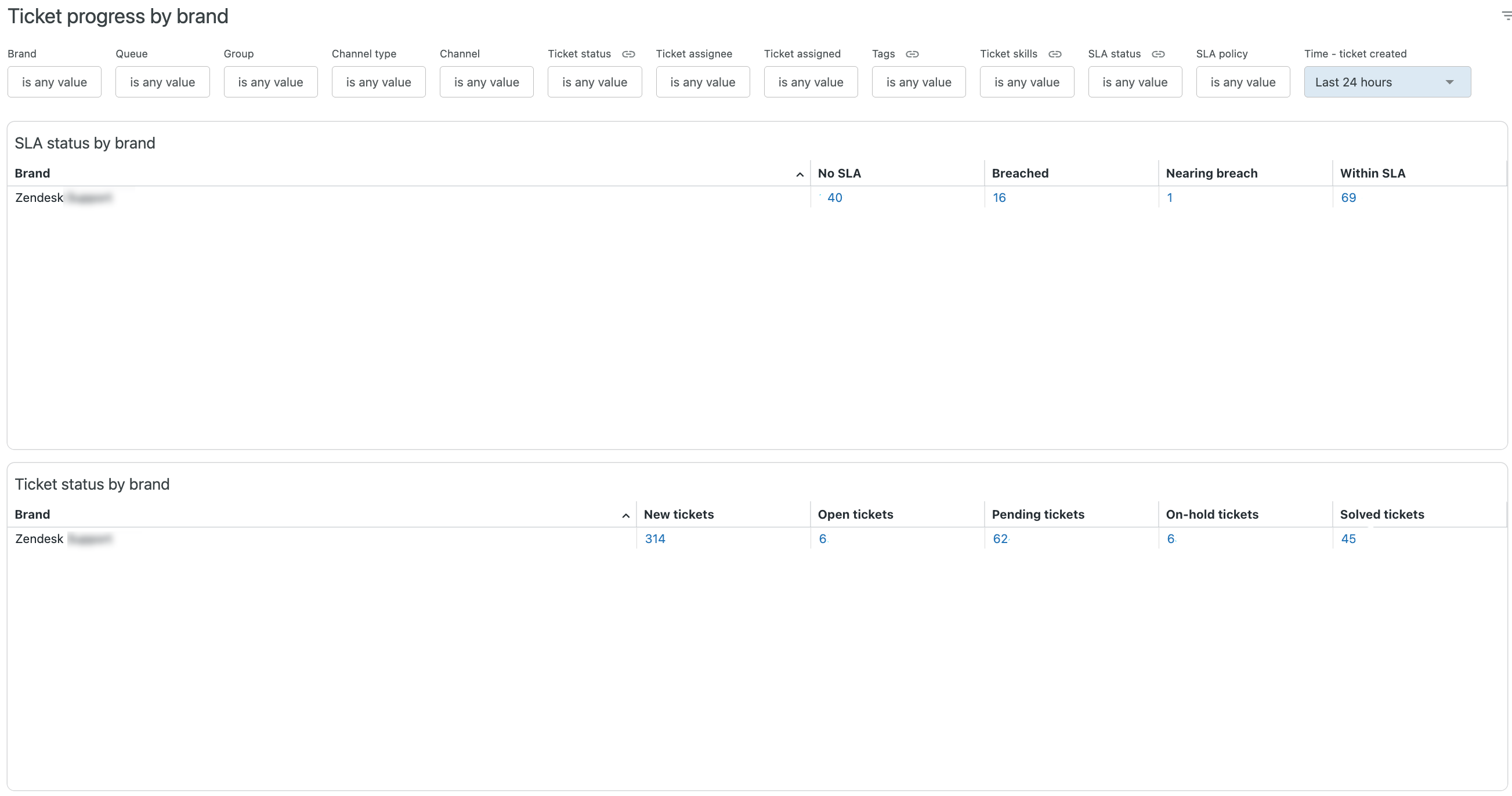
이 탭에는 다음 보고서가 포함됩니다.
실시간 보고서
- 브랜드별 SLA 상태 : 브랜드별 티켓의 SLA 상태를 표시하여 브랜드 성과를 비교합니다.
- 브랜드별 티켓 상태 : 각 브랜드에 대해 신규, 등록, 보류, 대기 티켓의 수와 함께 브랜드 이름을 표시합니다.
- 브랜드별 채널 티켓 상태 : 각 브랜드에 대해 채널 및 신규, 등록, 보류, 대기 티켓의 수를 표시합니다.
- 브랜드별 메시징 대화 : 각 브랜드에 대해 배정된 활성 및 비활성 대화의 수를 표시합니다.
그룹별 티켓 진행 상황
이 탭은 이메일, 메시징 및 음성 티켓에 대한 정보를 그룹별로 정렬하여 제공합니다. 이 탭을 사용하여 그룹 성과를 비교하세요. 보고서는 브랜드, 대기열, 티켓 그룹, 채널 유형, 채널, 티켓 상태, 티켓 담당자, 배정된 티켓, 태그, 티켓 스킬, SLA 상태, SLA 정책, 만족도 평점별로 필터링할 수 있으며, 이후 시간별로 보고서를 만들 수 있습니다.
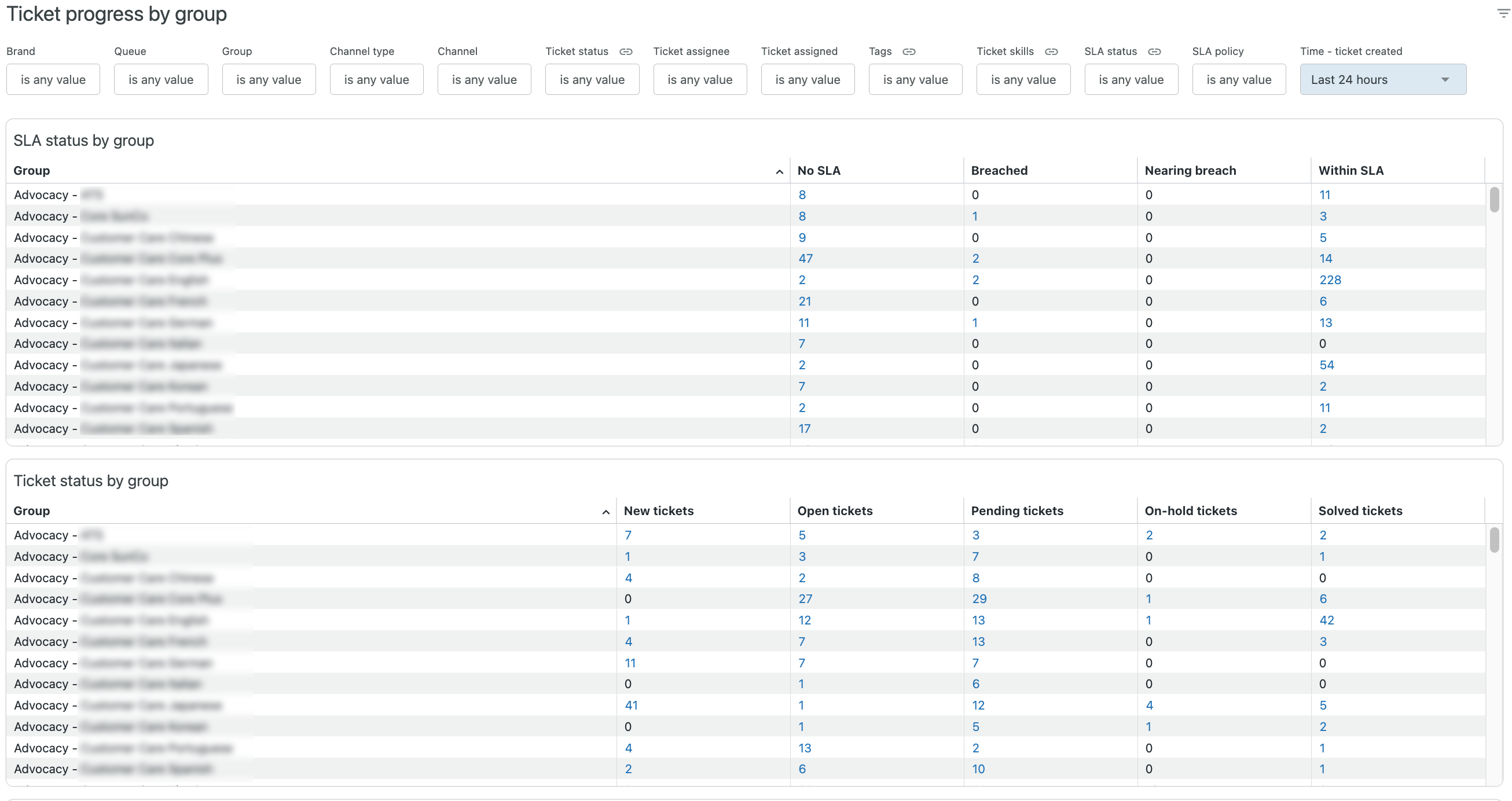
이 탭에는 다음 보고서가 포함됩니다.
실시간 보고서
- 그룹별 SLA 상태 : 그룹별 티켓 SLA 상태를 표시하여 브랜드 성과를 비교합니다.
- 그룹별 티켓 상태 : 각 그룹에 대해 신규, 등록, 보류, 대기 티켓의 수와 함께 그룹 이름을 표시합니다.
- 그룹별 채널 티켓 상태 : 각 그룹에 대해 채널 및 신규, 등록, 보류, 대기 티켓의 수를 표시합니다.
- 그룹별 메시징 대화 : 각 그룹에 대해 배정된 활성 및 비활성 대화의 수를 표시합니다.
고객 만족도
이 탭은 고객 만족도 성과에 대한 자세한 정보를 제공합니다. 보고서는 브랜드, 대기열, 티켓 그룹, 채널 유형, 채널, 티켓 상태, 티켓 담당자, 배정된 티켓, 태그, 티켓 스킬, SLA 상태, SLA 정책, 만족도 평점별로 필터링할 수 있으며, 이후 시간별로 보고서를 만들 수 있습니다. 고객 만족도 탭은 계정에서 고객 만족도 설문조사가 사용 설정되어 있는 경우에만 표시됩니다.
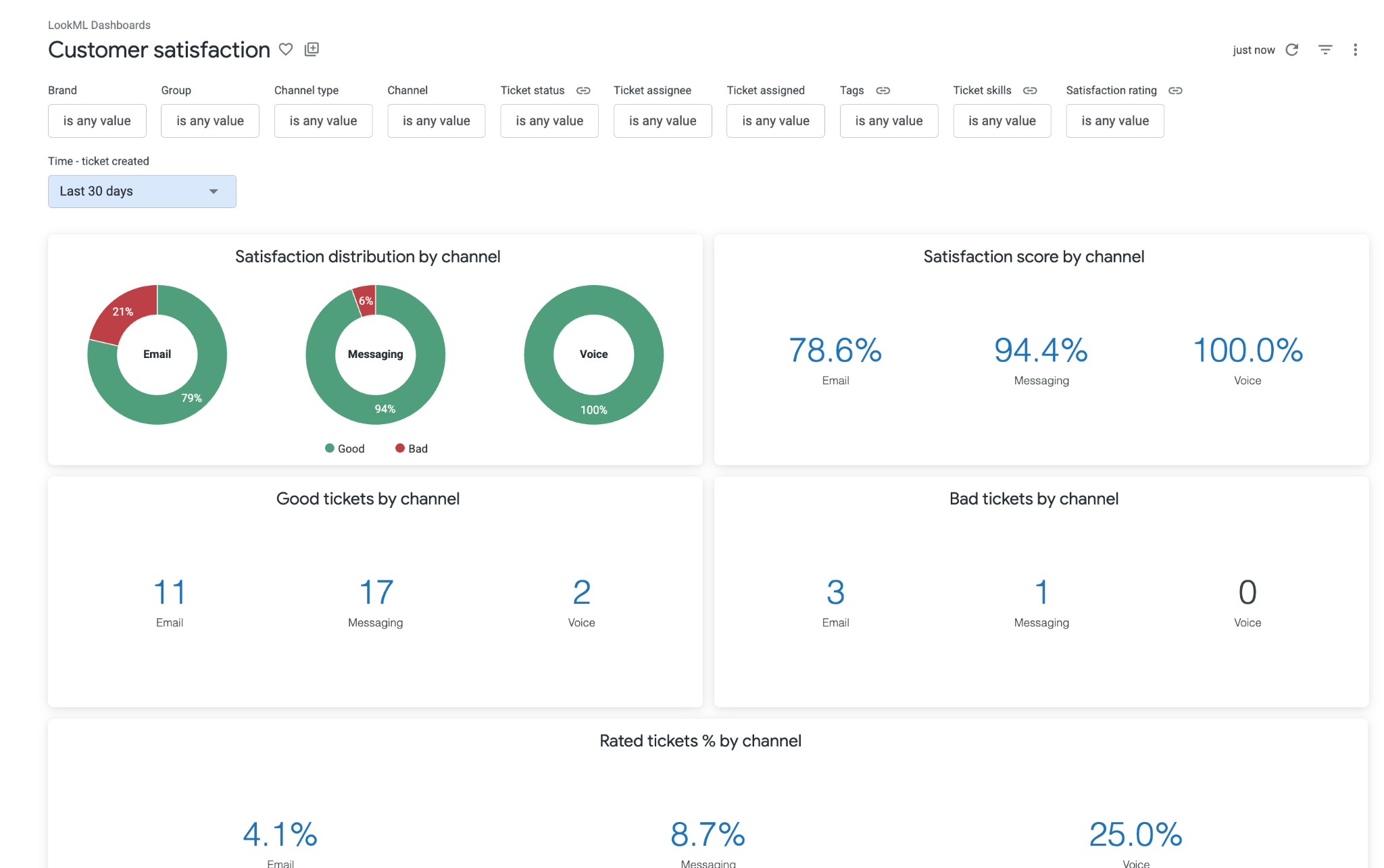
이 탭에는 다음과 같은 보고서가 포함되어 있습니다.
실시간 보고서
-
채널당 만족도 분포 : 다음 사이의 모든 채널에서 받은 CSAT 의 분포를 표시합니다.
- 좋음(댓글 있음)
- 좋음
- 나쁨(댓글 있음)
- 나쁨(댓글 없음)
- 채널별 만족도 점수 : 모든 채널에서 평점이 있는 모든 티켓과 좋음으로 평가된 티켓의 비율을 표시합니다.
- 채널별 좋은 티켓 : 모든 채널에서 댓글이 있든 없든 좋은 평가를 받은 티켓 수를 표시합니다.
- 채널별 잘못된 티켓 : 모든 채널에서 댓글이 있든 없든 나쁜 평가를 받은 티켓 수를 표시합니다.
-
채널별 평가된 티켓 % : 다음 사이의 모든 채널에서 받은 CSAT 의 분포를 표시합니다.
- 좋음(댓글 있음)
- 좋음
- 나쁨(댓글 있음)
- 나쁨(댓글 없음)
채널: 각 채널에 대해 좋음 및 나쁨으로 평가된 만족도 티켓을 표시합니다.
최근 기록 보고서
- 이메일에 대한 만족도 티켓(기록 데이터) : 이메일 채널에 대해 선택한 기간에 대한 나쁨 및 좋음 만족도 점수 평점을 표시합니다.
- 메시징에 대한 만족도 티켓(기록 데이터) : 메시징 채널에 대해 선택한 기간에 대한 나쁨 및 좋음 만족도 점수 평점을 표시합니다.
- 음성에 대한 만족도 티켓(기록 데이터) : 음성 채널에 대해 선택한 기간 동안 나쁨과 좋음 만족도 점수 평점을 표시합니다.
대시보드 필터 선택 항목 저장하기
대시보드를 다시 열 때 유지되도록 대시보드 필터 선택 항목을 저장할 수 있습니다.
대시보드 필터 선택 항목을 저장하려면 다음과 같이 하세요.
- 실시간 모니터링 대시보드에서 필요에 따라 필터를 구성합니다.
- 웹 브라우저에서 대시보드에 표시된 URL을 북마크하거나 복사합니다.
이제 저장한 URL을 방문하면 구성한 필터와 함께 대시보드가 열립니다.
번역 고지 사항: 본 문서는 콘텐츠에 대한 기본적인 이해를 제공하기 위해 자동 번역 소프트웨어를 사용하여 번역되었습니다. 정확한 번역을 제공하고자 합당한 노력을 기울였으나 Zendesk는 번역의 정확성을 보장하지 않습니다.
번역된 문서에 포함된 정보의 정확성과 관련하여 질문이 있으시면 문서의 공식 버전인 영문 버전을 참조하시기 바랍니다.