검증된 AI 요약 ◀▼
생성형 AI 도구를 사용하여 매크로 콘텐츠를 개선하여 응답을 확장하거나, 단순화하거나, 어조를 조정하세요. “확장” 기능을 사용하여 세부 정보를 추가하고, “간소화” 기능을 사용하여 텍스트를 간결하게 만들고, 어조를 좀 더 친근하거나 격식 있게 조정하세요. 이러한 도구는 상담사 응답을 개선하고, 시간을 절약하며, 커뮤니케이션 채널 전반에서 일관된 어조를 유지하는 데 도움이 됩니다.
작성 능력 향상 생성형 AI 기능이 사용 설정되어 있으면 다음 작성 도구를 사용하여 다양한 방법으로 매크로 의 콘텐츠를 개선할 수 있습니다.
- 확장: 매크로의 콘텐츠를 추가 언어로 바꿉니다.
- 단순화: 매크로의 내용을 더 간결하게 바꾸어 주요 아이디어에 집중합니다.
- 더욱 친밀하게: 매크로 콘텐츠의 어조를 변경하여 대화식으로 들립니다.
- 더욱 격식 있게: 매크로 콘텐츠의 톤을 보다 전문적으로 변경합니다.
매크로용 작성 도구는 생성형 AI 활용하여 상담사 응답을 개선하고, 수동 편집의 필요성을 줄여 시간을 절약하며, 지원 채널 전반에서 일관된 톤을 유지하는 데 도움이 됩니다. 공유 매크로와 개인용 매크로 둘 다에 작성 도구를 사용할 수 있습니다. 관리자만 공유 매크로를 만들거나 편집할 수 있습니다.
이 문서에서는 다음과 같은 주제를 다룹니다.
관련 문서:
매크로 콘텐츠 확장하기
매크로를 만들거나 편집할 때 확장 기능을 사용하여 추가 언어로 텍스트를 바꿀 수 있습니다.
예를 들어 처음에 다음과 같이 입력한다고 가정해 보세요.
- “지원팀에 문의해 주셔서 감사합니다. 문제를 조사 중입니다.”
확장하기 옵션이 이 텍스트를 다음과 같이 변경할 수 있습니다.
- “지원팀에 문의해 주셔서 감사합니다. 현재 문제를 검토 중이며 곧 해결 방법을 알려 드리겠습니다. 추가 정보가 있으시면 언제든지 답장해 주세요.”
매크로 텍스트를 확장하려면 다음과 같이 하세요.
- 관리 센터의 사이드바에서
 워크스페이스를 클릭한 다음 상담사 도구 > 매크로를 선택합니다.
 - 새 매크로를 만들 거나 기존 매크로를 편집합니다 .
- 작업 섹션에서 다음 작업 중 하나를 추가하거나 편집합니다.
- 댓글/설명
- 이메일을 통한 사이드 대화
- 하위 티켓을 통한 사이드 대화
-
문서 작성 능력 향상 아이콘(
 )을 클릭하고 확장을 선택합니다.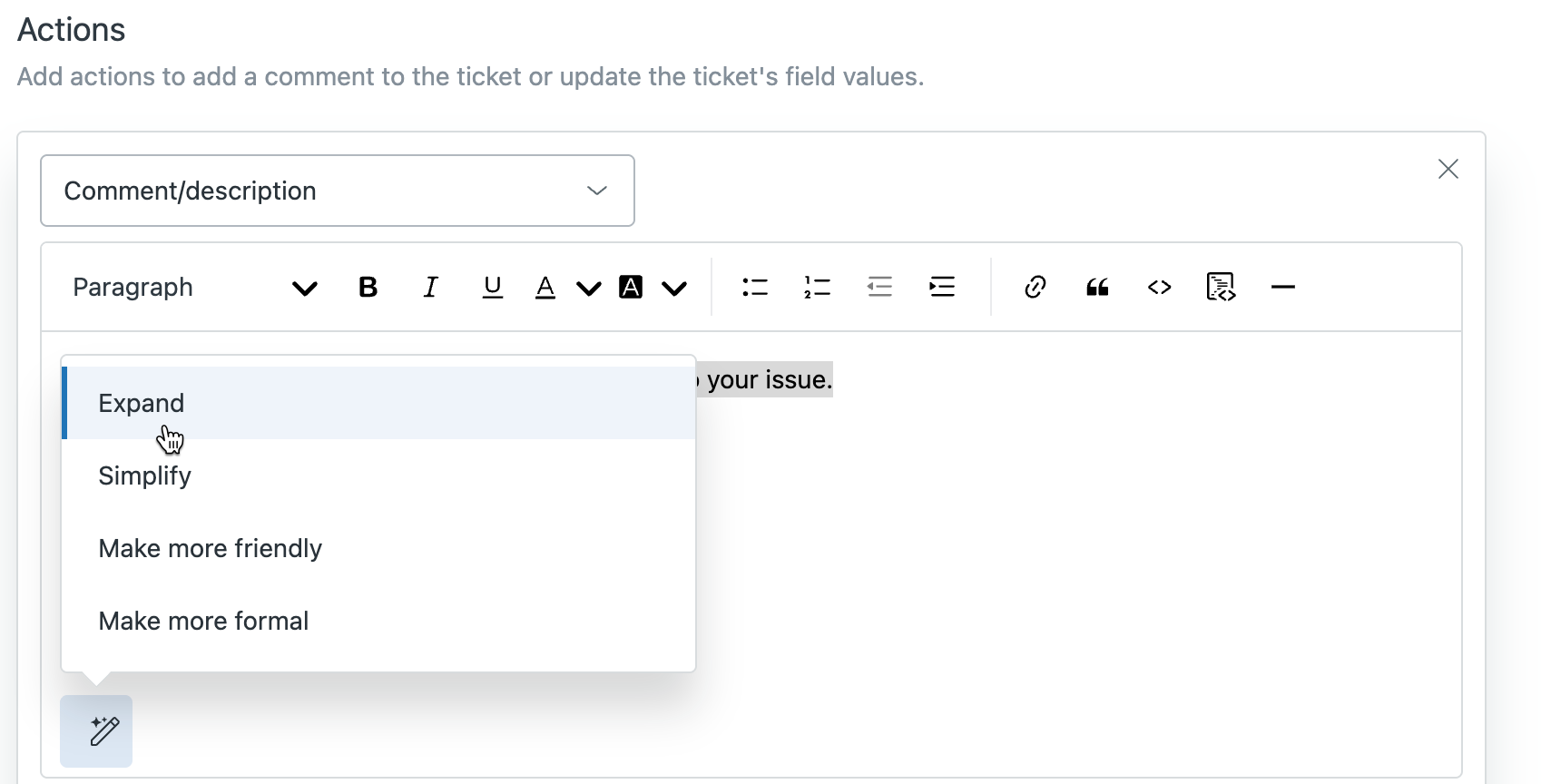
시스템은 AI 사용하여 답장 콘텐츠를 확장하는 추가 텍스트를 생성합니다.
- 확장된 텍스트를 읽고 원하는 내용이 맞는지 확인합니다.
필요하면 cmd + z를 눌러 이전 버전으로 돌아갈 수 있습니다.
- 저장을 클릭합니다.
매크로 콘텐츠 간소화하기
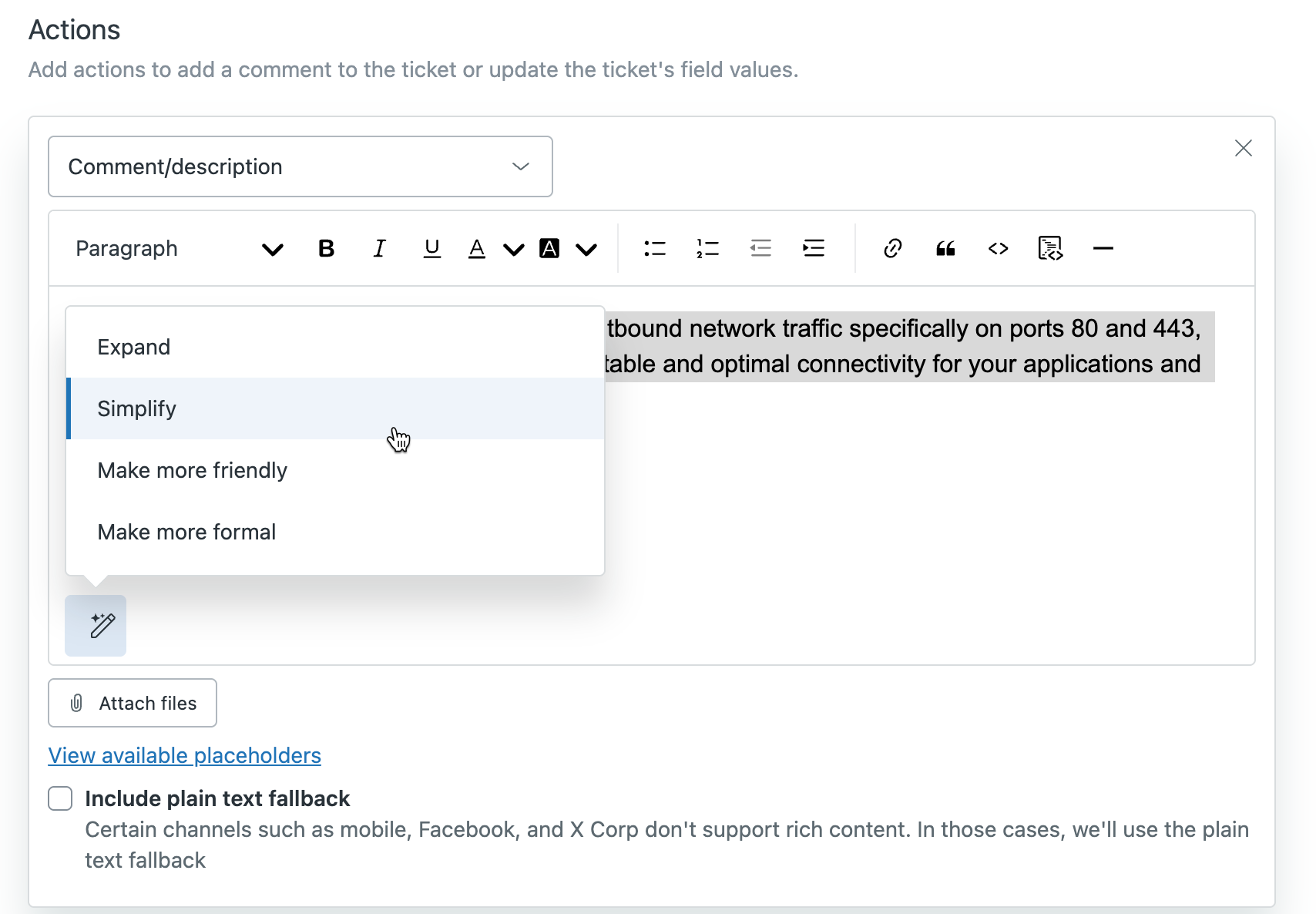
단순화 기능을 사용하여 더 적은 수의 단어를 사용하고 주요 아이디어에 집중함으로써 더 간결한 방식으로 매크로 텍스트를 다시 작성할 수 있습니다.
- “애플리케이션 및 서비스에 대한 안정적이고 최적의 연결을 유지하기 위해 이 트래픽을 허용하는 것이 필수적이므로 방화벽 설정이 특히 포트 80 및 443에서 발신 네트워크 트래픽을 허용하도록 하세요.”
- “방화벽이 포트 80과 443을 통해 트래픽을 허용하도록 하여 연결이 제대로 작동하도록 하세요.”
매크로 텍스트를 단순화하려면 다음과 같이 하세요.
매크로의 어조 변경하기
회사 브랜드의 어조에 따라 매크로의 어조를 변경하여 보다 대화식으로 또는 더욱 전문적으로 만들 수 있습니다.
예를 들어 다음과 같이 입력했다고 가정해 보세요. “We will do our best to assist you.”
- 더욱 친밀하게 옵션은 이 텍스트를 다음과 같이 변경할 수 있습니다. “We're excited to help you out and will do our very best to assist you!”
- 더욱 격식 있게 옵션은 이 텍스트를 다음과 같이 변경할 수 있습니다. “We shall make every effort to provide you with the assistance you require.”
매크로의 톤을 변경하려면 다음과 같이 하세요.
- 관리 센터의 사이드바에서 워크스페이스를 클릭한 다음 상담사 도구 > 매크로를 선택합니다.
- 새 매크로를 만들 거나 기존 매크로를 편집합니다 .
- 작업 섹션에서 다음 작업 중 하나를 추가하거나 편집합니다.
- 댓글/설명
- 이메일을 통한 사이드 대화
- 하위 티켓을 통한 사이드 대화
-
문서 작성 능력 향상 아이콘()을 클릭하고 다음 옵션 중 하나를 선택합니다.
- 더욱 친밀하게: 톤을 보다 친근한 대화식으로 변경합니다.
- 더욱 격식 있게: 톤을 보다 전문적으로 변경합니다.
시스템이 AI를 사용하여 텍스트를 업데이트하여 톤이 보다 친근한 대화식 또는 전문적이도록 합니다.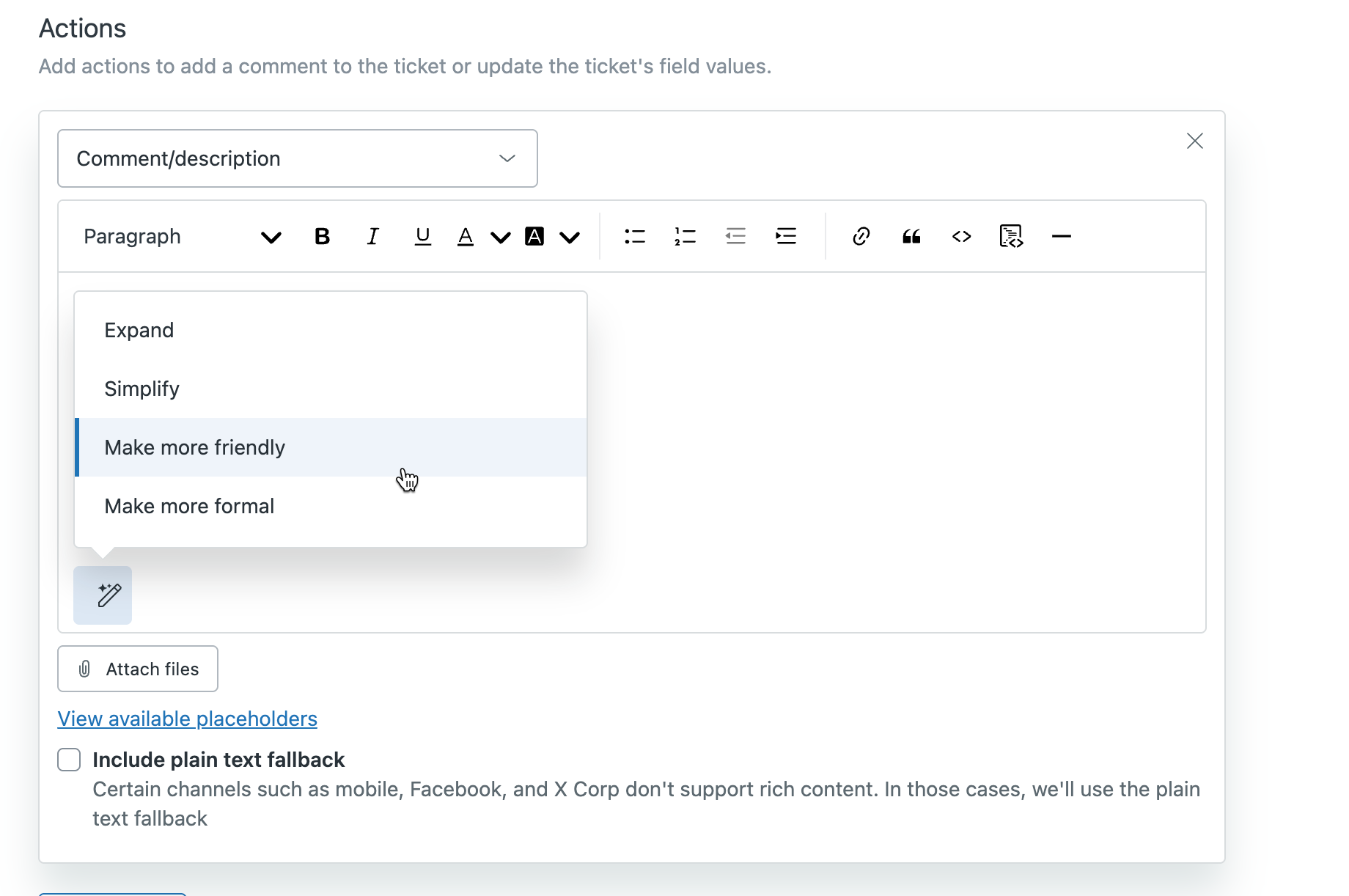
- 업데이트된 텍스트를 읽고 원하는 내용이 맞는지 확인합니다.
필요하면 cmd + z를 눌러 이전 버전으로 돌아갈 수 있습니다.
- 저장을 클릭합니다.
번역 고지 사항: 본 문서는 콘텐츠에 대한 기본적인 이해를 제공하기 위해 자동 번역 소프트웨어를 사용하여 번역되었습니다. 정확한 번역을 제공하고자 합당한 노력을 기울였으나 Zendesk는 번역의 정확성을 보장하지 않습니다.
번역된 문서에 포함된 정보의 정확성과 관련하여 질문이 있으시면 문서의 공식 버전인 영문 버전을 참조하시기 바랍니다.