요약: ◀▼
각 업무 흐름에 대한 예측 시나리오를 만들고, 가져오고, 복제하고, 관리하여 연락 수와 인력 자원 예측을 비교하세요. 기록 데이터, 알고리즘, 인력 자원 목표 및 비정상적인 이벤트에 대한 예측 설정을 조정한 다음 일정 조정 및 리포팅에서 사용해야 하는 시나리오를 활성화합니다. 날짜 범위나 형식별로 예측을 보고 시나리오 데이터를 CSV로 내보낼 수도 있습니다.
Zendesk 인적 자원 관리(WFM)의 예측은 과거 데이터를 분석하고 고급 알고리즘을 적용하여 향후 문의량과 필요한 인력 자원을 예측합니다. 이를 통해 적절한 수의 상담사가 적시에 스케줄되어 리소스 효율성을 최적화하고 서비스 목표를 일관되게 달성할 수 있습니다.
마케팅 캠페인, 제품 출시, 계절별 휴일, 서비스 문제와 같은 일부 이벤트로 인해 종종 예상 볼륨이 크게 증가 또는 감소될 수 있습니다. 이러한 이벤트를 고려하여 예측을 조정하면 정확하게 계획하고 리소스를 효과적으로 할당하는 데 도움이 됩니다.
이러한 변형을 관리하기 위해 예측 시나리오를 통해 관리자와 권한이 있는 사용자 지정 역할의 팀원은 각 업무 흐름에 대해 여러 예측 버전을 만들고 저장할 수 있습니다. 업무 흐름에 대한 예측을 활성화하기 전에 다양한 알고리즘과 설정을 테스트하여 요구 사항을 가장 잘 충족하는 시나리오를 파악할 수 있습니다.
각 업무 흐름에는 하나의 시스템에서 만든 예측 시나리오와 하나의 활성 가져온 예측 시나리오만 있을 수 있습니다.
이 문서에서는 다음과 같은 주제를 다룹니다.
- 예측 시나리오 보기 및 관리하기
- 새 예측 시나리오 만들기
- 예측 시나리오 가져오기
- 예측 시나리오 복제하기
- 예측 시나리오 활성화하기
- 가져온 예측 시나리오 비활성화하기
- 예측 시나리오 이름 바꾸기
- 예측 시나리오 삭제하기
관련 문서:
예측 시나리오 보기 및 관리하기
예측 시나리오 페이지에 액세스하려면 WFM(인적 자원 관리) 관리자이거나 권한이 있어야 합니다.
예측 시나리오를 보고 관리하려면 다음과 같이 하세요.
- 인적 자원 관리 에서 을 클릭합니다.
 사이드바에서 예측을 클릭 한 다음 예측 시나리오를 선택합니다.
- 업무 흐름 아래에서 드롭다운 메뉴를 사용하여 업무 흐름을 선택합니다.
- 보려는 시나리오를 클릭합니다.
선택한 예측이 가능한 경우 인바운드 수 아래에 표시됩니다.
예측에 따라 Zendesk WFM(인적 자원 관리)( 인적 자원 관리)은 필요한 인력 자원(FTE) 아래에 예상 업무량을 처리하는 데 필요한 스태프 수도 계산합니다.
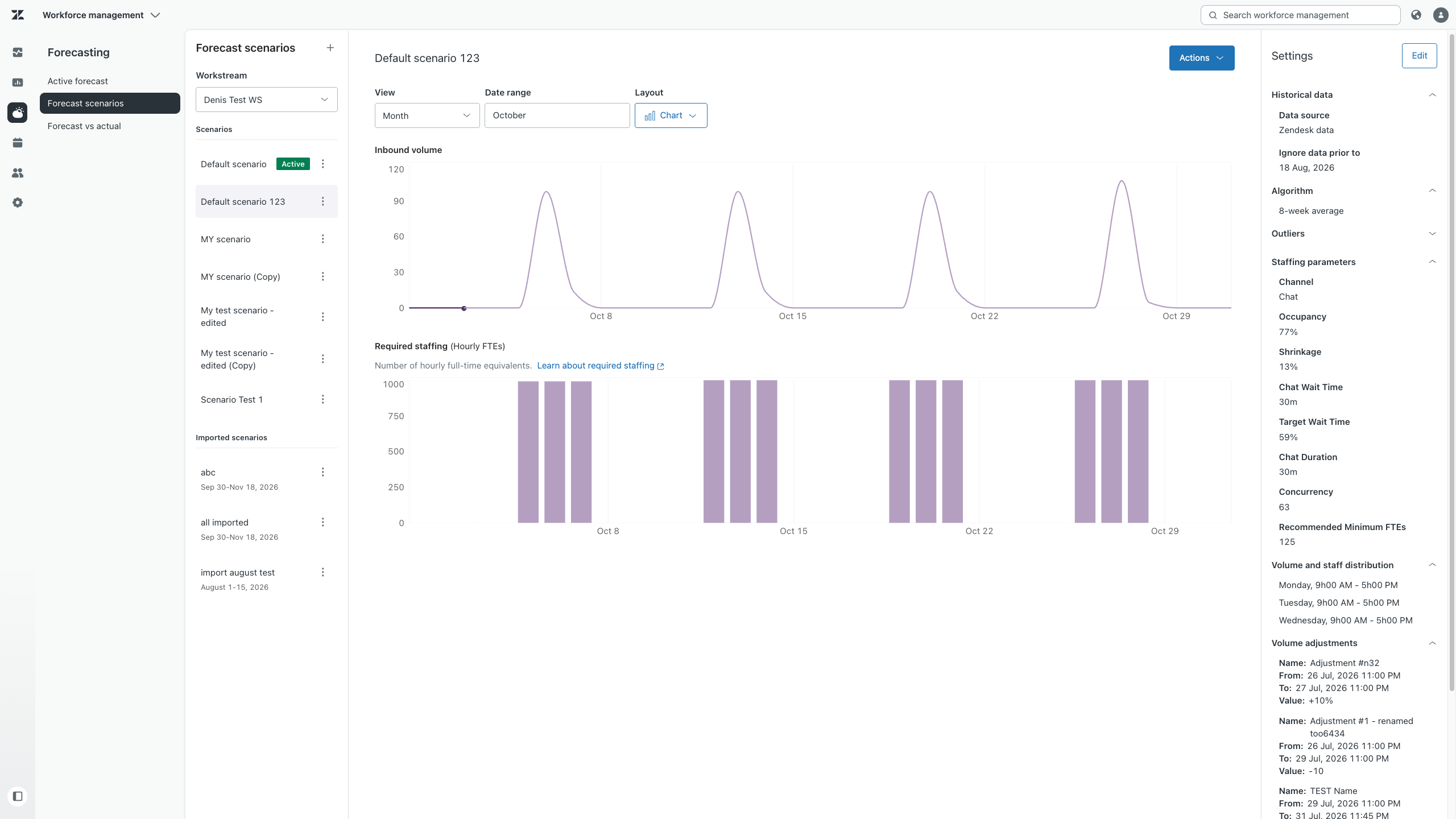
기본적으로 현재 주에 대한 표가 표시됩니다. 하지만 다음 중 하나의 작업을 수행할 수 있습니다.
- 보기 아래에서 드롭다운 메뉴를 사용하여 업무 흐름 시나리오에 대한 수신 업무량 및 필요한 인력 자원의 일별, 주별, 월별 또는 연간 보기를 선택합니다.
- 날짜 범위 아래에서 날짜 선택기를 사용하여 특정 날짜나 날짜 범위를 선택합니다.
-
레이아웃 아래에서 표나 차트 보기를 선택합니다. 월 또는 연 보기에서 인력 자원 단위 전환을 선택하여 인력 자원을 전일제 환산 또는 전일제 환산 환산 시간 (필수 인력 자원 시간)으로 표시합니다.
전일제 환산 선택한 보기에 대해 지정된 전일제 시간을 사용하여 계산됩니다. 월 보기의 경우 전일제 환산 시간을 표시된 일일 풀타임 시간(예: 8시간)으로 나눕니다. 연도 보기의 경우 지정된 주별 시간(예: 40시간)으로 나뉩니다.
- 작업을 클릭한 다음 csv 다운로드를 선택하여 선택한 시나리오 데이터를 CSV 파일로 내보냅니다.
- 예측 시나리오 설정을 보고 관리합니다.
-
예측 설정을 저장하면 자동으로 계산 프로세스가 트리거됩니다. 하지만 추가 기록 데이터를 포함하려면 작업을 클릭한 다음 시나리오 다시 계산을 선택하여 예측을 수동으로 업데이트할 수 있습니다.참고: 재계산은 업무 흐름의 문의 수가 가져온 데이터가 아닌 Zendesk 데이터를 사용할 때만 가능합니다.
- 더하기 아이콘()을 클릭합니다.
 ) 아이콘을 왼쪽 위에 있는 예측 시나리오 옆에 배치한 다음 시나리오 만들기를 선택하여 새 예측 시나리오를 만듭니다 .
- 더하기 아이콘()을 클릭합니다. ) 아이콘을 왼쪽 위의 예측 시나리오 옆에 배치한 다음 시나리오 가져오기를 선택하여 예측 시나리오 가져오기를 선택합니다.
- 옵션 메뉴(
 )을 클릭하여 활성화하거나, 이름을 바꾸거나, 복제하거나, 삭제합니다. 새 예측 시나리오를 만들 거나 기존 예측 시나리오를 복제한 후에는 다른 시나리오를 활성으로 설정할 수 있습니다. 활성 예측 시나리오는 일정 조정 및 리포팅이 해당 예측을 고려한다는 뜻입니다. 업무 흐름의 기본 시나리오가 활성으로 설정되어 활성 예측 페이지 에 표시됩니다.
- 오른쪽 창에서 설정할 시나리오 이름을 클릭한 다음 설정 옆의 편집을 클릭합니다.
시나리오 설정 페이지에서 다음과 같은 작업을 할 수 있습니다.
- 업무 흐름의 문의 수를 설정합니다. 예측 계산에 포함하거나 제외하려는 이전 데이터를 결정합니다.
- 예측 알고리즘을 선택합니다. 과거 데이터를 분석하고 모든 알고리즘을 테스트하여 각 업무 흐름에 가장 적합한 예측 알고리즘이 자동으로 선택됩니다. 이는 특정 업무 흐름에 가장 적합한 것을 결정하는 것입니다. 하지만 자동 알고리즘 선택을 무시하고 Zendesk WFM(인적 자원 관리)이 제공하는 알고리즘을 선택할 수 있습니다. 자세히 알아보려면 WFM(인적 자원 관리) 예측 알고리즘에 대한 정보를 참조하세요.
- 예측을 더 정확하게 하기 위해 이전 인바운드 수 이상값을 제외합니다.
- 인력 자원 매개변수를 구성하여 인력 자원 목표와 예측을 달성하기 위해 얼마나 많은 상담사를 스케줄해야 하는지 계산합니다.
- 업무량 및 스태프 분배를 정의합니다. 업무 흐름의 예측 수 와 인력 자원을 일에 걸쳐 분배하는 방법을 정의할 수 있습니다.
- 수신할 문의 수가 늘어날 것으로 예상되는 고유한 이벤트(예: 마케팅 캠페인 또는 예정된 유지 관리 기간)를 고려하여 볼륨을 조정하세요 .
새 예측 시나리오 만들기
모든 업무 흐름에는 삭제할 수 없는 기본 예측 시나리오가 하나 있습니다. 하지만 새 예측 시나리오를 만들거나 기존 예측 시나리오를 복제한 다음 다른 시나리오를 활성화할 수 있습니다.
WFM (인적 자원 관리) 관리자이거나 새 예측 시나리오를 만들 수 있는 권한이 있어야 합니다.
새 예측 시나리오를 만들려면 다음과 같이 하세요.
- 인적 자원 관리 에서 을 클릭합니다. 사이드바에서 예측을 클릭 한 다음 예측 시나리오를 선택합니다.
- 업무 흐름 아래에서 드롭다운 메뉴를 사용하여 업무 흐름을 선택합니다.
- 더하기 아이콘()을 클릭합니다. )을 클릭한 다음 왼쪽 위의 예측 시나리오 옆에 있는 아이콘을 클릭한 다음 시나리오 만들기를 클릭합니다.
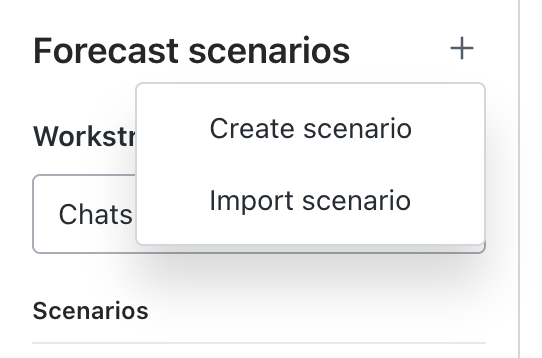
- 새 시나리오의 이름을 입력한 다음 시나리오 만들기를 클릭합니다.
- 예측 시나리오를 설정합니다 .
예측 시나리오 가져오기
이전에 Excel 스프레드시트나 타사 도구를 사용하여 인바운드 수 및 필요한 인력 자원을 예측한 경우 CSV 파일을 사용하여 Zendesk WFM(인적 자원 관리)( 인적 자원 관리) 계정으로 가져올 수 있습니다.
가져온 예측 데이터 범위는 기존 예측 데이터가 있는 곳에서는 기존 예측 데이터를 대체하거나, 없는 곳에서는 추가합니다. 예를 들어, 1월 1일부터 12월 15일까지의 예측 값이 있는 활성 시스템 시나리오가 있는 경우 12월 1일부터 12월 31일까지의 예측을 가져오면 12월 1일부터 12월 15일까지의 예측 값이 바뀌고 12월 16일부터 12월 31일까지의 가져온 데이터가 추가됩니다. . 1월 1일부터 11월 30일까지는 변경 없이 그대로 둡니다.
WFM (인적 자원 관리) 자원 관리) 관리자이거나 예측 시나리오를 가져올 수 있는 권한이 있어야 합니다.
예측 시나리오를 가져오려면 다음과 같이 하세요.
- 인적 자원 관리 에서 을 클릭합니다. 사이드바에서 예측을 클릭 한 다음 예측 시나리오를 선택합니다.
- 더하기 아이콘()을 클릭합니다. ) 옆에 있는 예측 시나리오를 클릭한 다음 시나리오 가져오기를 클릭합니다.
- 시나리오의 이름을 입력합니다.
- 가져오기 아래에서 예측 인바운드 수만 가져올지 또는 예측 인바운드 수와 필요한 인력 자원을 둘 다 가져올지 선택합니다.
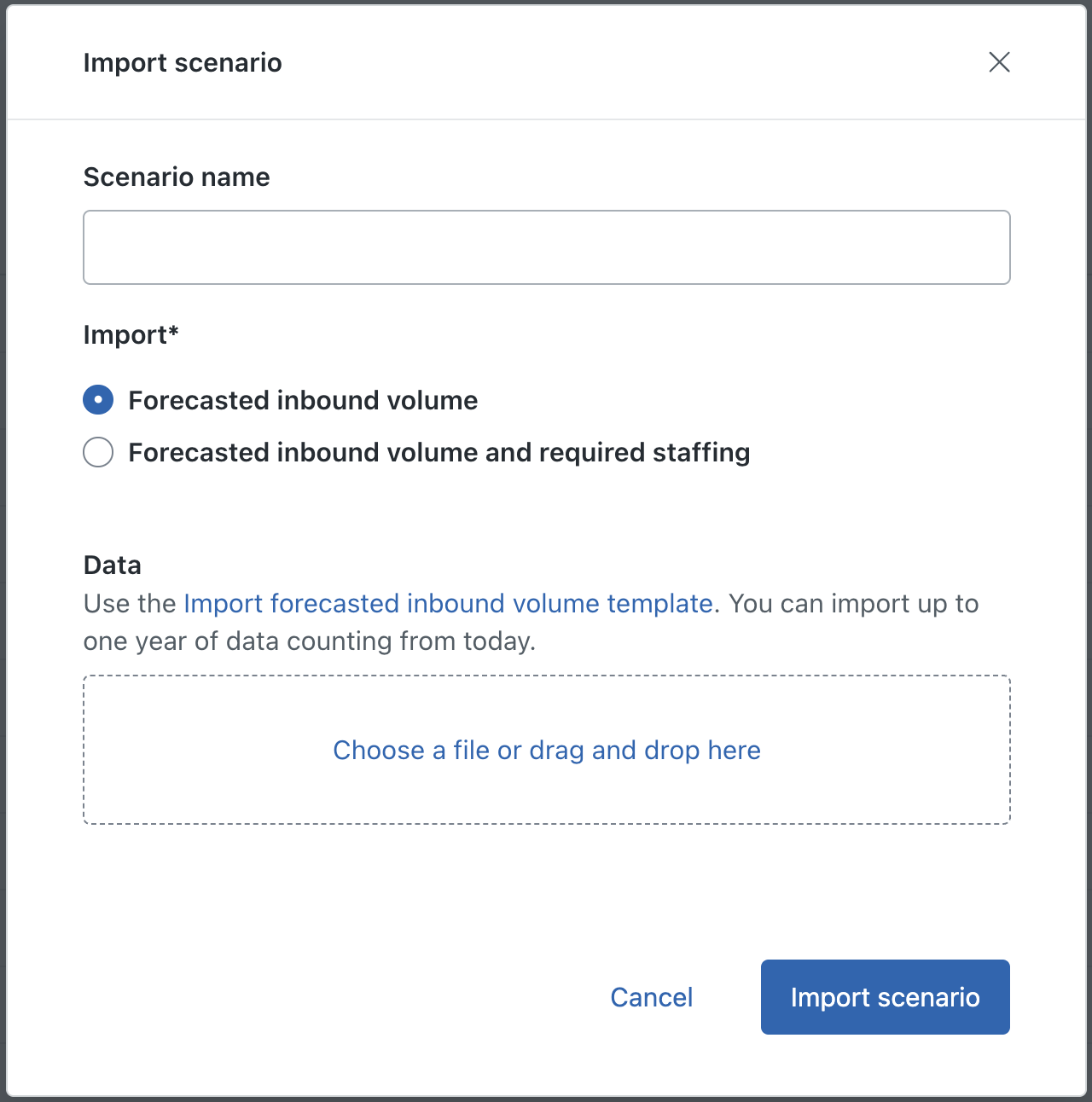
- (선택 사항) 예측 인바운드 수를 선택한 경우에는 예측 인바운드 수 가져오기 기본서식을 다운로드하여 사용합니다. 오늘부터 최대 1년 치의 데이터를 가져올 수 있습니다.
- (선택 사항) 예측 인바운드 수 및 필요한 인력 자원을 선택한 경우에는 필요한 인력 자원 가져오기 기본서식을 다운로드하여 사용합니다. 오늘부터 최대 1년 치의 데이터를 가져올 수 있습니다.
- 다운로드한 importTemplate.csv 파일을 열고 자체 데이터를 포함하도록 편집합니다.CSV 파일을 업로드할 때 오류를 방지하려면 다음 사항을 염두에 두세요.
- 예의 첫 번째 로우는 삭제해야 합니다.
- 데이터의 시간대는 UTC여야 합니다.
- 오늘부터 최대 365일까지의 데이터 범위를 사용합니다.
- 파일의 지난 타임스탬프는 버리게 됩니다.
- 날짜가 시간순으로 정렬되어 있는지 확인합니다.
- 숫자 값만 사용하세요.
- 기본서식 스프레드시트에 없는 특수 문자가 사용되지 않도록 합니다.
- 데이터는 첫날 00:00:00부터 15분 단위로 업로드해야 합니다. 09:10과 같은 입력 항목은 오류를 초래합니다.
- 최소한 하나의 데이터 행을 추가하세요.
- 중복 타임스탬프를 삭제하세요.
- 시나리오 CSV 파일을 드래그 앤 드롭하거나 파일 브라우저에서 선택하여 업로드합니다.
- 시나리오 가져오기를 클릭합니다.
예측 시나리오 복제하기
WFM (인적 자원 관리) 자원 관리) 관리자이거나 기존 예측 시나리오를 복제할 수 있는 권한이 있어야 합니다.
예측 시나리오를 복제하려면 다음과 같이 하세요.
- 인적 자원 관리 에서 을 클릭합니다. 사이드바에서 예측을 클릭 한 다음 예측 시나리오를 선택합니다.
- 업무 흐름 아래에서 드롭다운 메뉴를 사용하여 업무 흐름을 선택합니다.
- 복제하려는 시나리오 옆에 있는 옵션 메뉴( )를 클릭한 다음 시나리오 복제를 선택합니다.
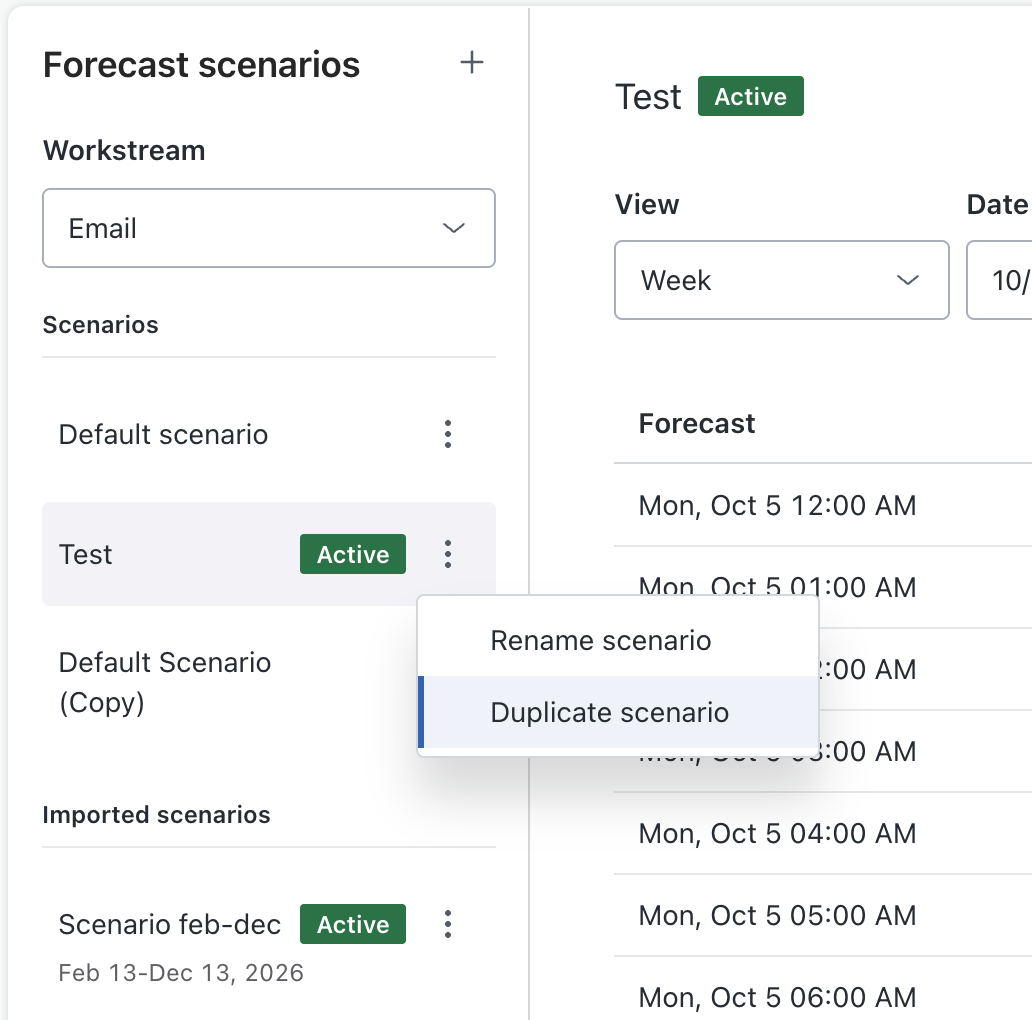
- 시나리오 이름을 입력합니다.
- 시나리오 복제를 클릭합니다.
예측 시나리오 활성화하기
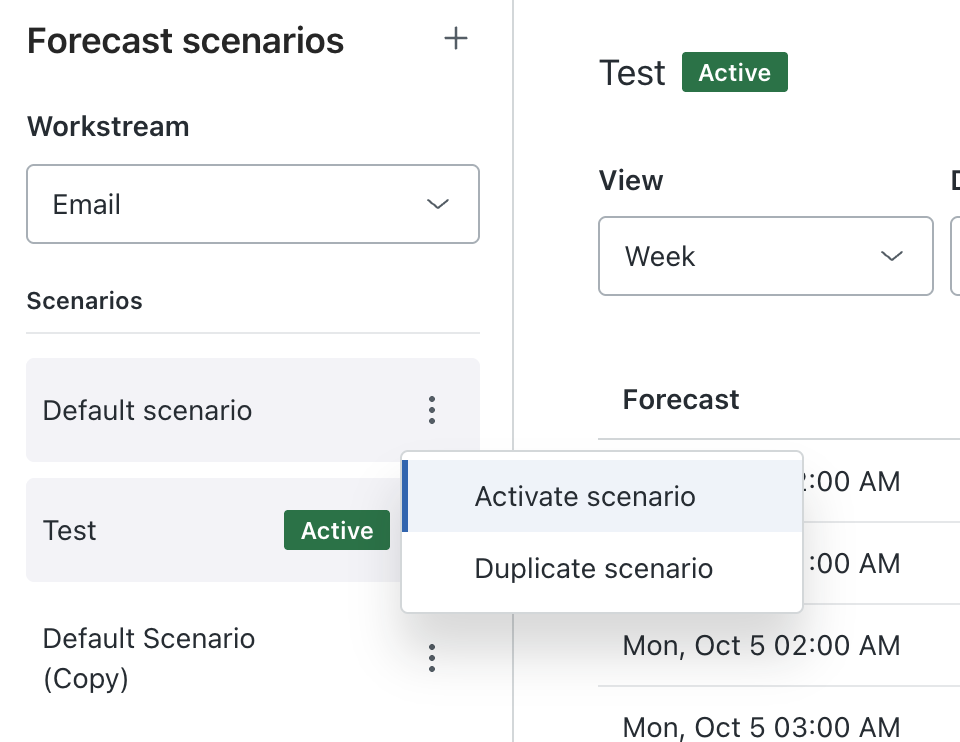
새 예측 시나리오를 만들거나 기존 예측 시나리오를 복제한 후에는 다른 시나리오를 활성으로 설정할 수 있습니다.
활성 예측 시나리오는 일정 조정 및 리포팅이 해당 예측을 고려한다는 뜻입니다. 업무 흐름의 기본 시나리오가 활성으로 설정되어 활성 예측 페이지 에 표시됩니다.
예측 시나리오를 활성화하려면 WFM (인적 자원 관리) 자원 관리) 관리자이거나 권한이 있어야 합니다.
예측 시나리오를 활성화하려면 다음과 같이 하세요.
- 인적 자원 관리 에서 을 클릭합니다. 사이드바에서 예측을 클릭 한 다음 예측 시나리오를 선택합니다.
- 업무 흐름 아래에서 드롭다운 메뉴를 사용하여 업무 흐름을 선택합니다.
- 활성화하려는 시나리오 옆에 있는 옵션 메뉴( )를 클릭한 다음 시나리오 활성화를 선택합니다.
가져온 예측 시나리오 비활성화하기
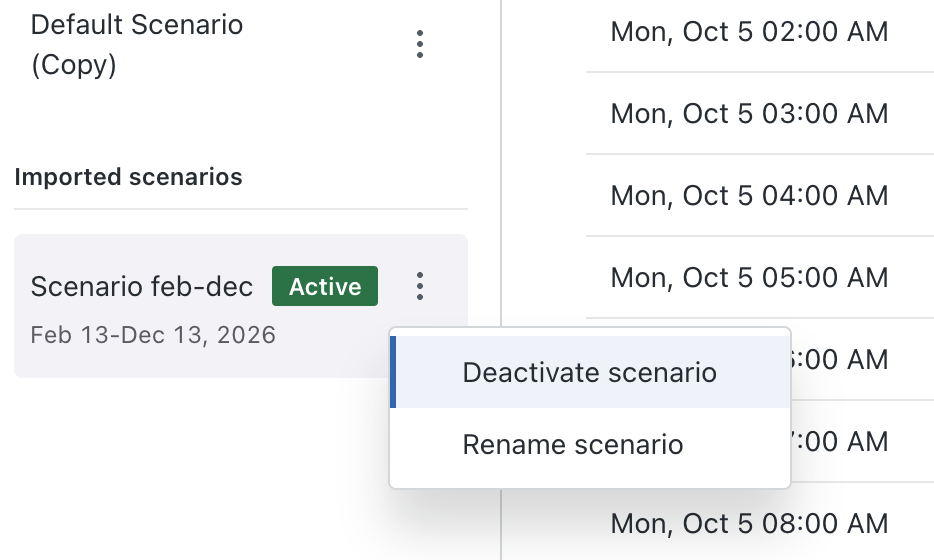
활성 가져온 시나리오를 비활성화할 수 있습니다. 일정 조정 및 리포팅은 더 이상 비활성화된 예측을 사용하지 않으며, 더 이상 활성 예측 페이지 에 나타나지 않습니다.
예측 시나리오를 비활성화하려면 WFM (인적 자원 관리) 자원 관리) 관리자이거나 권한이 있어야 합니다.
예측 시나리오를 비활성화하려면 다음과 같이 하세요.
- 인적 자원 관리 에서 을 클릭합니다. 사이드바에서 예측을 클릭 한 다음 예측 시나리오를 선택합니다.
- 업무 흐름 아래에서 드롭다운 메뉴를 사용하여 업무 흐름을 선택합니다.
- 비활성화하려는 가져온 시나리오 옆에 있는 옵션 메뉴()를 클릭합니다. )를 클릭한 다음 시나리오 비활성화를 선택합니다.
예측 시나리오 이름 바꾸기
WFM (인적 자원 관리) 자원 관리) 관리자이거나 예측 시나리오 이름을 바꿀 수 있는 권한이 있어야 합니다.
예측 시나리오의 이름을 바꾸려면 다음과 같이 하세요.
- 인적 자원 관리 에서 을 클릭합니다. 사이드바에서 예측을 클릭 한 다음 예측 시나리오를 선택합니다.
- 업무 흐름 아래에서 드롭다운 메뉴를 사용하여 업무 흐름을 선택합니다.
- 이름을 바꾸려는 시나리오 옆의 옵션 메뉴( )를 선택한 다음 시나리오 이름 바꾸기를 선택합니다.
- 새 시나리오 이름을 입력합니다.
- 저장을 클릭합니다.
예측 시나리오 삭제하기
WFM (인적 자원 관리) 자원 관리) 관리자이거나 예측 시나리오를 삭제할 수 있는 권한이 있어야 합니다.
시나리오를 삭제하는 것은 영구적이며 복원할 수 없습니다.
예측 시나리오를 삭제하려면 다음과 같이 하세요.
- 인적 자원 관리 에서 을 클릭합니다. 사이드바에서 예측을 클릭 한 다음 예측 시나리오를 선택합니다.
- 업무 흐름 아래에서 드롭다운 메뉴를 사용하여 업무 흐름을 선택합니다.
- 삭제하려는 시나리오 옆에 있는 옵션 메뉴( ) 그런 다음 시나리오 삭제를 선택합니다.
- 시나리오 삭제를 클릭합니다.
문서 Q&A
보려면 클릭하세요.
예측 시나리오를 보고 데이터가 표시되는 방식을 변경하려면 어떻게 해야 하나요?
WFM (인적 자원 관리) 관리자이거나 필요한 권한이 있어야 합니다. 인적 자원 관리에서 예측을 엽니다.> 예측 시나리오에서 업무 흐름을 선택한 다음 시나리오를 클릭합니다. 보기를 사용하여 일별, 주별, 월별 또는 연간 데이터를 선택하세요. 날짜 범위에서 기간을 선택합니다. 및 레이아웃을 사용하여 표와 차트 간에 전환할 수 있습니다. 월 또는 연 보기에서 전일제 환산 과 전일제 환산 환산 사이에서 인력 자원 단위를 전환할 수 있습니다. 작업 사용> csv를 다운로드하여 선택한 시나리오를 내보냅니다.
업무 흐름에 대해 다른 예측을 만들고 활성화하려면 어떻게 해야 하나요?
필요한 권한으로 예측 시나리오 페이지에서 업무 흐름을 선택하고 더하기 아이콘을 클릭한 다음 시나리오 만들기를 선택합니다. 이름을 지정하고, 만들고, 설정합니다. 기존 시나리오를 복제할 수도 있습니다. 활성화하려면 옵션 메뉴를 열고 시나리오 활성화를 선택합니다. 스케줄 및 리포팅은 활성 예측을 사용합니다. 각 업무 흐름에는 시스템이 만든 활성 시나리오 하나와 가져온 활성 시나리오 하나가 있을 수 있습니다. 기본 시나리오는 삭제할 수 없습니다.
예측 데이터를 가져오려면 어떻게 해야 하며, CSV 파일에 무엇이 포함되어야 하나요?
예측 시나리오 페이지에서 시나리오 가져오기를 선택하고 이름을 지정한 다음 인바운드 수만 가져올지 또는 인바운드 수 및 필요한 인력 자원을 가져올지 선택합니다. 해당 기본서식을 사용하여 편집된 CSV를 업로드합니다. 데이터는 첫 날 자정부터 15분 단위로 증가하는 UTC 기준 시간순 숫자여야 합니다. 기본서식의 첫 번째 예제 로우와 중복 타임스탬프를 제거하고 하나 이상의 데이터 로우를 포함합니다. 오늘부터 최대 1년간의 데이터를 가져올 수 있습니다. 개의 과거 타임스탬프가 삭제됩니다. 가져온 날짜 범위는 겹치는 기존 예측 데이터를 대체하고 예측이 존재하지 않는 데이터를 추가합니다.
어떤 예측 설정을 변경할 수 있으며, 언제 시나리오를 다시 계산할 수 있나요?
시나리오의 설정에서 과거 데이터를 선택하고, 예측 알고리즘을 선택하고, 문의 수 이상값을 제외하고, 인력 자원 매개변수를 구성하고, 일별 볼륨 및 스태프 분배를 정의하고, 예상 이벤트에 대한 수를 조정할 수 있습니다. 설정을 저장하면 자동으로 계산이 트리거됩니다. 추가 기록 데이터를 포함하려면 작업을 사용하세요.> 시나리오 다시 계산 수동 재계산은 업무 흐름의 문의 수가 가져온 데이터가 아닌 Zendesk 데이터를 사용하는 경우에만 사용할 수 있습니다.
예측 시나리오의 이름을 바꾸거나, 비활성화하거나, 삭제할 수 있나요?
필요한 권한이 있는 상태에서 시나리오의 옵션 메뉴를 사용하여 이름을 바꾸거나 삭제합니다. 업무 흐름의 기본 시나리오 이름을 바꿀 수 없으며, 시나리오 삭제는 영구적이며 실행 취소할 수 없습니다. 활성 가져온 시나리오를 비활성화할 수 있습니다. 일정 및 리포팅에서 사용을 중지하면 사용이 중지되고 더 이상 활성 예측 페이지에 나타나지 않습니다.
번역 고지 사항: 본 문서는 콘텐츠에 대한 기본적인 이해를 제공하기 위해 자동 번역 소프트웨어를 사용하여 번역되었습니다. 정확한 번역을 제공하고자 합당한 노력을 기울였으나 Zendesk는 번역의 정확성을 보장하지 않습니다.
번역된 문서에 포함된 정보의 정확성과 관련하여 질문이 있으시면 문서의 공식 버전인 영문 버전을 참조하시기 바랍니다.