검증된 AI 요약 ◀▼
사전 체험으로 사용 가능한 예측 시나리오를 통해 서로 다른 업무 흐름에 대해 여러 예측을 만들고 관리할 수 있습니다. 마케팅 캠페인이나 휴일과 같은 고유한 이벤트에 대한 예측을 조정하여 정확한 계획을 세우세요. 다양한 알고리즘 및 설정을 테스트하고, 시나리오를 활성화하며, 과거 데이터를 관리하여 인력 자원 및 리소스 할당을 최적화할 수 있습니다. 관리자와 권한이 부여된 팀원은 이러한 시나리오를 만들고, 편집하며, 활성화할 수 있습니다.
Zendesk 인적 자원 관리(WFM)의 예측은 과거 데이터를 분석하고 고급 알고리즘을 적용하여 향후 문의량과 필요한 인력 자원을 예측합니다. 이를 통해 적절한 수의 상담사가 적시에 스케줄되어 리소스 효율성을 최적화하고 서비스 목표를 일관되게 달성할 수 있습니다.
마케팅 캠페인, 제품 출시, 계절별 휴일, 서비스 문제와 같은 일부 이벤트로 인해 종종 예상 볼륨이 크게 증가 또는 감소될 수 있습니다. 이러한 고유한 이벤트에 맞게 예측을 조정하여 정확한 계획 및 리소스 할당을 보장해야 합니다.
이러한 변동을 관리하기 위해 예측 시나리오는 관리자와 권한이 있는 사용자 지정 역할의 팀원이 각 업무 흐름에 대해 여러 예측 버전을 만들고 저장할 수 있도록 합니다. 업무 흐름에 대한 예측을 활성화하기 전에 다양한 알고리즘과 설정을 테스트하여 필요에 꼭 맞는 시나리오를 결정할 수 있습니다.
이 문서에서는 다음과 같은 주제를 다룹니다.
관련 문서:
예측 시나리오에 액세스하고 보기
예측 시나리오 페이지에 액세스하려면 WFM(인적 자원 관리) 관리자이거나 권한이 있어야 합니다.
예측 시나리오에 액세스하고 보려면 다음과 같이 하세요.
- 인적 자원 관리에서 탐색 바의 예측 아이콘(
 )에 커서를 갖다 댄 다음 예측 시나리오를 선택합니다.
 - 업무 흐름 아래에서 드롭다운 메뉴를 사용하여 업무 흐름을 선택합니다.
- 보려는 시나리오를 클릭합니다.
선택한 예측이 가능한 경우 인바운드 수 아래에 표시됩니다.
예측에 따라 Zendesk WFM(인적 자원 관리)은 필요한 인력 자원 아래에 예상 업무량을 처리하는 데 필요한 스태프 수도 계산합니다.
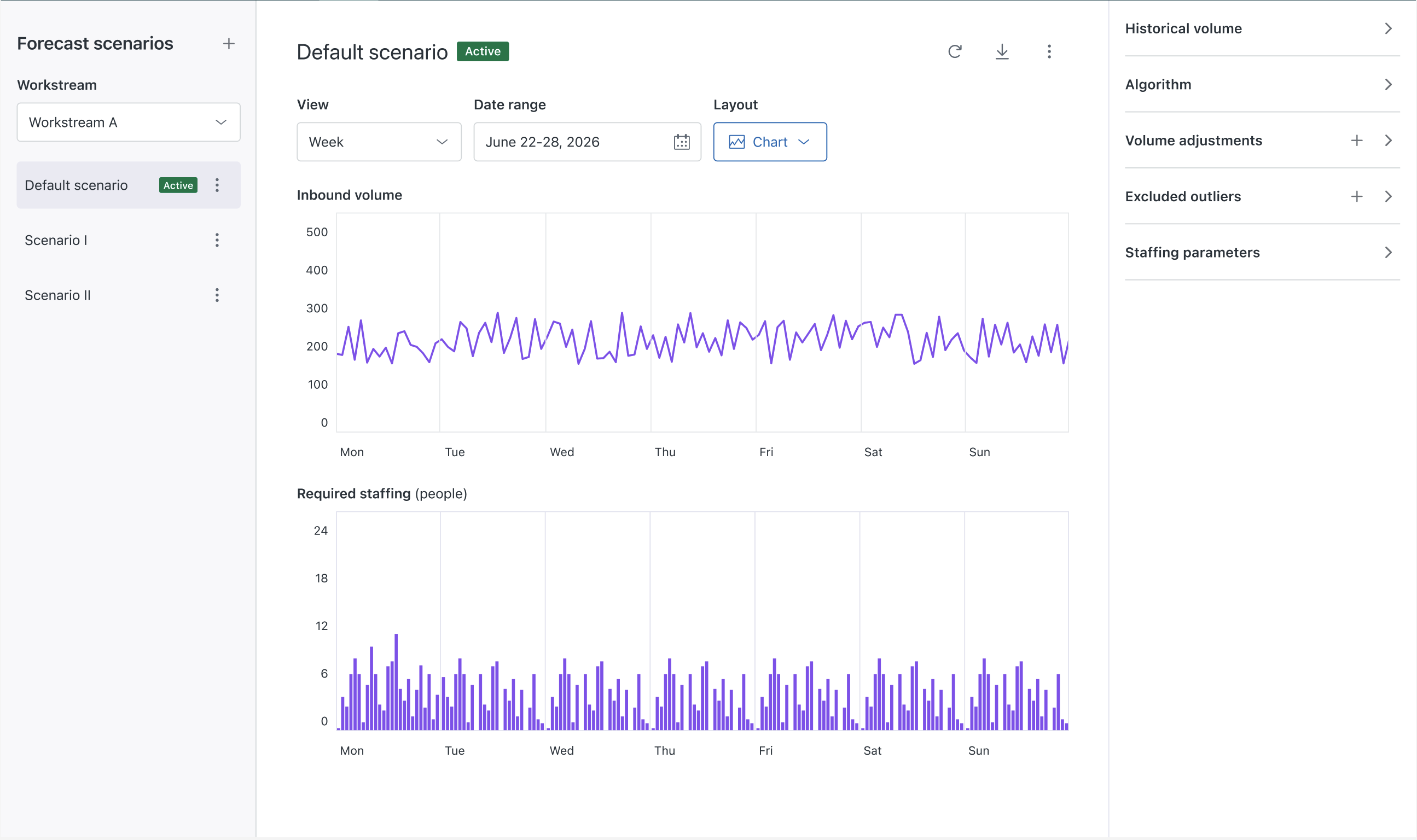
기본적으로 현재 주에 대한 표가 표시됩니다. 하지만 다음 중 하나의 작업을 수행할 수 있습니다.
- 보기 아래에서 드롭다운 메뉴를 사용하여 업무 흐름 시나리오에 대한 수신 워크로드 및 필요한 인력 자원의 일별, 주별, 월별 또는 연간 보기를 선택할 수 있습니다.
- 날짜 범위 아래에서 날짜 선택기를 사용하여 특정 날짜나 날짜 범위를 선택합니다.
- 레이아웃 아래에서 표 또는 차트 보기를 선택합니다.
- 다운로드 아이콘(
 )을 클릭하여 선택한 시나리오 데이터를 CSV 파일로 내보냅니다.
 - 예측 시나리오 설정을 편집 및 관리합니다.
- 예측 설정은 저장될 때 자동으로 계산 프로세스를 트리거합니다. 하지만 추가적인 과거 데이터를 고려하고 싶다면 다시 계산(
 )을 클릭하여 강제로 업데이트할 수 있습니다.참고: 재계산은 업무 흐름의 문의 수가 가져온 데이터가 아닌 Zendesk 데이터를 사용할 때만 가능합니다.
 - 재설정 아이콘(
 )을 클릭하여 설정을 기본 값으로 복원합니다.
예측 시나리오 편집 및 관리하기
모든 업무 흐름에는 삭제할 수 없는 기본 예측 시나리오가 하나 있습니다. 새 예측 시나리오를 만들고, 기존 예측 시나리오를 편집하고 관리할 수 있습니다.
예측 시나리오를 관리하려면 WFM(인적 자원 관리) 관리자이거나 권한이 있어야 합니다.
예측 시나리오를 관리하려면 다음과 같이 하세요.
- 인적 자원 관리에서 탐색 바의 예측 아이콘()에 커서를 갖다 댄 다음 예측 시나리오를 선택합니다.
- 업무 흐름 아래에서 드롭다운 메뉴를 사용하여 업무 흐름을 선택합니다.
- 편집하려는 시나리오 옆에 있는 옵션 메뉴(
 )를 클릭합니다.
또는 편집하려는 시나리오를 클릭하여 열고 위쪽에 있는 버튼이나 옵션 메뉴를 사용합니다.
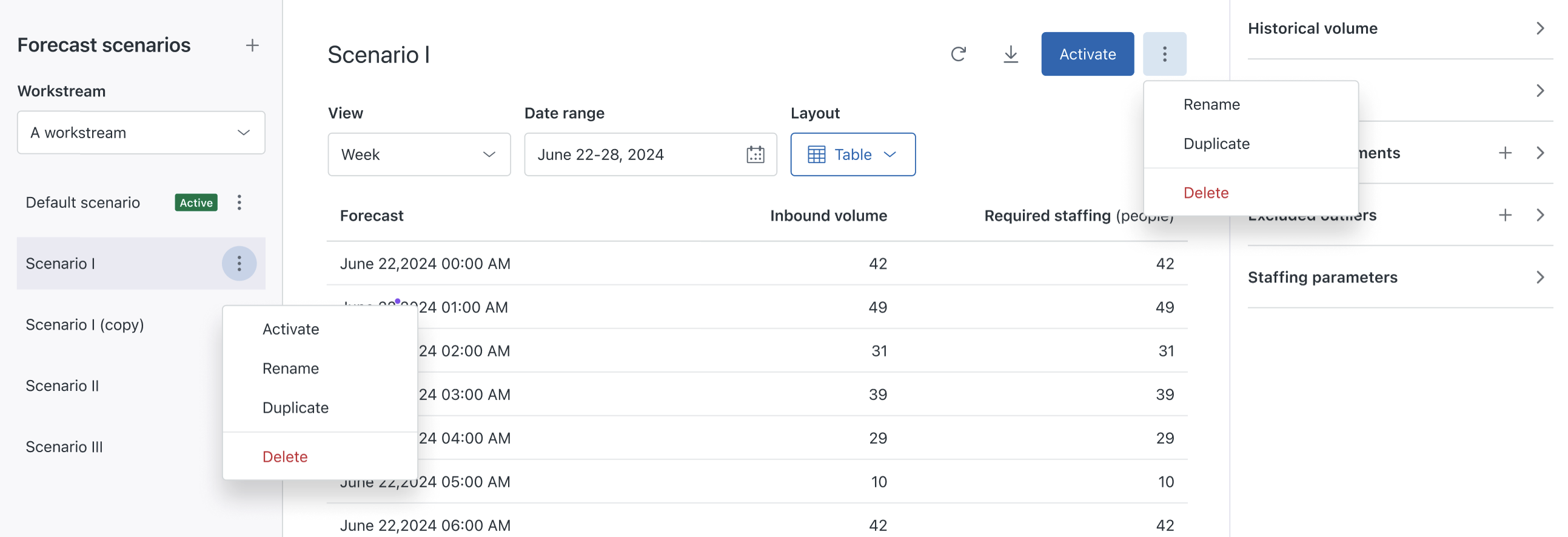
다음과 같은 작업을 수행할 수 있습니다.
-
시나리오 옆의 옵션 메뉴에서 활성화를 선택하거나 예측 시나리오 페이지에 액세스하여 위쪽에 있는 활성화를 클릭하여 예측 시나리오를 활성화합니다.
활성 예측 시나리오는 일정 조정 및 리포팅이 해당 예측을 고려한다는 뜻입니다. 작업 흐름의 기본 시나리오는 기본적으로 활성으로 설정되며 활성 예측 페이지에서 볼 수 있습니다. 하지만 새 예측 시나리오를 만들 때에는 다른 시나리오를 활성으로 설정할 수 있습니다.
- 옵션 메뉴에서 이름 바꾸기를 선택하여 예측 시나리오 이름을 바꿉니다. 업무 흐름의 기본 예측 시나리오의 이름은 변경할 수 없습니다. 새 시나리오 이름을 입력하고 저장을 클릭합니다.
- 옵션 메뉴에서 복제를 선택하여 예측 시나리오를 복제합니다. 새 시나리오 이름을 입력하고 시나리오 복제를 클릭합니다.
-
옵션 메뉴에서 삭제를 선택하여 예측 시나리오를 삭제합니다. 업무 흐름의 기본 예측 시나리오나 현재 활성 시나리오는 삭제할 수 없습니다.
시나리오 삭제를 클릭하여 확인합니다. 시나리오를 삭제하는 것은 영구적이며 복원할 수 없습니다.
-
시나리오 옆의 옵션 메뉴에서 활성화를 선택하거나 예측 시나리오 페이지에 액세스하여 위쪽에 있는 활성화를 클릭하여 예측 시나리오를 활성화합니다.
- 오른쪽에 있는 예측 시나리오 탐색 바에서 다음과 같은 작업을 할 수 있습니다.
- 업무 흐름의 문의 수를 설정합니다. 예측 계산에 포함하거나 제외하려는 과거 데이터를 결정합니다.
- 예측 알고리즘을 선택합니다. 과거 데이터를 분석하고 모든 알고리즘을 테스트하여 각 업무 흐름에 가장 적합한 예측 알고리즘이 자동으로 선택됩니다. 이는 특정 업무 흐름에 가장 적합한 것을 결정하는 것입니다. 하지만 자동 알고리즘 선택을 무시하고 Zendesk WFM(인적 자원 관리)이 제공하는 알고리즘을 선택할 수 있습니다. 자세히 알아보려면 WFM(인적 자원 관리) 예측 알고리즘에 대한 정보를 참조하세요.
- 받게 되는 연락처의 수가 증가할 것으로 예상되는 고유한 이벤트를 고려하여 볼륨을 조정합니다. 예를 들어, 마케팅 캠페인이나 예정된 유지 관리 기간이 있습니다.
- 예측을 더 정확하게 하기 위해 이전 인바운드 수 이상값을 제외합니다.
- 인력 자원 매개변수를 구성하여 인력 자원 목표와 예측을 달성하기 위해 얼마나 많은 상담사를 스케줄해야 하는지 계산합니다.
새 예측 시나리오 만들기
예측 시나리오를 관리하려면 WFM(인적 자원 관리) 관리자이거나 권한이 있어야 합니다.
새 예측 시나리오를 만들려면 다음과 같이 하세요.
- 인적 자원 관리에서 탐색 바의 예측 아이콘()에 커서를 갖다 댄 다음 예측 시나리오를 선택합니다.
- 예측 시나리오 옆의 더하기 아이콘(
 )을 클릭하여 새 예측 시나리오를 만듭니다.
 - 새 시나리오의 이름을 입력하고 시나리오 만들기를 클릭합니다.
- 단계에 따라 새 예측 시나리오를 편집하고 관리합니다.