Resumo feito por IA verificado ◀▼
A integração permite acompanhar o número de tickets de suporte vinculados a cada problema do Jira, ajudando a priorizar as tarefas com base na demanda dos clientes. Para configurá-la, adicione campos personalizados no Jira para exibir contagens e IDs de tickets. Esse recurso é atualizado automaticamente quando os tickets são vinculados ou desvinculados, fornecendo visibilidade clara sobre as solicitações dos clientes relacionadas a problemas específicos do Jira.
A integração do Zendesk Support para o Jira permite que os problemas do Jira sejam classificados pelo número de tickets do Zendesk Support vinculados a cada problema. Isso pode ajudar os desenvolvedores a priorizarem o trabalho deles, pois destaca os problemas do Jira com mais clientes solicitando um recurso específico ou relatando o mesmo bug.
Noções básicas sobre como tickets vinculados são relatados no Jira
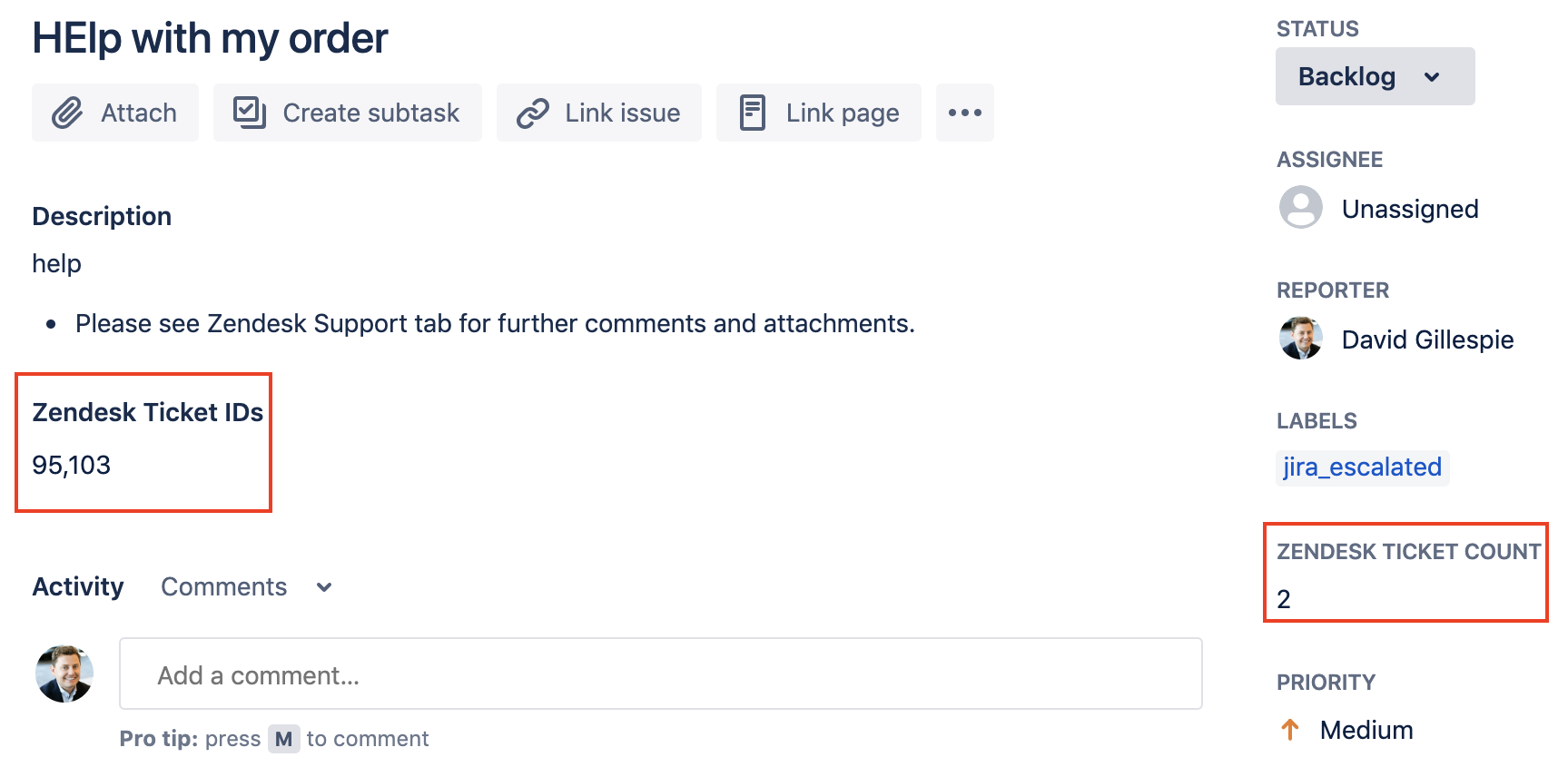
Para usar esse recurso, é necessário adicionar campos personalizados aos projetos do Jira. Apenas o administrador do Jira pode fazer o processo de configuração para criar um ou mais destes campos personalizados:
- Um campo de parágrafo para listar IDs de ticket
- Um campo numérico para contar a quantidade de tickets
Depois, o administrador precisa adicionar um ou mais destes campos às páginas do Jira. Cada um desses campos personalizados pode ser usado de maneira independente.
Concluída a configuração, o recurso é atualizado e exibe automaticamente as informações a seguir:
- Quando um ticket é vinculado a um problema do Jira, o campo Zendesk Ticket Count é incrementado em um e a ID do ticket é anexada ao campo Zendesk Ticket IDs.
- Quando um ticket é desvinculado do problema do Jira, o campo Zendesk Ticket Count é diminuído em um e sua ID é apagada do campo Zendesk Ticket IDs.
- Se uma instância do Jira é vinculada a várias contas do Zendesk, um prefixo é adicionado a cada ID de ticket, separado por um traço (-), para identificar os tickets e evitar ambiguidade.
Configuração da integração para exibir tickets vinculados no Jira
Ativação de relatórios de tickets vinculados na Central de administração
Primeiro, ative os relatórios de tickets vinculados na Central de administração.
Como ativar relatórios de tickets vinculados
- Na Central de administração, clique em
 Aplicativos e integrações na barra lateral e selecione Integrações > Integrações.
 - Clique no link do Jira.
- Se você tem várias conexões, clique no nome da conexão que está configurando.
- Na aba do aplicativo do Support, selecione Ativar relatórios de tickets vinculados no Jira.
- Clique em Salvar.
Configuração de relatórios de tickets vinculados no Jira
Em seguida, crie os campos personalizados no Jira e adicione-os às suas páginas.
Como configurar o recurso de relatórios sobre tickets vinculados
- No Jira, clique no ícone de configurações (engrenagem) no canto superior direito e selecione Issues.
- Selecione Fields > Custom fields no painel de navegação esquerdo.
- Na página Custom fields, clique em Create custom field no canto superior direito.
- Na página de seleção do tipo de campo, clique em Paragraph e em Next.
- Na página de configuração de campo de texto, insira o nome e a descrição do campo de texto.
O campo Name diferencia maiúsculas de minúsculas e deve ser inserido exatamente como exibido a seguir.
- Name: Zendesk Ticket IDs
- Description: exibe uma lista de IDs dos tickets do Zendesk relacionados ao problema do Jira numa cadeia de caracteres separada por vírgula.
- Clique em Create.
- Na próxima página, use as caixas de seleção para selecionar as páginas nas quais o campo deve ser exibido e clique em Update.
- Clique em Add custom field no canto superior direito.
- Na página de seleção do tipo de campo, selecione Number Field e clique em Next.
- Na página de configuração de campo numérico, insira o nome e a descrição do campo numérico.
O campo Name diferencia maiúsculas de minúsculas e deve ser inserido exatamente como exibido a seguir.
- Name: Zendesk Ticket Count
- Description: número de tickets do Zendesk vinculados ao problema do Jira.
- Clique em Create.
- Na página de associação do campo, use as caixas de seleção para selecionar as páginas nas quais o campo de número deve ser exibido e clique em Update.
- Confira se os campos são exibidos nas páginas corretas.
