Resumo feito por IA verificado ◀▼
Sincronize os status de tickets com problemas vinculados do Jira usando regras de automação. Quando o status de um problema do Jira é alterado, o status do ticket vinculado é atualizado automaticamente. Você precisa ter acesso de administrador em ambas as plataformas para configurar essa integração. Crie uma regra de automação do Jira com gatilhos, condições e ações para atualizar os status de tickets por meio de solicitações de API. Resolva erros comuns como acesso não autorizado ou cargas de trabalho JSON incorretas.
Este guia descreve como usar as regras de automação do Jira para sincronizar o status de tickets no Zendesk com o status dos problemas vinculados no Jira. Por exemplo, se o status de um problema vinculado no Jira muda para Done, o status do ticket no Zendesk é automaticamente atualizado para Resolvido.
Você precisa das permissões a seguir para criar essa integração:
- Acesso de administrador ao Zendesk para gerar um token de API
- Acesso de administrador ao Jira para criar e configurar regras de automação
Os tópicos abordados neste artigo são:
Obtenção de credenciais do Zendesk
Como obter as credenciais do Zendesk
- Obtenha um token da API do Zendesk na Central de administração da sua conta do Zendesk. Consulte Geração de tokens da API.
- Combine o token da API com seu endereço de e-mail substituindo os placeholders nesta cadeia de caracteres:
{zendesk_email}/token:{copied_api_token}Exemplo:
jdoe@company.com/token:abc123def456ghi789 - Codifique suas credenciais usando Base64.
Base64 é um esquema de codificação. É possível pesquisar online as ferramentas de codificação Base64. Uma opção é usar https://www.base64encode.org/.
As credenciais no exemplo da etapa 2 se parecem com esta depois de serem codificadas usando Base64:
amRvZUBjb21wYW55LmNvbS90b2tlbjphYmMxMjNkZWY0NTZnaGk3ODk= - Salve as credenciais codificadas para usar mais tarde na regra de automação do Jira.
Criação de uma regra de automação do Jira para sincronizar status de tickets
As regras de automação do Jira permitem que você automatize ações no Jira de acordo com os critérios que você definiu. As regras de automação são formada por três partes:
- gatilhos que iniciam a regra
- condições que determinam quando o gatilho é executado
- ações que executam tarefas no Jira quando o gatilho é executado
- Consulte o artigo sobre como criar e editar regras de automação (em inglês) na documentação do Jira para saber os detalhes do procedimento.
Com o tempo, o Jira pode alterar a maneira como esse recurso funciona. Consulte sempre a documentação oficial do Jira para saber as informações mais recentes.
- Selecione Global automation em System para criar a regra.
- Dê à regra um nome descritivo, como "Sincronização com Zendesk - Transferência".
- Consulte as seções a seguir para configurar a regra de criação da integração com o Zendesk:
- Ative a regra.
Definição do gatilho para a regra de automação
Defina o gatilho para que a regra de automação seja executada quando o status de um problema for alterado ou defina transições para outros status.
Como definir o gatilho para a regra de automação
- Selecione o gatilho Issue transitioned.
- No campo From status, insira o status inicial. Por exemplo, "In progress".
- No campo To status, insira o novo status. Por exemplo, "Done".
Inclusão de uma condição para problemas vinculados
Você pode adicionar uma condição ao gatilho para que ele seja executado apenas quando o problema estiver vinculado a um ticket do Zendesk.
Para definir essa condição, você pode usar o rótulo jira_escalated, que é adicionado automaticamente a um problema que está vinculado a um ticket do Zendesk.
Como adicionar uma condição para problemas vinculados
- Clique em Add component para adicionar uma condição.
- Selecione a condição JQL.
- No campo JQL, insira
Label = jira_escalated.
Inclusão de uma ação para atualizar status de tickets
Quando um problema vinculado faz a transição de um status para outro no Jira, o status do ticket no Zendesk deve ser atualizado. Para conseguir isso, adicione uma ação à regra de automação que faz uma solicitação de API ao Zendesk para atualizar o status do ticket.
Como adicionar uma ação para atualizar status de tickets
- Clique em Add component para adicionar uma ação.
- Selecione a ação Send Web Request.
- Configure a ação Send Web Request conforme a descrição na próxima seção.
Configuração da ação Send Web Request
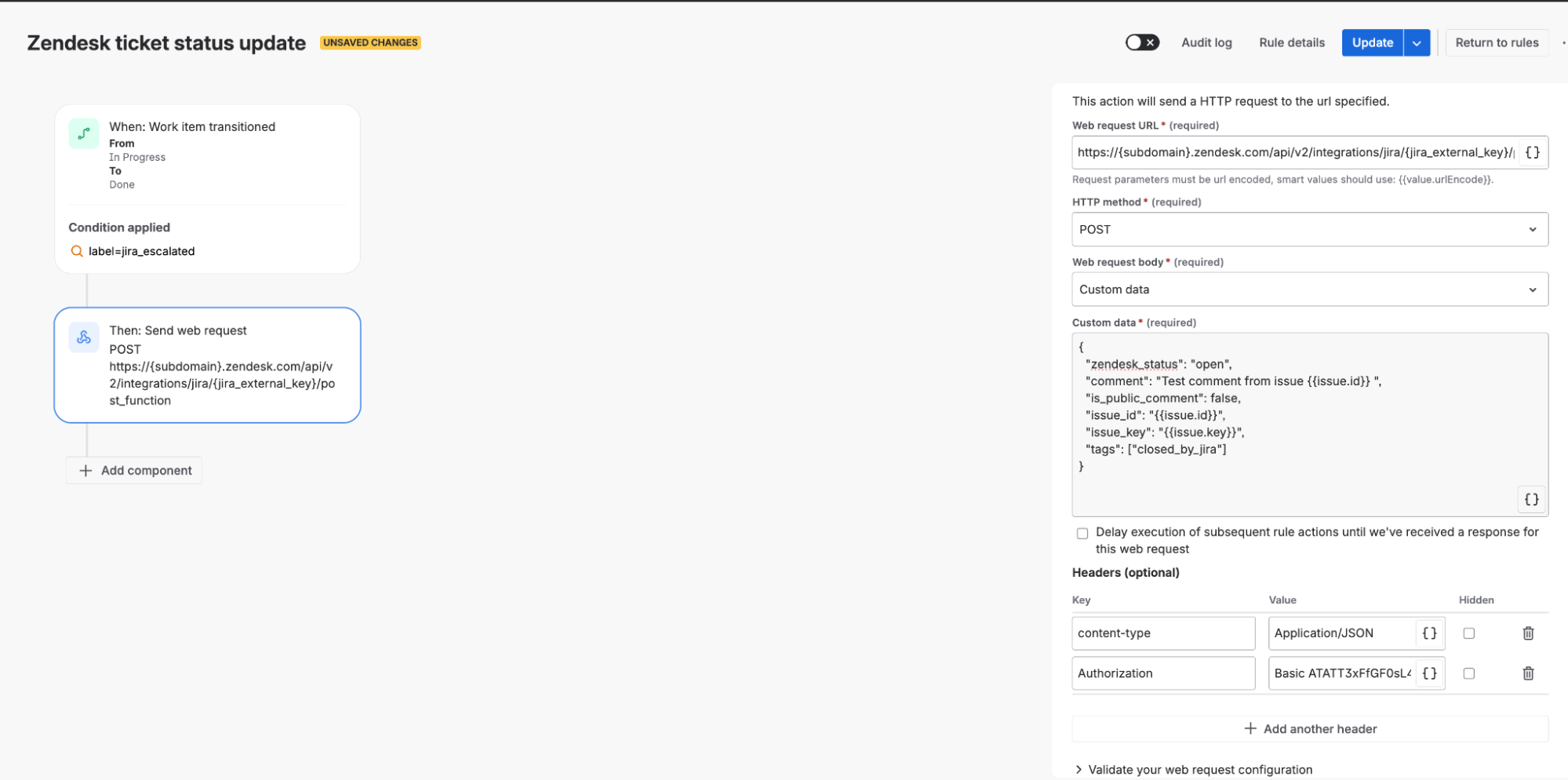
Configure a ação Send Web Request desta maneira:
-
Web request URL: insira este ponto de extremidade da API do Zendesk:
https://{subdomínio}.zendesk.com/api/v2/integrations/jira/{chave_externa_jira}/post_function
Substitua o placeholder de subdomínio pelo seu próprio subdomínio do Zendesk.
Para obter o valor de
chave_externa_jira, acesse a Central de administração do Zendesk e selecione Aplicativos e integrações > Integrações > Jira > Editar. -
HTTP method: especifique POST
-
Web request body: selecione Custom data.
-
Custom data: os dados personalizados para a ação são representados como um objeto JSON com este formato:
Nome Tipo Obrigatório Descrição zendesk_status cadeia de caracteres false O status de destino no Zendesk: "aberto", "pendente" ou "resolvido". Você pode especificar um status personalizado, mas lembre-se de que a cadeia de caracteres precisa corresponder exatamente à cadeia de caracteres no Zendesk. comment cadeia de caracteres true Comentários a adicionar ao ticket do Zendesk. Com suporte a comentários em HTML. is_public_comment booliano false Define se o comentário é visível aos usuários finais. issue_id cadeia de caracteres true Especifique o valor inteligente do Jira {{issue.id}}, que fornece dinamicamente o ID do problema no momento da execução.issue_key cadeia de caracteres true Especifique o valor inteligente do Jira {{issue.key}}, que fornece dinamicamente a chave do problema no momento da execução.tags matriz false Tags a adicionar ao ticket do Zendesk. Exemplo
{ "zendesk_status": "solved", "comment": "Issue has been resolved", "is_public_comment": false, "issue_id": "{{issue.id}}", "issue_key": "{{issue.key}}", "tags": ["in-assist". "resolved-jira"] } - Delay execution option: selecione a opção “Delay execution of subsequent rule actions until we've received a response for this web request”.
-
Headers: especifique os cabeçalhos a seguir.
Chave Valor Caixa de seleção oculta Authorization Basic {suas_credenciais_codificadas_base64} Marcada Content-Type application/json Desmarcada
A ação deve se parecer com esta quando você terminar:
Teste da regra de automação
Este teste pressupõe que você configurou a regra de automação da maneira a seguir:
- o problema do Jira faz a transição de "In progress" para “Pending”
- o problema tem um rótulo jira_escalated
Você pode modificar o teste conforme a maneira como sua regra está configurada.
Como testar a regra de automação
- Crie um ticket de teste no Zendesk.
- Use o aplicativo do Jira na interface dos tickets para criar um problema do Jira a partir do ticket.
O aplicativo adiciona automaticamente o rótulo jira_escalated ao novo problema do Jira.
- No Jira, altere o status do problema vinculado de “In Progress” para “Pending”.
- Abra o ticket vinculado do Zendesk e verifique o seguinte:
- O status foi atualizado
- O comentário foi adicionado
- As tags foram aplicadas
Você também pode verificar os resultados nos registros de auditoria.
Como verificar os resultados nos registros de auditoria
- Acesse a regra de automação no Jira.
- Clique em Audit log na barra de ferramentas.
- Analise o histórico de execução.
Solução de problemas
Durante o teste, podem ocorrer os problemas a seguir.
401 Unauthorized Error
- Verifique se as suas credenciais codificadas em Base64 estão corretas
- Confirme se o token da API ainda é válido no Zendesk
- Verifique se o formato do cabeçalho
Authorizationé este:Basic {cadeia_de_caracteres_base64}
404 Not Found Error
- Verifique se a URL do ponto de extremidade está correta
- Verifique se o ID externo na URL é válido
400 Bad Request Error
- Valide a estrutura de carga útil JSON
- Verifique se todos os campos obrigatórios estão presentes
- Verifique se o valor de
zendesk_statusé válido
Automation not triggering
- Verifique se as condições correspondem ao estado do seu problema
- Verifique se o rótulo jira_escalated está presente
- Revise o registro de auditoria da regra de automação
Exemplos
Os exemplos a seguir mostram como atualizar o status dos tickets no Zendesk quando o status dos problemas no Jira são alterados para um status específico.
O status do problema do Jira é alterado para Escalated
Gatilho da regra de automação
- Transição do problema para “Escalated”
{
  "zendesk_status": "open",
  "comment": "Issue has been escalated",
  "is_public_comment": false,
  "issue_id": "{{issue.id}}",
  "issue_key": "{{issue.key}}",
  "tags": ["escalated"]
}
O status do problema do Jira é alterado para Done
Gatilho da regra de automação
- Transição do problema para “Done”
{
  "zendesk_status": "solved",
  "comment": "Issue has been resolved",
  "is_public_comment": true,
  "issue_id": "{{issue.id}}",
  "issue_key": "{{issue.key}}",
  "tags": ["resolved"]
}
O status do problema do Jira é alterado para Waiting for Customer
Gatilho da regra de automação
- Transição do problema para “Waiting for Customer”
{
  "zendesk_status": "pending",
  "comment": "Waiting for customer response",
  "is_public_comment": false,
  "issue_id": "{{issue.id}}",
  "issue_key": "{{issue.key}}",
  "tags": ["awaiting-response"]
}