Resumo: ◀▼
É possível conectar as bases de conhecimento do Document360 à sua conta para sincronizar espaços de trabalho, categorias, subcategorias e idiomas específicos. Essa integração atualiza o conteúdo automaticamente a cada 24 horas ou durante a sincronização manual. Gerencie as permissões do visualizador para controlar o acesso, adicione vários espaços de trabalho e desconecte as conexões quando necessário. Isso ajuda a manter o conteúdo de conhecimento externo atual e acessível dentro dos seus fluxos de trabalho de suporte.
É possível conectar sua base de conhecimento do Document360 à sua conta do Zendesk para disponibilizar o conteúdo externo onde quer que seja utilizado. Ao conectar sua base de conhecimento do Document360, especifique espaços de trabalho, categorias, subcategorias e idiomas associados ao conteúdo que deseja disponibilizar na conta do Zendesk. Depois de conectar a base de conhecimento, quaisquer atualizações ou adições feitas a esses elementos serão incorporadas ao Zendesk durante a próxima sincronização.
Conexão de um espaço de trabalho do Document360
Use o conector de conhecimento do Document360 para conectar os espaços de trabalho do Document360 à conta do Zendesk. Depois de conectar os espaços de trabalho, o conteúdo externo fica disponível onde quer que seja utilizado.
Crie conexões separadas para cada espaço de trabalho se você tiver vários espaços de trabalho no Document360. Se você tem vários idiomas que quer integrar à conta do Zendesk, crie também conexões separadas para cada idioma.
Para cada conexão que você criar, primeiro crie um token de API usando GET como método HTTP permitido. Consulte a documentação do Document360 para obter informações sobre como criar tokens de API para uso com aplicativos como o Zendesk.
É necessário ser um administrador do Conhecimento para configurar e gerenciar conexões de conteúdo externo.
- No Administrador do Conhecimento, clique em Gerenciar artigos (
 ) na barra lateral.
 - Clique em Conteúdo externo > Conexões na barra lateral esquerda.
- No cartão do Document360 na parte inferior da página Conexões, clique em Conectar.
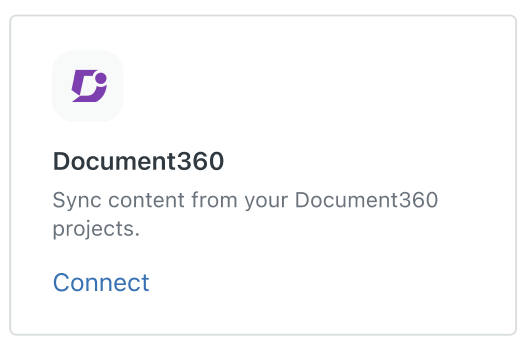
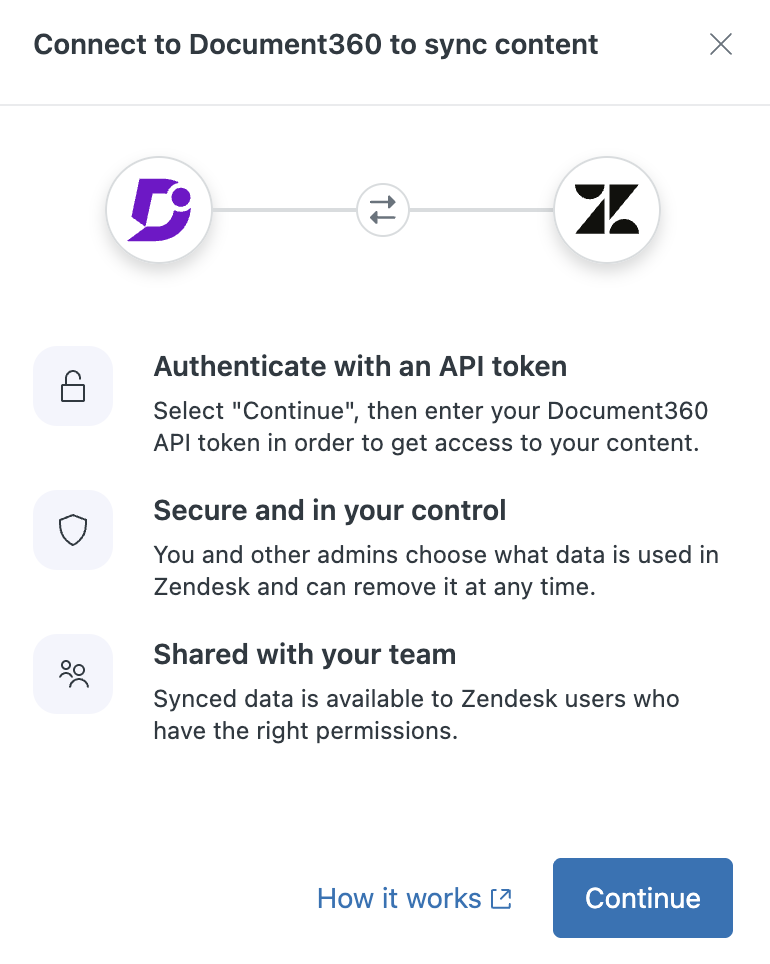
- Clique em Continuar para começar a conexão com o Document360.
- Na página Autenticar (Etapa 1 de 2), configure o seguinte:
- Selecionar servidor: selecione a região do servidor em que sua conta do Document360 está hospedada (UE, EUA ou Privado). Se você selecionar Privado, também precisará inserir o subdomínio para sua conta de hospedagem privada do Document360.
-
Token da API: insira o token da API que você criou em sua conta do Document360 para essa conexão. Observação: forneça um token de API exclusivo cada vez que você criar uma conexão. Ao criar tokens de API no Document360 para uso com o Zendesk, certifique-se de especificar GET como o método HTTP permitido. Para obter mais informações, consulte a documentação do Document360.
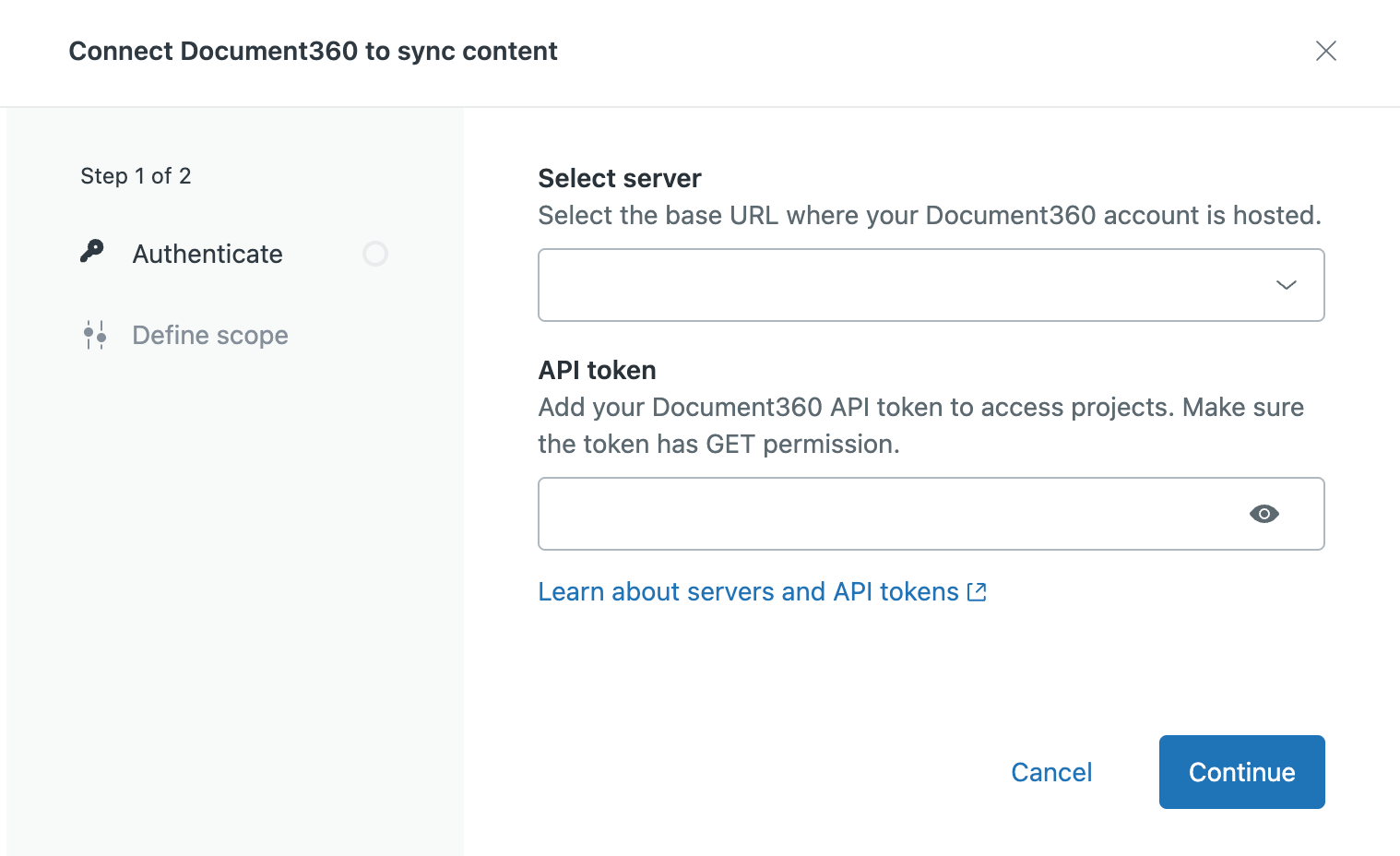
- Clique em Continuar.
- Na página Autenticar (Etapa 2 de 2), configure o seguinte:
- Espaço de trabalho: Selecione qualquer espaço de trabalho público que você queira sincronizar.
- Idiomas: Selecione o idioma da base de conhecimento que você quer sincronizar. Essa conexão sincroniza apenas o conteúdo do Document360 no idioma que você especificar aqui. Crie uma nova conexão para cada idioma.
- Categorias: selecione as categorias que deseja sincronizar. Cada categoria ou subcategoria que você selecionar aparecerá como uma tag no campo Categorias. Ao selecionar uma categoria, você sincroniza somente o conteúdo que existe no nível dessa categoria, não as subcategorias dentro dela. Selecione as categorias e as subcategorias que contêm conteúdo que você quer sincronizar.
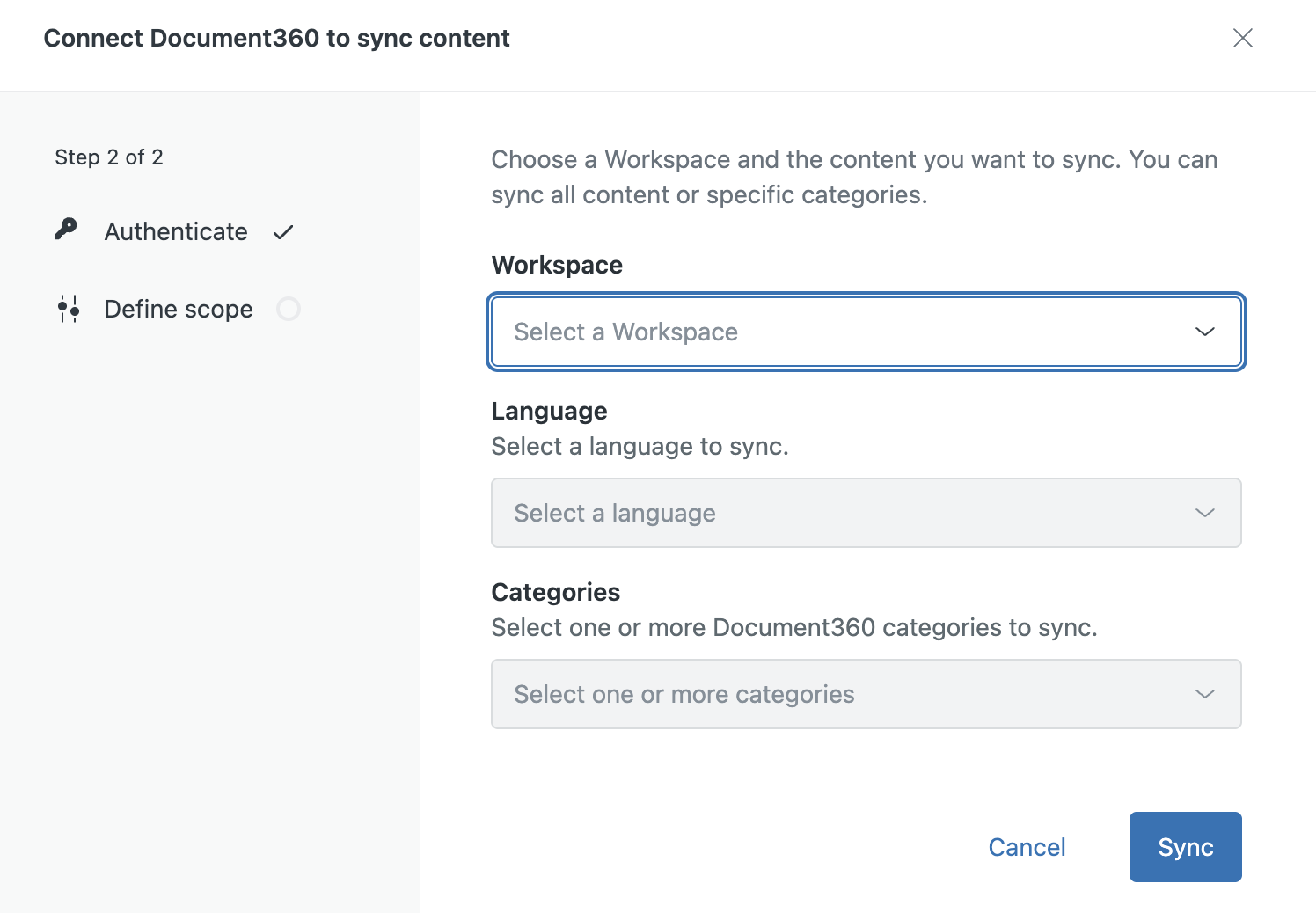
- Clique em Sincronizar.
Adição de outro espaço de trabalho do Document360
Após criar uma conexão com um espaço de trabalho do Document360, você pode adicionar mais espaços de trabalho a essa conexão a qualquer momento.
- No Administrador do Conhecimento, clique em Gerenciar artigos () na barra lateral.
- Clique em Conteúdo externo > Conexões.

- Clique no menu de opções (
 ) na linha do site do Document360 que contém os espaços de trabalho que você quer adicionar e selecione Adicionar conteúdo.
- No menu Espaço de trabalho, selecione o site do Document360 que contém os espaços que você quer adicionar.
- No menu Idiomas, selecione o idioma da base de conhecimento que você quer adicionar.
- No menu Categorias, selecione as categorias que deseja sincronizar do espaço de trabalho que está adicionando.
- Clique em Sincronizar para começar a sincronizar os espaços de trabalho com o Conhecimento.
Quando a sincronização é concluída, a página exibe o status Sincronizado, na cor verde, para cada espaço recém-sincronizado.
Gerenciamento de espaços do trabalho do Document360 conectados à conta do Zendesk
Depois de criar uma conexão com o Document360, você pode fazer alterações na conexão conforme necessário.
Visualização dos detalhes de conexão do Document360
Ao criar uma conexão com o Document360, você pode visualizar informações sobre a conexão, como quando e por quem ela foi criada e quando foi sincronizada pela última vez.
- No Administrador do Conhecimento, clique em Gerenciar artigos () na barra lateral.
- Clique em Conteúdo externo > Conexões na barra lateral esquerda.
- Clique no menu de opções () na linha do espaço que você quer gerenciar e selecione Gerenciar.
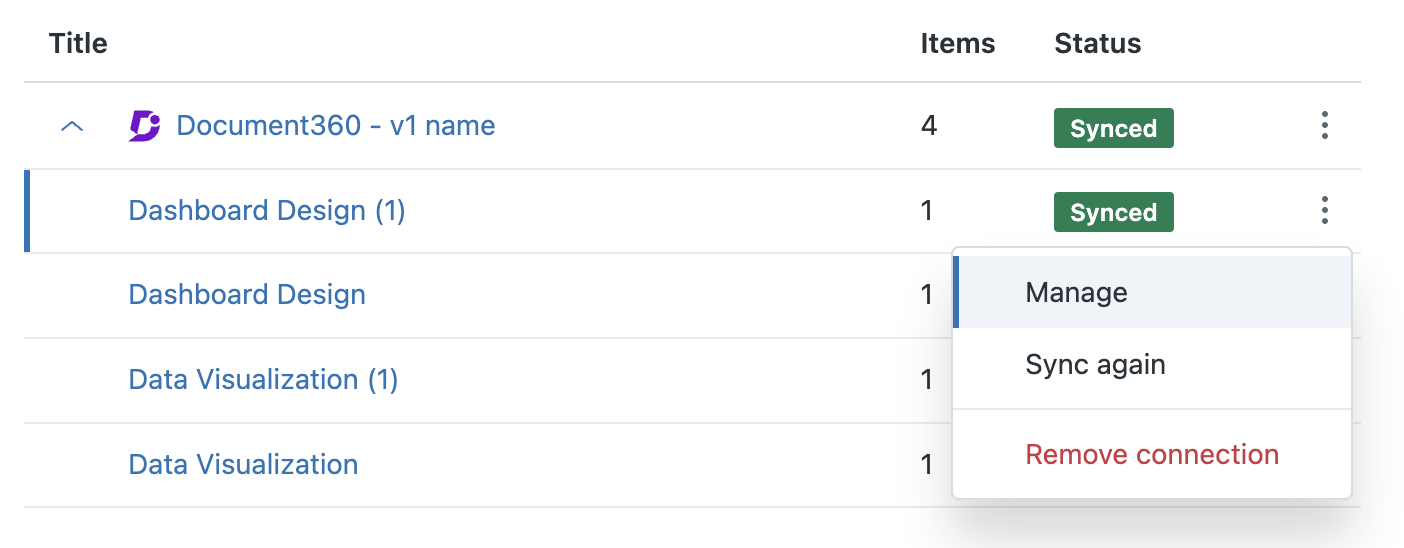
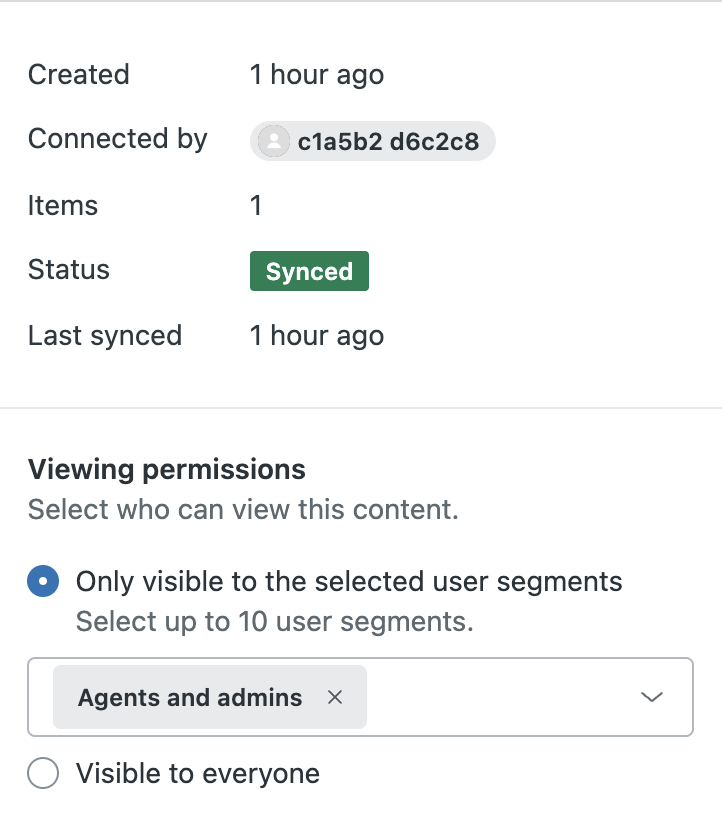
- Veja detalhes sobre a conexão:
- Criado: quando a conexão foi criada
- Conectado por: nome do administrador do Conhecimento que criou a conexão
- Itens: Número de itens de conteúdo sincronizados
- Status: Sincronizar status
- Última sincronização: quando ocorreu a última sincronização. A sincronização é executada automaticamente a cada 24 horas, mas também pode ser disparada manualmente
- Clique em Salvar.
Gerenciamento de permissões de visualizador para conteúdo do Document360
Você pode definir as permissões de visualizador para determinar quem pode ver o conteúdo do Document360 conectado aos fluxos de trabalho do Zendesk.
- No Administrador do Conhecimento, clique em Gerenciar artigos () na barra lateral.
- Clique em Conteúdo externo > Conexões na barra lateral esquerda.
- Clique no menu de opções () na linha do espaço que você quer gerenciar e selecione Gerenciar.
- Em Permissões de visualização, selecione uma das seguintes opções para determinar quais segmentos de usuários podem visualizar o conteúdo desse espaço:
-
Visível apenas para os segmentos de usuários selecionados: selecione até 10 segmentos de usuários dentre as opções a seguir (é necessário um plano Enterprise para selecionar vários segmentos de usuários):
- Usuários conectados: inclui usuários internos e externos que criam uma conta e acessam sua central de ajuda.
-
Agentes e administradores: inclui apenas membros da equipe, para que você possa criar conteúdo exclusivo para uso interno. Observação: agentes light estão incluídos nesse segmento. Para obter uma lista das permissões de agentes light, consulte Noções básicas e configuração de permissões do agente light.
- Segmento de usuário personalizado: permite que você restrinja o acesso de visualização a usuários específicos com base em tags, organizações ou grupos aplicando segmentos de usuário. Consulte Criação de segmentos de usuário para restringir o acesso.
- Visível para todos: inclui qualquer pessoa que visita sua central de ajuda e não exige entrada no sistema.
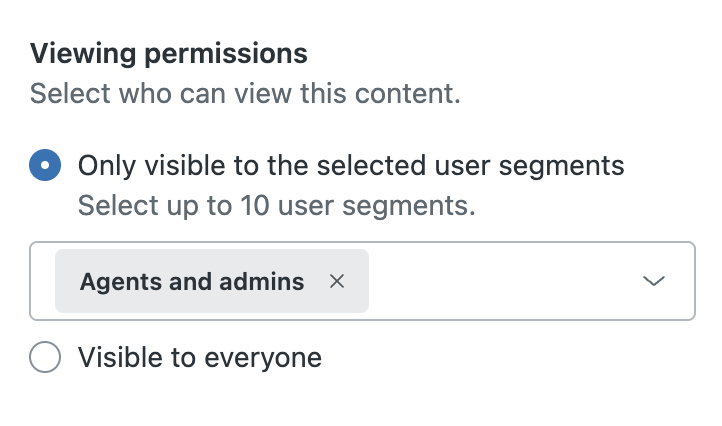
-
Visível apenas para os segmentos de usuários selecionados: selecione até 10 segmentos de usuários dentre as opções a seguir (é necessário um plano Enterprise para selecionar vários segmentos de usuários):
- Clique em Salvar.
Sincronização manual do conteúdo do Document360
Ao conectar o Document360 como uma fonte de conteúdo externo, um processo de sincronização é executado a cada 24 horas para atualizar o conteúdo novo ou alterado. Você também pode forçar uma sincronização manualmente.
- Na página Conexões, clique no menu de opções () do espaço de trabalho que você quer sincronizar.
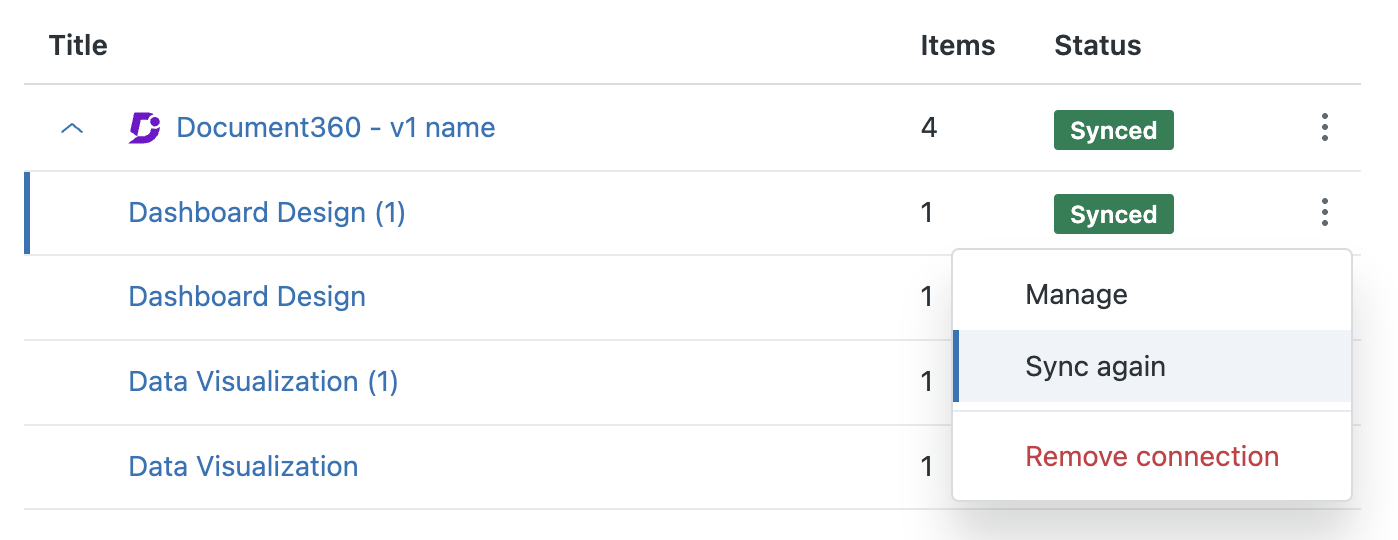
- Selecione Sincronizar novamente.
Os espaços de trabalho do Document360 são sincronizados imediatamente, e a coluna Última sincronização é atualizada com a hora da sincronização mais recente.
Desconexão de um espaço de trabalho do Document360
Você pode remover as conexões com espaços de trabalho do Document360 se não quiser mais sincronizar o conteúdo deles. Quando você remove uma conexão de site, todas as conexões de espaço dentro desse site são removidas. Para remover uma conexão de espaço individual e manter outras dentro do site, remova apenas a conexão pretendida.
Ao remover uma conexão, o conteúdo relacionado fica indisponível em qualquer lugar onde o conteúdo externo seja usado.
- Na página Conexões, clique no menu de opções () do site ou espaço que você quer desconectar.
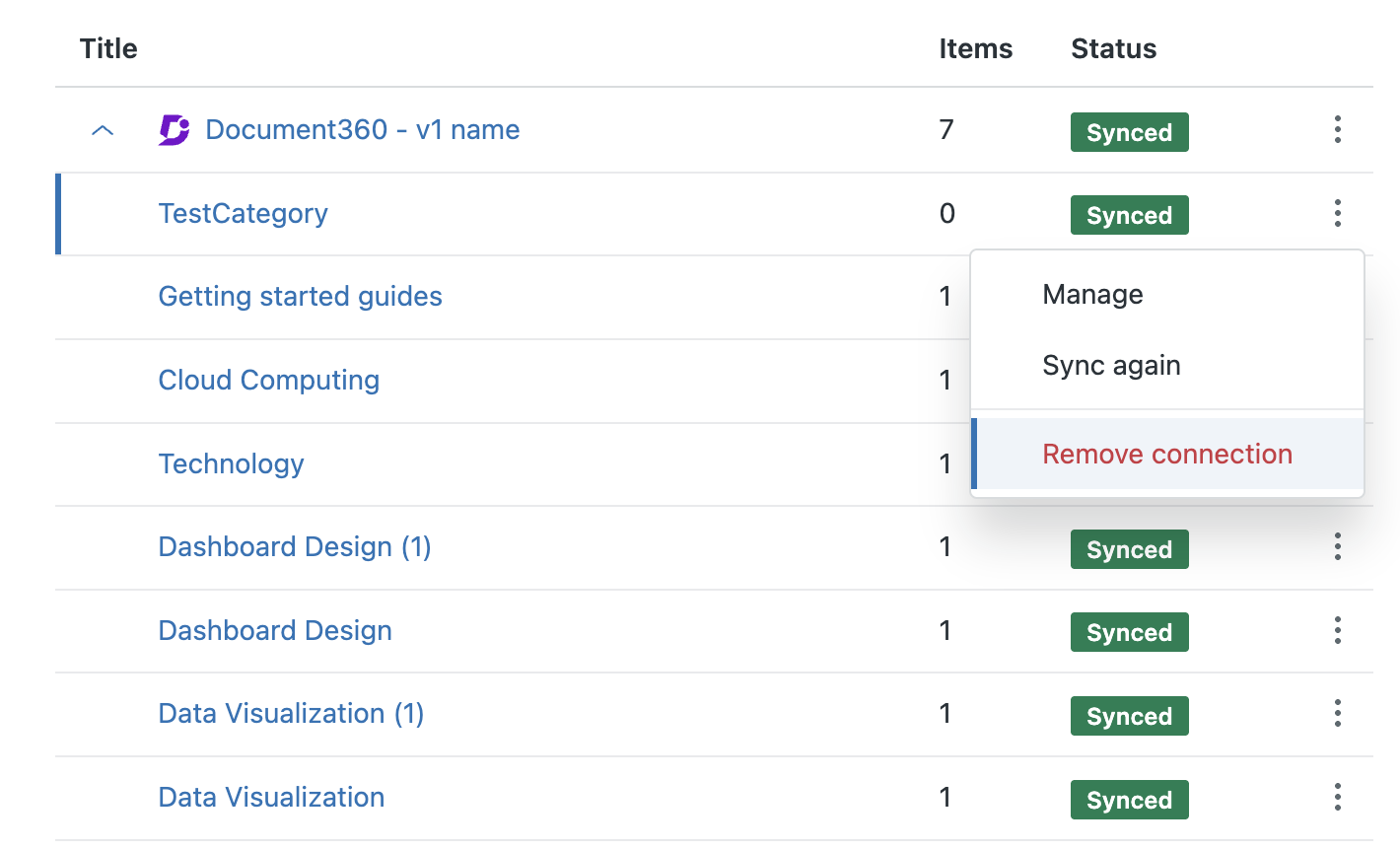
- Selecione Remover conexão.
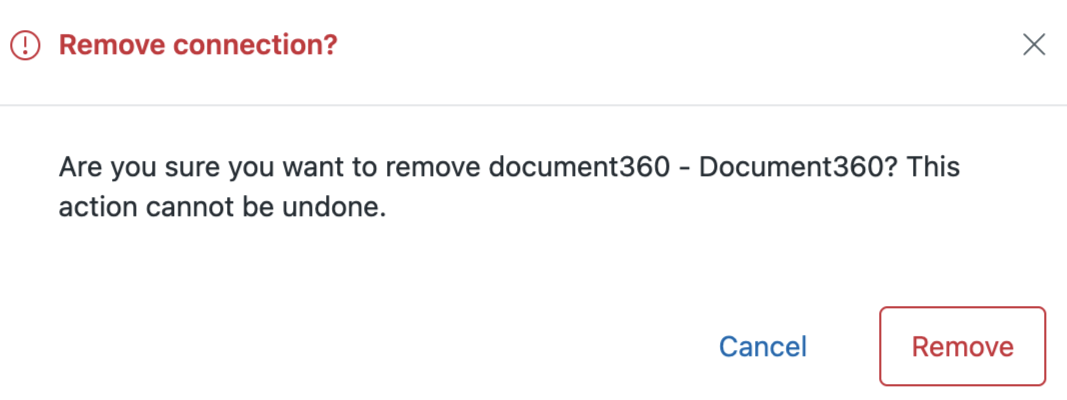
- Verifique a mensagem e clique em Remover.
O espaço é removido da lista de conexões e deixa de ser uma fonte de conteúdo externo.